Spese recenti
I grafici delle spese recenti mostrano dove sono finiti i tuoi soldi ultimamente, così puoi capire cosa si sta mangiando il budget e correggere il tiro. Li trovi nella schermata dei dettagli di ogni conto e, per l'intero budget, nella schermata Home.
Su un conto
Apri un conto dalla scheda Conti e scorri verso il basso. Quando il conto ha qualche spesa, vedrai tre grafici:
- Spese recenti per natura di categoria: come si divide la tua spesa tra nature come Essenziale, Discrezionale, Risparmi, Spese occasionali, Lavoro e Rimborso Debiti (Pro). Tocca una natura per vederne le transazioni.
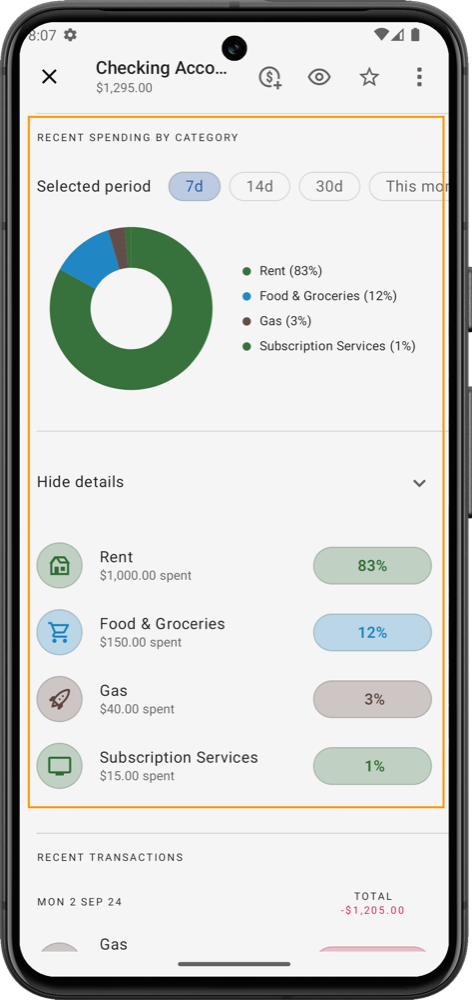
- Spese recenti per categoria: un grafico ad anello con la quota di spesa di ogni categoria, in importo e percentuale. Tocca Mostra dettagli per l'elenco completo o Nascondi dettagli per comprimerlo. Tocca una categoria per aprirla.
- Spese recenti per tag: la spesa raggruppata per tag, comprese le transazioni senza tag. Tocca un tag per aprirlo. Vedi tutto mostra l'elenco completo (Pro).
Ogni grafico ha il suo Periodo selezionato, e l'app ricorda la tua scelta per ogni conto:
- 7g, 14g o 30g: gli ultimi 7, 14 o 30 giorni.
- Questo mese o Mese scorso.
- Dalla chiusura: dall'ultima data di chiusura della carta (solo carte di credito con un giorno di chiusura).
Nella schermata Home
La scheda Riepilogo budget nella schermata Home include un grafico Spese recenti: una barra per ciascuno degli ultimi sette giorni, così vedi a colpo d'occhio in quali giorni hai speso di più. Toccalo per aprire il calendario delle transazioni.
Il grafico Spese recenti nella schermata Home è una funzione Pro. Con il piano gratuito mostra dati di esempio con un lucchetto; toccalo per vedere le opzioni Pro.