Assistants intelligents du formulaire de transaction
Le formulaire de transaction a quelques petits boutons qui vous évitent de saisir. Ils apprennent des transactions que vous avez déjà saisies : plus vous utilisez l'application, meilleurs ils deviennent. Aucun ne change quoi que ce soit tant que vous n'appuyez pas dessus.
Suggestions intelligentes
Un bouton en forme d'ampoule, Suggestions intelligentes, apparaît à la fin des champs Catégorie, Bénéficiaire et Tags tant qu'ils sont vides et que l'application a quelque chose à proposer. Les suggestions viennent de vos transactions passées sur le même compte : celles d'un montant proche, à un jour du mois proche ou le même jour de la semaine comptent le plus.
Catégorie
-
Saisissez le montant et vérifiez le compte. L'ampoule apparaît dans le champ Catégorie vide dès qu'il y a un montant.


-
Appuyez sur l'ampoule. Suggestions intelligentes s'ouvre avec jusqu'à deux groupes :
- Meilleure estimation de l'IA : jusqu'à trois catégories qui correspondent le mieux à cette dépense : des dépenses passées du même compte, avec un montant et une date proches.
- Catégories les plus fréquentes : jusqu'à trois des catégories que vous utilisez le plus (chacune avec au moins trois transactions) et qui ne figurent pas dans le premier groupe.
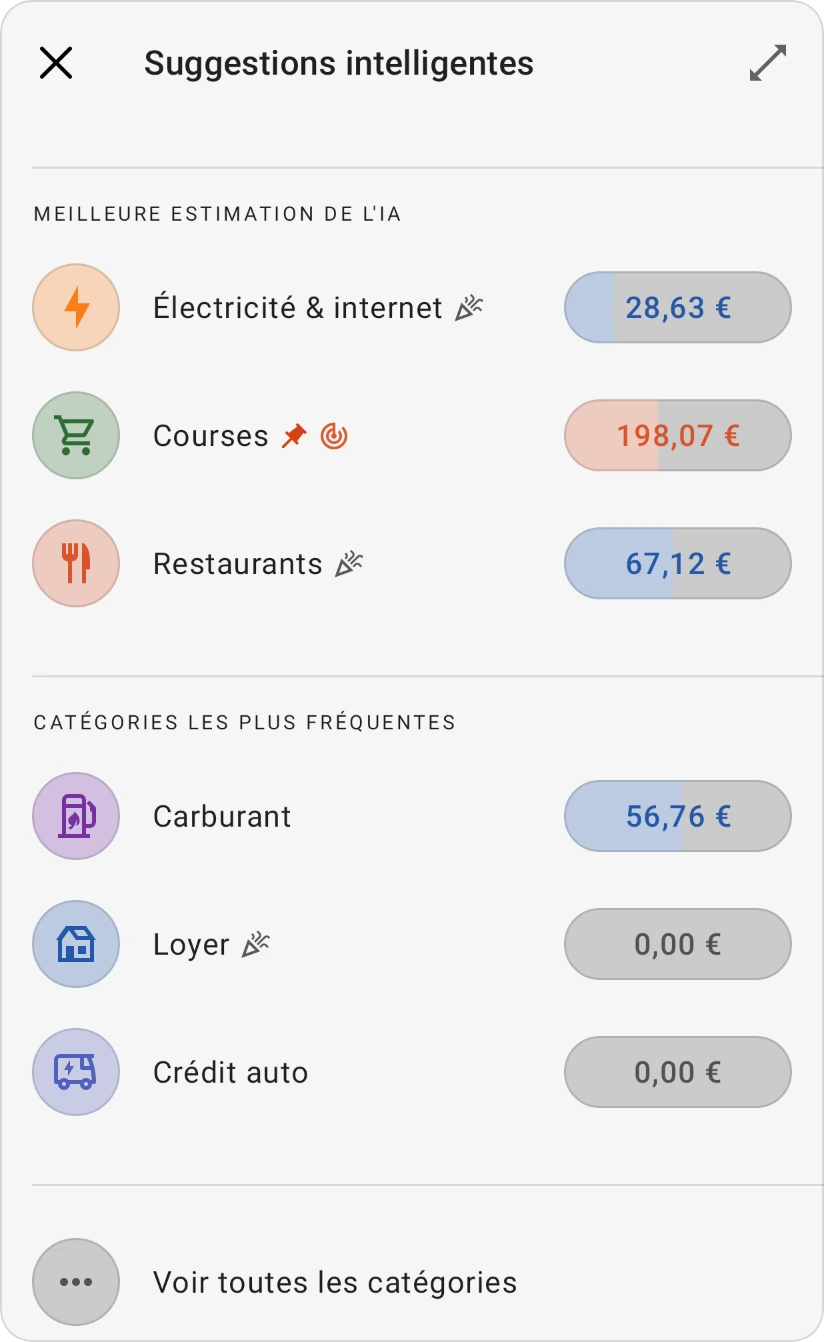
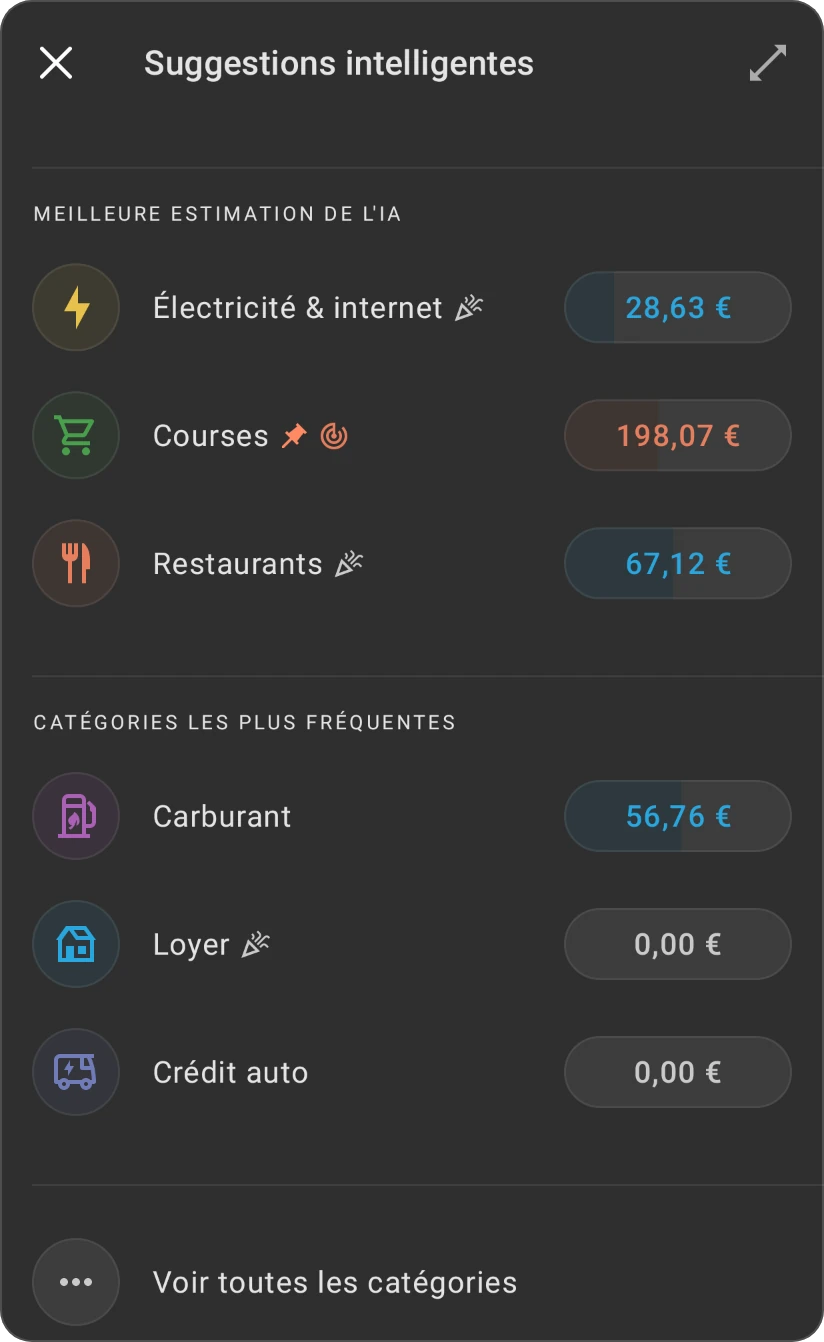
-
Appuyez sur une catégorie pour l'utiliser. Si aucune ne convient, appuyez sur Voir toutes les catégories pour choisir dans la liste complète.


Bénéficiaire et tags
Les champs Bénéficiaire et Tags fonctionnent de la même façon. Leurs suggestions tiennent aussi compte de la catégorie choisie : choisissez donc la catégorie en premier.
- Bénéficiaire : jusqu'à cinq bénéficiaires. Appuyez sur l'un d'eux, ou sur Tous les bénéficiaires pour la liste complète.
- Tags : jusqu'à cinq groupes de tags déjà utilisés ensemble. Appuyez sur un groupe pour l'ajouter en entier, ou sur Voir toutes les étiquettes pour la liste complète.
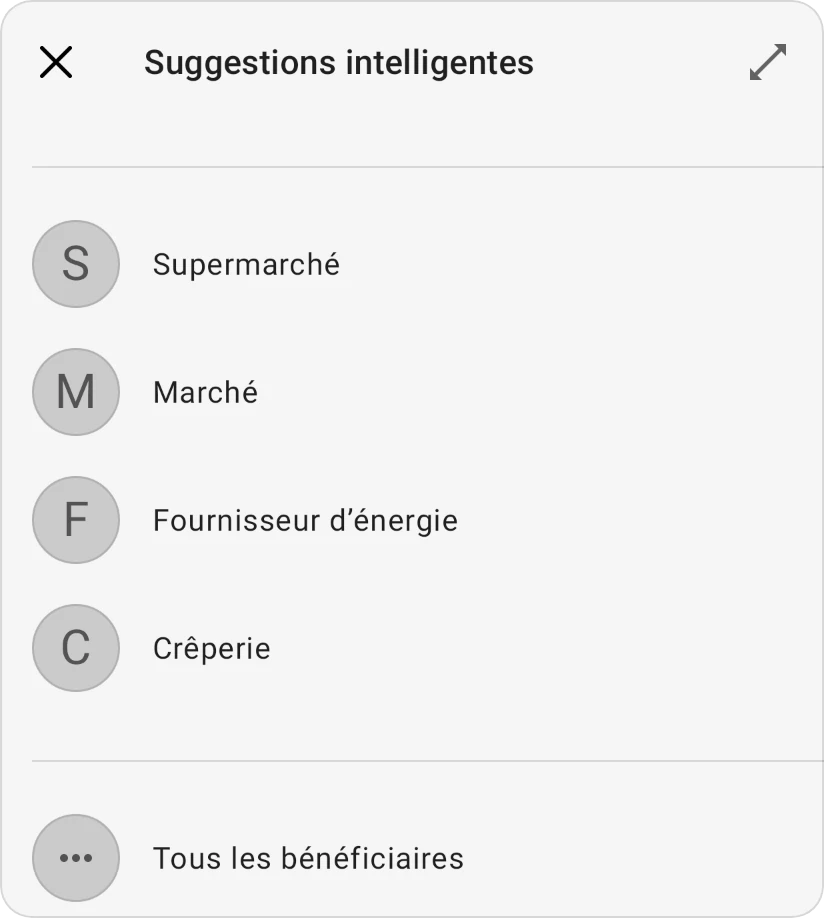
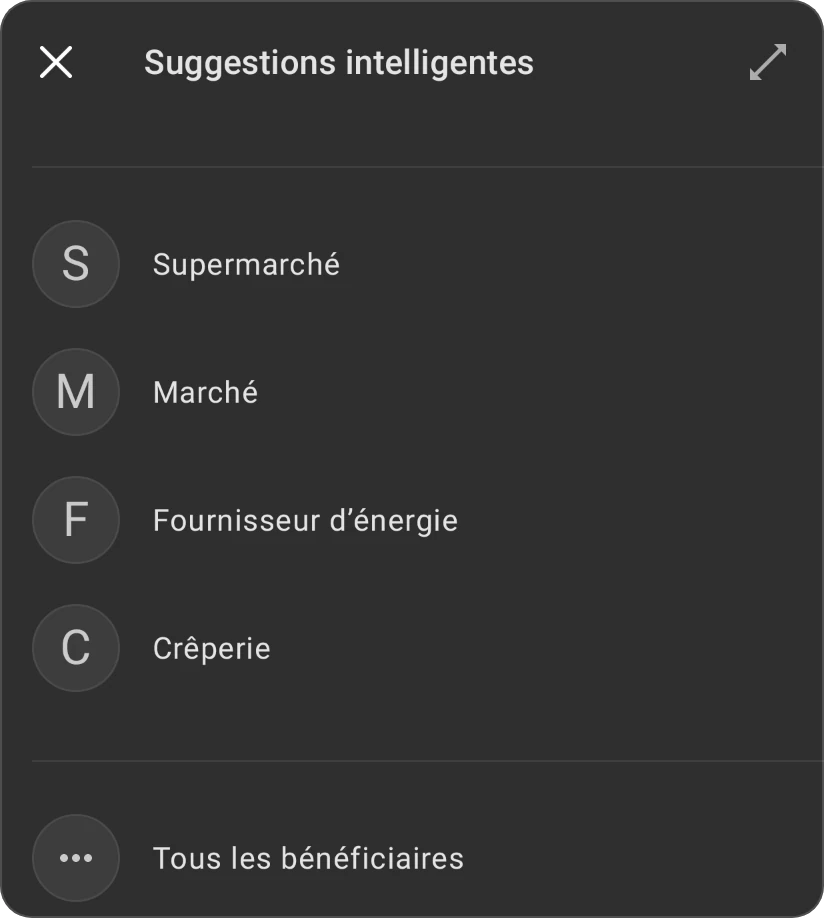
Pas d'ampoule ? Il n'y a encore rien à proposer : le champ a déjà une valeur, la dépense n'a pas de montant, ou le compte n'a pas de transactions similaires. Choisissez dans la liste comme d'habitude ; la prochaine fois, l'application en saura plus.
Suggestions de fractionnement
Dans une dépense fractionnée, chaque partie a sa propre ampoule dès que la dépense a un montant et au moins deux parties. Appuyez dessus pour remplir la partie avec ce qu'il reste à répartir ou avec une part égale, ou pour répartir le total à parts égales entre toutes les parties.
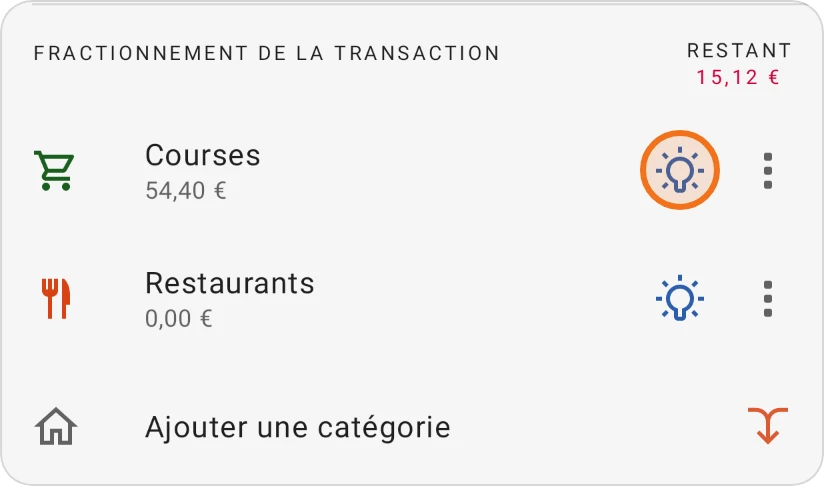
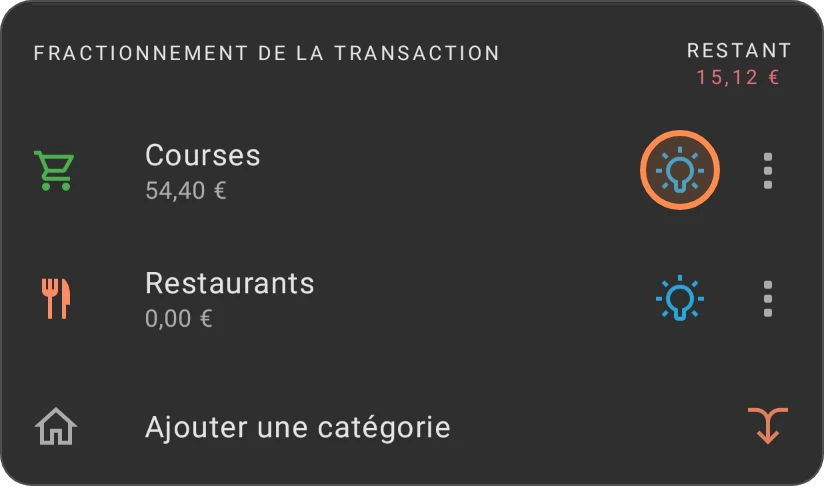
Ce que fait chaque choix : Suggestions de fractionnement.
Dates
Utiliser la dernière date sélectionnée
Vous saisissez plusieurs transactions du même jour, comme une pile de reçus ? Après l'enregistrement d'une transaction, la suivante affiche dans sa ligne Date un bouton signet, Utiliser la dernière date sélectionnée, lorsque sa date est différente. Appuyez dessus pour reprendre la date de la transaction que vous venez d'enregistrer. Un message confirme Dernière date sélectionnée appliquée ! ; appuyez sur Annuler pour revenir à la date que vous aviez.


L'application garde cette date en mémoire jusqu'à sa fermeture.
Dates rapides
Appuyez sur la date pour ouvrir le calendrier. Au-dessus, une liste de choix rapides, chacun avec la date qu'il représente :
- Sélection récente : la date de la dernière transaction enregistrée (tant que l'application est ouverte).
- Il y a deux jours, Hier, Aujourd'hui, Demain, La semaine prochaine et Dans un mois.
- Afficher les mois précédents : fait défiler jusqu'aux mois précédant celui-ci.
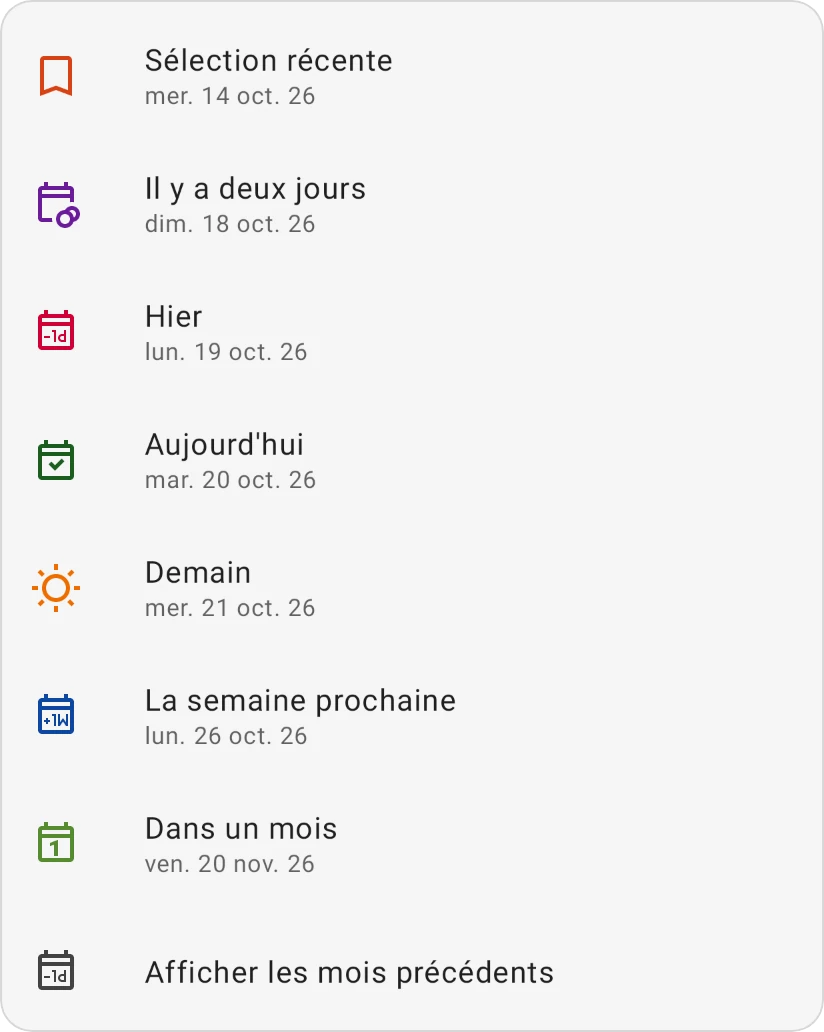
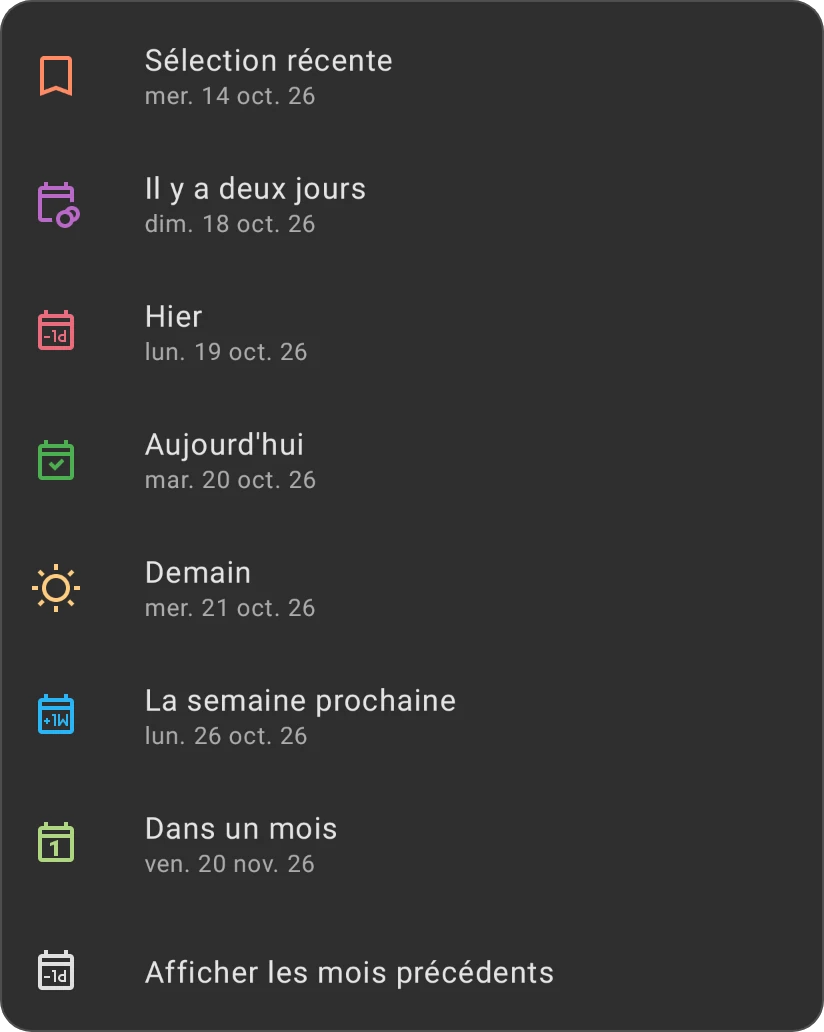
Un transfert propose Aujourd'hui, Hier, Il y a deux jours et Afficher les mois précédents. D'autres sélecteurs de date de l'application ont leurs propres choix rapides, comme Dans trois mois, Dans un an ou Dans cinq ans pour la date d'un objectif.
Les boutons − et + de la ligne Date déplacent la date d'un jour à la fois, sans ouvrir le calendrier.
Comptes
Quand vous avez plusieurs comptes, la ligne De (et la ligne Vers d'un transfert) a deux flèches, Précédent et Suivant. Appuyez dessus pour passer d'un compte à l'autre sans ouvrir la liste.


Une nouvelle transaction commence sur votre compte par défaut (l'étoile sur l'écran d'un compte, voir Détails de base). Elle commence aussi Comptabilisé, sauf si la dernière transaction enregistrée alors que l'application était ouverte ne l'était pas.
Autres raccourcis
- Calculatrice : le clavier du montant fait des calculs. Voir Utiliser le clavier comme calculatrice.
- Modèles : le bouton des modèles, en haut du formulaire, le remplit à partir d'un modèle enregistré. Voir Modèles.
- Dépense rapide : une dépense rapide, sans catégorie. Voir Dépense rapide.
- Scan de reçus (Android et iOS) et BudgetChat : des boutons en haut du formulaire lorsqu'ils sont disponibles. Voir Scan de reçus.
- Réaffecter les fonds : le champ De a ses propres Suggestions intelligentes. Voir Réaffectation des fonds.