Assistance
Plus › Assistance réunit au même endroit toutes les façons d'obtenir de l'aide : des réponses instantanées, ce centre d'aide, la communauté, un message à notre équipe et Sync & actualisation quand un chiffre de votre budget semble faux.
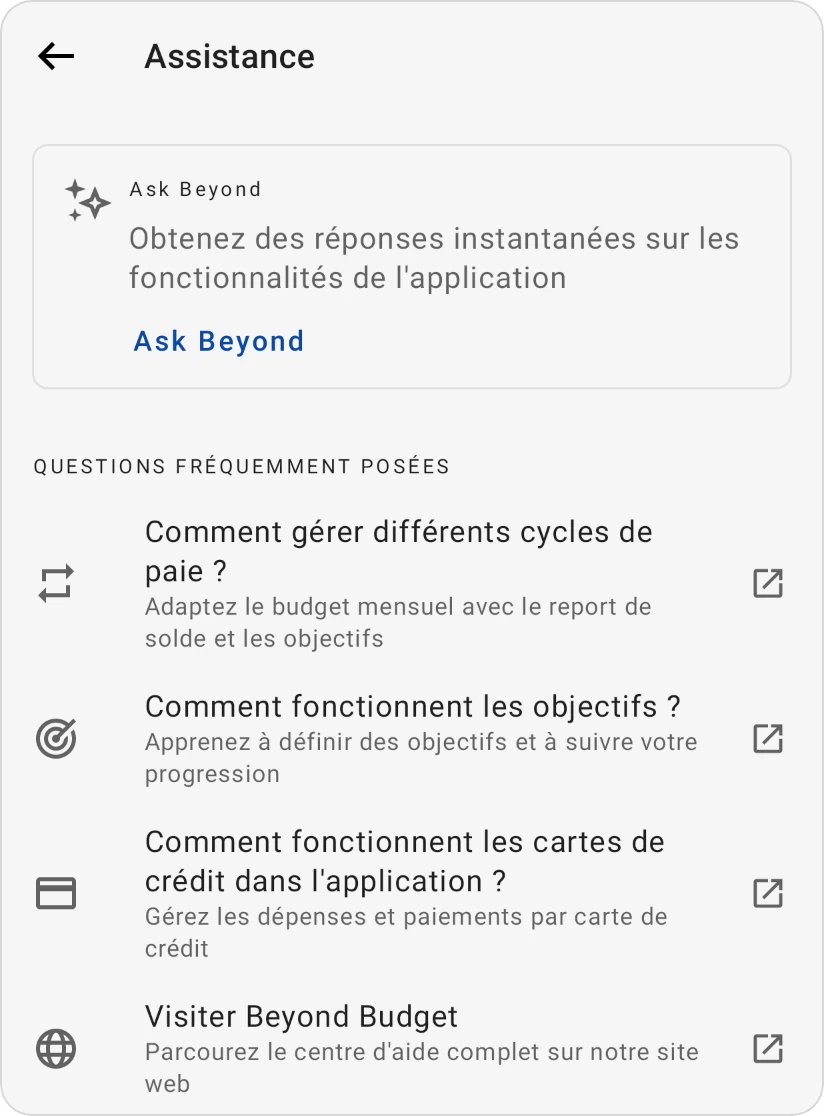
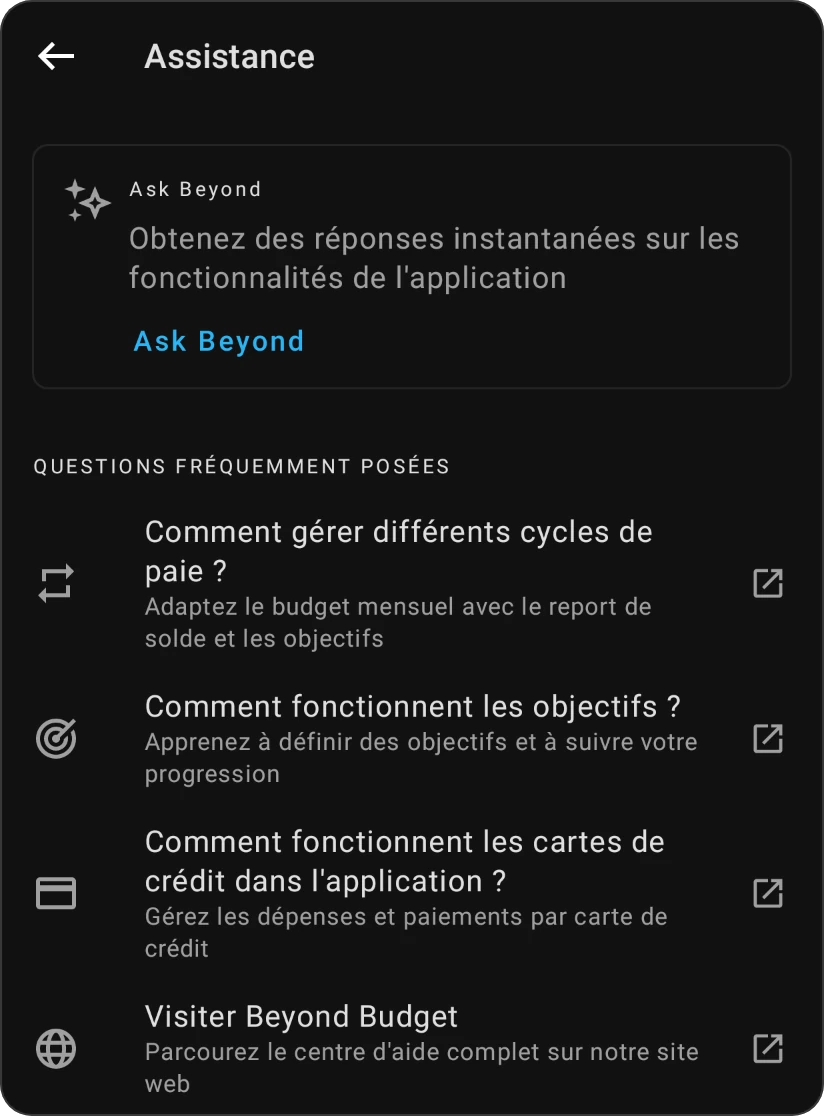
Ce que contient l'écran Assistance
De haut en bas :
| Section | Ce qu'elle propose |
|---|---|
| Ask Beyond | Une carte qui ouvre Ask Beyond, la discussion qui répond aux questions sur l'application. |
| Questions fréquemment posées | Des liens vers les pages d'aide les plus consultées : Comment gérer différents cycles de paie ?, Comment fonctionnent les objectifs ?, Comment fonctionnent les cartes de crédit dans l'application ? et Visiter Beyond Budget pour tout le centre d'aide. |
| Aide et communauté | Centre d'aide, Reddit (notre communauté, où d'autres utilisateurs partagent des astuces du quotidien), Guide de démarrage rapide et Centre de connaissances (des articles sur l'argent). |
| Sync & actualisation | Recalcule les soldes et les catégories qui semblent faux. Voir Sync & actualisation ci-dessous. |
| Support et commentaires | Contacter le support, Signaler un problème et Envoyer un retour d'information. Voir Nous contacter ci-dessous. |
| Outils et ressources | Importer les données, Exporter les données, Restaurer l'achat, Galerie vidéo et Redémarrer l'introduction. |
| Version | La version de l'application que vous utilisez. Indiquez-la quand vous signalez un problème. |
- La Galerie vidéo propose de courts tutoriels et des analyses approfondies des fonctionnalités. Elle s'enrichit peu à peu, et certaines vidéos sont en anglais uniquement.
- Redémarrer l'introduction rejoue le guide d'introduction et le processus de configuration que vous avez vus au premier lancement.
- Restaurer l'achat n'apparaît que sur Android et iOS, et seulement tant que vous n'avez pas de forfait Pro actif. Voir Passer à Pro.
Quand vous ouvrez l'Assistance avant de vous connecter, depuis l'écran du code d'accès ou depuis un écran d'erreur, elle affiche une version plus courte : les liens des questions fréquentes, le centre d'aide, Reddit et Support et commentaires. Ask Beyond, Sync & actualisation et les outils apparaissent une fois que vous êtes dans votre budget.
Nous contacter
Sous Support et commentaires :
- Contacter le support (Besoin d'aide ? Parlez à un humain) affiche d'abord le message Obtenez de l'aide plus rapidement, car la plupart des questions trouvent une réponse immédiate, sans attendre de réponse. Choisissez :
- Réponses rapides avec Ask Beyond pour ouvrir Ask Beyond ;
- Consulter le Centre d'Aide pour ouvrir ce centre d'aide ;
- Contacter le Support Quand Même pour nous écrire.
- Signaler un problème (Quelque chose ne fonctionne pas ? Faites-le nous savoir !) ouvre un e-mail pour nous, avec l'objet « Problem ».
- Envoyer un retour d'information (Des idées ? Aidez-nous à améliorer cela !) ouvre un e-mail pour nous, avec l'objet « Feedback ».
Chaque e-mail s'ouvre dans votre application de messagerie, adressé à support@beyondbudgetapp.com. Il contient déjà une ligne de référence (elle commence par Ref: BB-) : gardez-la dans votre message, elle nous aide à retrouver votre compte. Écrivez votre message sous la ligne.
Si votre appareil n'a pas d'application de messagerie, l'application affiche Aucune application e-mail trouvée ! avec Copier l'e-mail : copiez notre adresse et envoyez votre message depuis n'importe quel service de messagerie.
Nous travaillons à l'heure de la Nouvelle-Zélande et répondons les jours ouvrables néo-zélandais, généralement sous 72 heures. Si vous n'avez pas de nouvelles après 3 jours ouvrés, vérifiez votre dossier de spam. Pour une réponse plus rapide, essayez Ask Beyond, ce centre d'aide ou la communauté Reddit.
Sync & actualisation
Si un chiffre de votre budget semble faux (par exemple après avoir utilisé l'application hors ligne sur deux téléphones), Sync & actualisation le recalcule à partir de vos transactions.
-
Allez dans Plus › Assistance.
-
Appuyez sur Sync & actualisation.
-
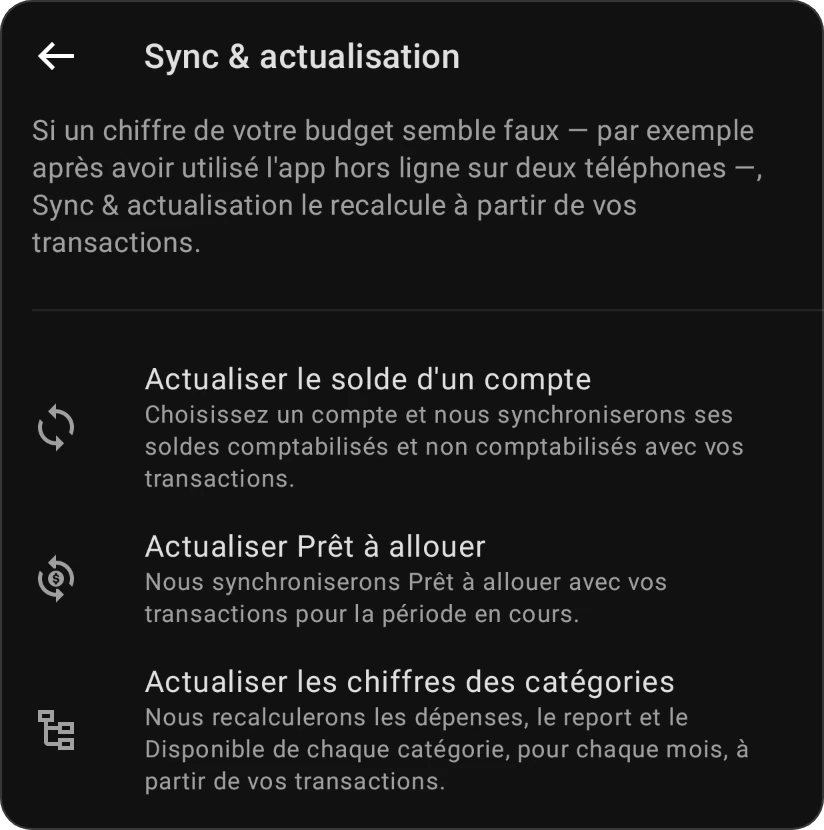
Choisissez ce qu'il faut actualiser :
- Actualiser le solde d'un compte : choisissez un compte, et ses soldes comptabilisés et non comptabilisés sont synchronisés avec ses transactions.
- Actualiser Prêt à allouer : synchronise Prêt à allouer avec vos transactions pour le mois que vous avez ouvert. Affiché uniquement dans un budget à base zéro.
- Actualiser les chiffres des catégories : recalcule, à partir de vos transactions, les dépenses, le report et le Disponible de chaque catégorie, pour chaque mois.
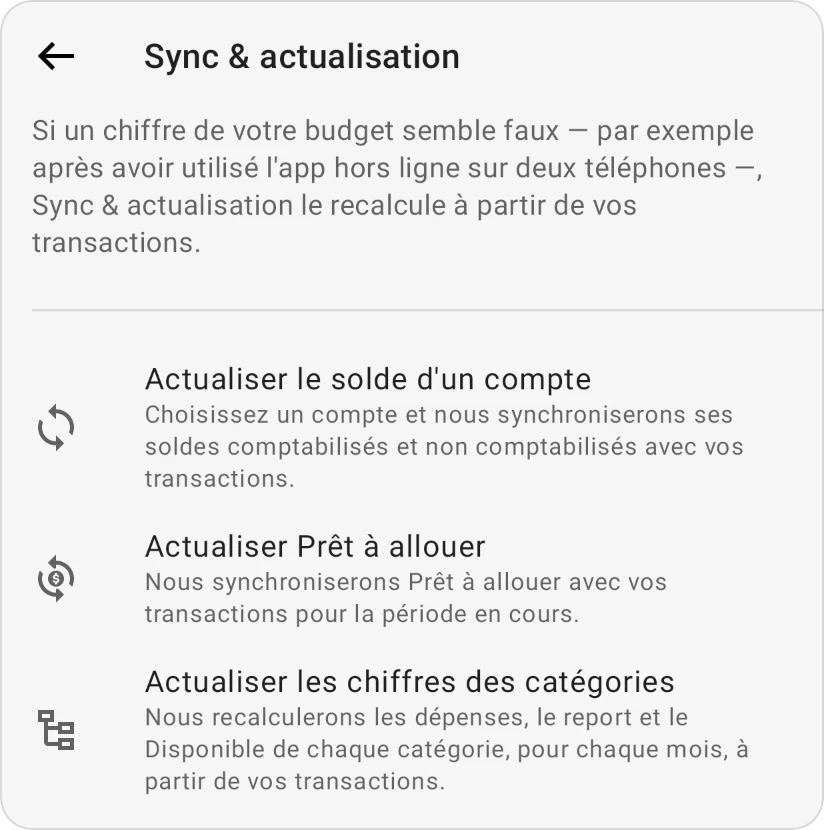
Pendant le traitement, l'écran indique ce qui est en cours de synchronisation. Sur un gros budget, l'actualisation des catégories peut prendre une minute.
Ce que signifient les messages
Solde du compte
- « Compte est synchronisé. » : il n'y avait rien à corriger.
- « Compte synchronisé. Ajusté de montant. » : le solde était décalé et il est maintenant corrigé. Le montant est la variation totale des soldes comptabilisé et non comptabilisé.
Prêt à allouer
- « Prêt à allouer est synchronisé. » ou « Prêt à allouer synchronisé. Ajusté de montant. »
- « La synchronisation de Prêt à allouer n'est pas encore disponible pour ce type de budget. » : le budget n'est pas à base zéro.
Chiffres des catégories
- « Vos catégories sont synchronisées. » : il n'y avait rien à corriger.
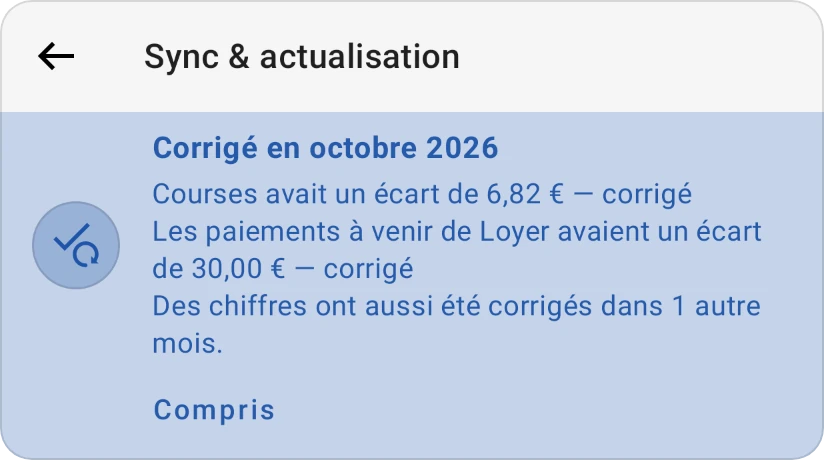
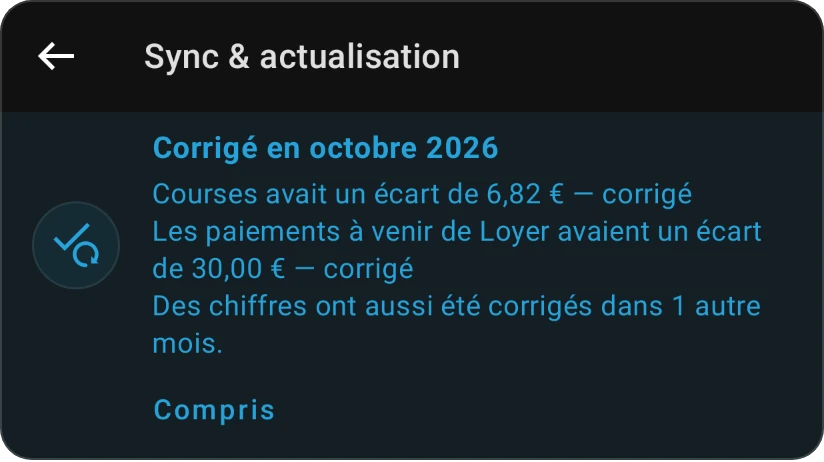
- Quand quelque chose a été corrigé dans le mois que vous avez ouvert, une carte Corrigé en mois liste jusqu'à trois corrections, par exemple « Courses avait un écart de 12,40 € — corrigé », « Les paiements à venir de Loyer avaient un écart de 50,00 € — corrigé » ou « Prêt à allouer avait un écart de 20,00 € — corrigé ». Les autres catégories sont comptées (« Et 2 autres catégories »), de même que les autres mois corrigés. Appuyez sur Compris pour fermer la carte.
- « Mois était synchronisé. Nous avons corrigé des chiffres dans 3 autres mois. » : le mois que vous avez ouvert était juste, mais des mois antérieurs ou postérieurs ont été corrigés.
Quand l'actualisation ne peut pas s'exécuter
- « Seuls le propriétaire ou un éditeur de ce budget peuvent actualiser ses chiffres. Demandez à l'un d'eux de lancer Sync & actualisation. » : une personne qui peut seulement consulter un budget partagé ne peut pas l'actualiser. Dans ce cas, la ligne Sync & actualisation n'apparaît pas dans l'Assistance.
- « Ce budget est en cours de réinitialisation. Réessayez dans quelques minutes. » : le budget est en train de recommencer à zéro.
- « Ce budget est trop volumineux pour être actualisé ici. Contactez le support et nous l'actualiserons pour vous. » : l'actualisation des catégories a trop de choses à corriger d'un seul coup. Rien n'a été modifié ; utilisez Contacter le support et nous la lancerons pour vous.
- « Impossible de synchroniser … pour le moment. Réessayez dans un instant. » (ou « Impossible d'actualiser vos catégories pour le moment. ») : l'actualisation ne s'est pas terminée, par exemple parce que vous êtes passé hors ligne ou que le budget a changé au même moment. Réessayez.
État de la sauvegarde et de la connexion
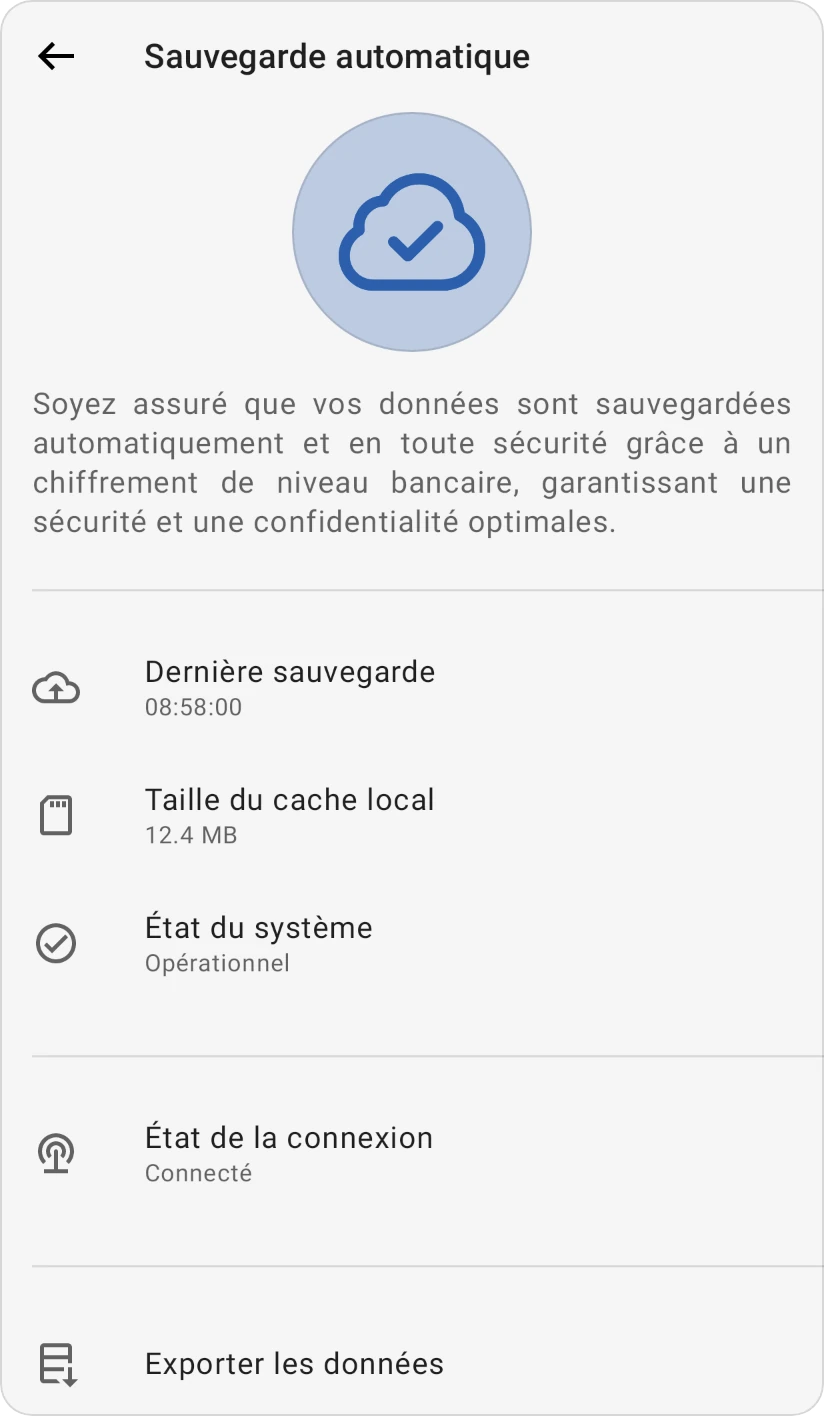
L'écran Sauvegarde automatique indique si vos données parviennent à nos serveurs. Vos données sont sauvegardées automatiquement, avec un chiffrement de niveau bancaire ; il n'y a rien à lancer à la main.
Pour l'ouvrir, appuyez sur Dernière sauvegarde dans le menu latéral, ou allez dans Plus › Profil et appuyez sur Dernière sauvegarde sous Données et sauvegardes.
| Ligne | Ce qu'elle signifie |
|---|---|
| Dernière sauvegarde | Quand l'application a reçu vos données de nos serveurs pour la dernière fois pendant cette session : À l'instant, Il y a quelques instants ou l'heure à la seconde près, par exemple 08:58:00. Connexion internet en attente signifie qu'elles ne sont pas encore arrivées depuis l'ouverture de l'application. |
| Taille du cache local | L'espace que prend sur cet appareil la copie hors ligne de vos données, en Mo. Affiche Calcul en cours pendant la mesure. Non affichée sur le web. |
| État du système | Opérationnel. Cette ligne ne teste pas la connexion ; pour cela, regardez État de la connexion et Dernière sauvegarde. |
| État de la connexion | Connecté quand votre appareil est en ligne. Hors ligne, elle l'indique : continuez à gérer votre budget, tout se synchronise dès que vous êtes de nouveau en ligne. |
| Exporter les données | Ouvre Exporter vos données pour enregistrer votre propre copie. |
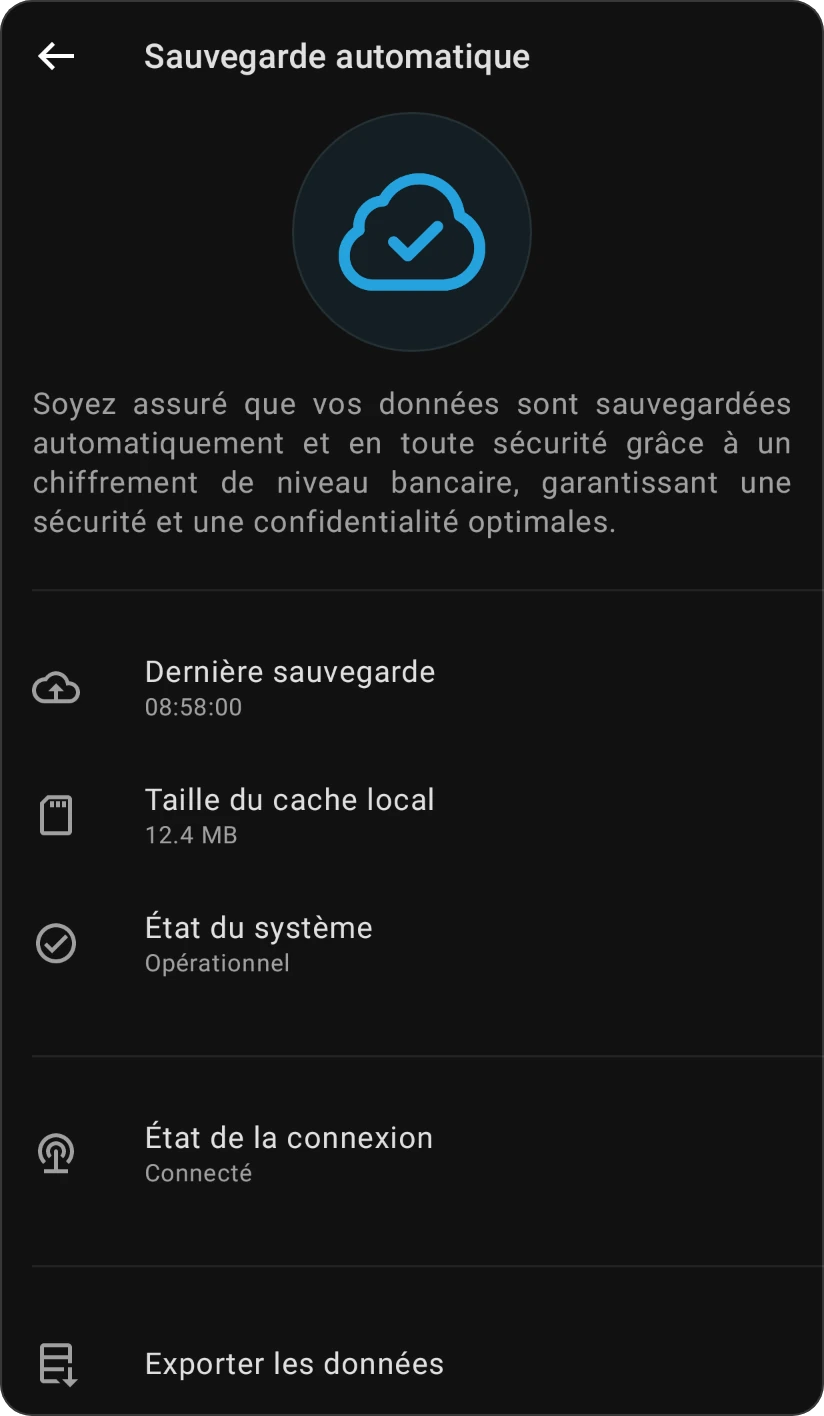
L'image du haut montre un nuage avec une coche tant que vous êtes connecté, et un signe Wi-Fi tant que vous êtes hors ligne. Elle prend la couleur d'avertissement quand vous êtes hors ligne ou que la première sauvegarde de la session n'est pas encore arrivée.