Tableau de bord
L'onglet Accueil est votre écran principal. Il vous indique d'un coup d'œil si votre budget demande votre attention, résume où va votre argent et liste chaque groupe et catégorie avec ce qui reste disponible.
Bilan de santé du budget
La carte Bilan de santé du budget, en haut, vérifie quatre points de votre budget. Chaque ligne affiche un court message et, une fois le point réglé, elle est barrée avec une coche :
| Ligne | Quand elle affiche un avertissement | Appuyez sur la flèche pour… |
|---|---|---|
| Prêt à allouer | « Il vous reste 1 000,00 $ à allouer à vos catégories » : de l'argent qui n'a pas encore reçu de mission. | Ouvrir les Suggestions d'allocation, qui listent les dépassements, les transactions à venir et les objectifs à financer. |
| Dépassement | « 200,00 $ de dépassement dans vos catégories. Vérifiez et ajustez pour rester sur la bonne voie » : une ou plusieurs catégories sont sous zéro. | Ouvrir les Catégories en dépassement. Consultez Dépassement de dépenses. |
| Surallocation | « Vos allocations par catégorie dépassent les soldes combinés de vos comptes disponibles de 200,00 $ » (budgets base zéro) ou « …dépassent les revenus saisis de… » (budgets classiques et suivi simple). | Ouvrir l'Historique des allocations pour voir quelle modification l'a provoquée. Le bouton ? explique ce qu'est la surallocation. Consultez Surallocation. |
| Rapprochement en attente | « 3 transactions à rapprocher » : des transactions importées qui attendent votre vérification. | Ouvrir Rapprochement en attente. |
Lorsqu'il reste de l'argent à allouer, la ligne comporte aussi un bouton en forme d'ampoule : Allocation automatique. Il ouvre l'Allocation automatique, qui peut financer vos catégories en une seule fois.
Lorsque tout va bien, la carte affiche Tout est réglé.
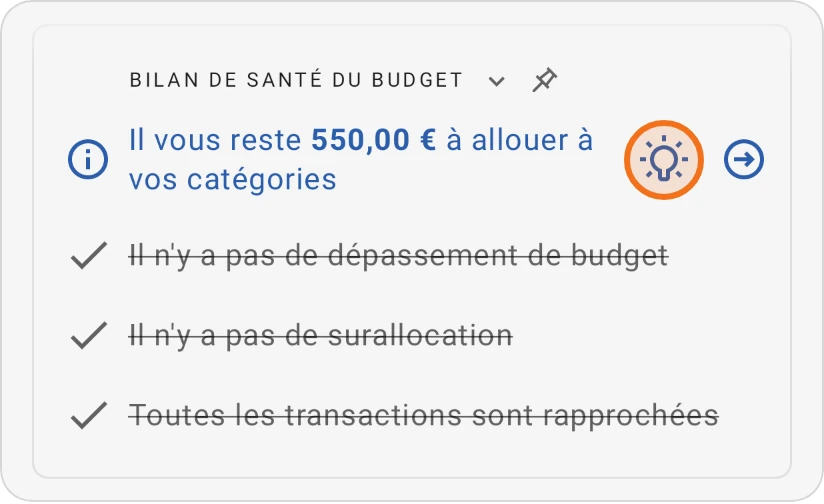
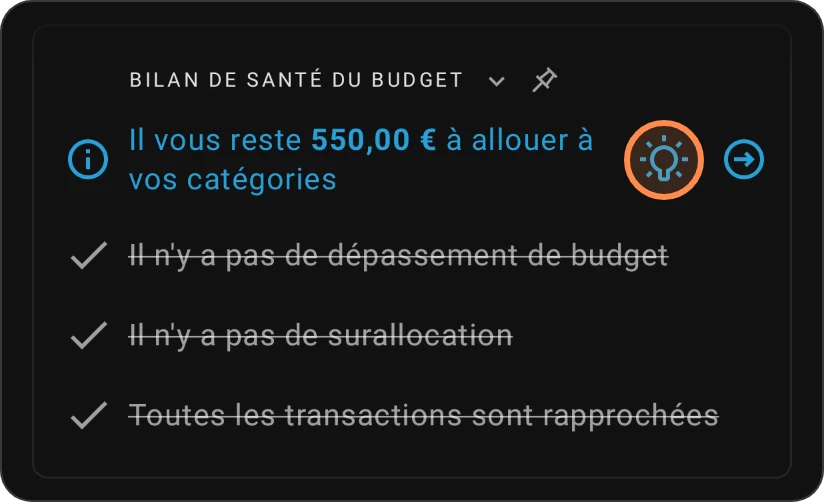
Réduire et épingler le bilan de santé
- Réduire : appuyez sur la carte pour la réduire ou la développer. Réduite, elle n'affiche que l'avertissement le plus important accompagné de « Développez pour voir 2 autres problèmes », ou Tout est réglé.
- Épingler : appuyez sur l'icône d'épingle dans l'en-tête de la carte (ou ouvrez le menu ⋮ en haut à droite et choisissez Épingler le bilan de santé) pour garder le bilan de santé en haut de l'écran pendant que vous faites défiler vos catégories.
- Le masquer quand tout va bien : dans Plus › Paramètres › Affichage du budget, désactivez Bilan de santé du budget pour masquer la carte lorsque rien ne demande votre attention.
Corrigez les avertissements dès qu'ils apparaissent. Tant que le budget est en dépassement ou en surallocation, les montants « disponibles » ne vous disent pas toute la vérité.
Résumé du budget
La carte Résumé du budget montre combien vous avez dépensé par rapport à ce que vous avez alloué ce mois-ci, sous forme de barre de progression (« Dépensé / Alloué »). En dessous, balayez vers la gauche et la droite pour parcourir d'autres vues :
- Principales allocations
- À dépenser aujourd'hui : combien vous pouvez dépenser chaque jour jusqu'à la fin du mois. Consultez À dépenser aujourd'hui.
- Dépenses principales
- Allocation et dépenses
- Comparaison des dépenses
- Dépenses récentes
- Flux de trésorerie rapide : les revenus, dépenses et objectifs de ce mois, avec votre taux d'épargne en dessous
- Aperçus du budget
- Historique des dépenses maximales et Flux de trésorerie historiques
Certaines vues ont leur propre bouton dans leur en-tête :
- Principales allocations et Dépenses principales : le bouton boussole (Natures des catégories) fait passer le graphique à vos natures de catégories, sous la forme Attributions par nature de catégorie ou Dépenses par nature de catégorie. Appuyez de nouveau dessus pour revenir aux catégories.
- Allocation et dépenses : le bouton à bascule (Inclure le report) ajoute ou retire le montant Reporté des mois précédents. Sans le report, Reporté est barré et le Solde ne compte que les allocations de ce mois. Vous pouvez aussi appuyer sur les montants pour basculer.
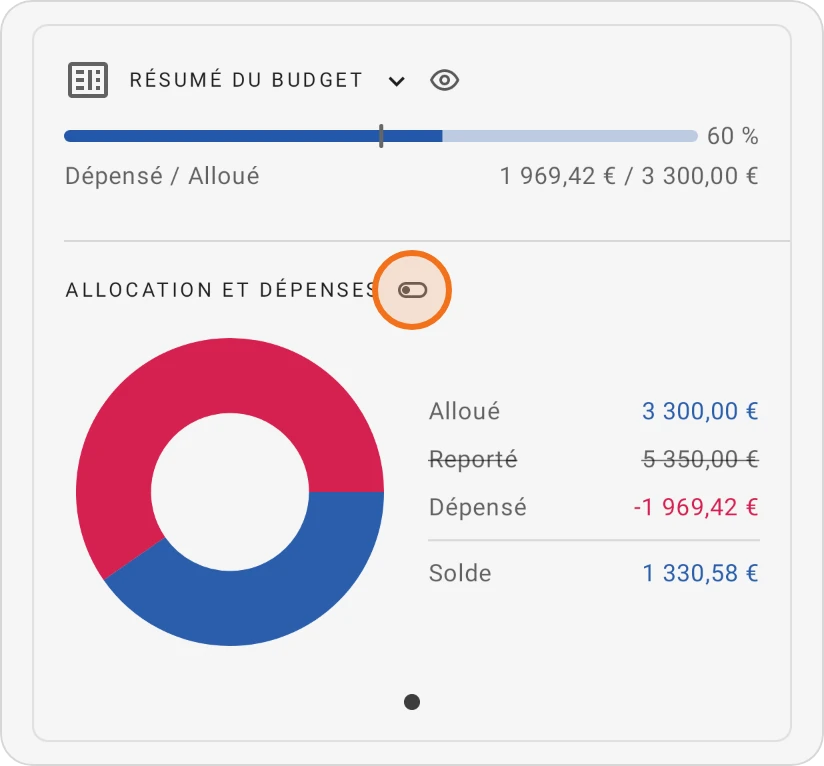
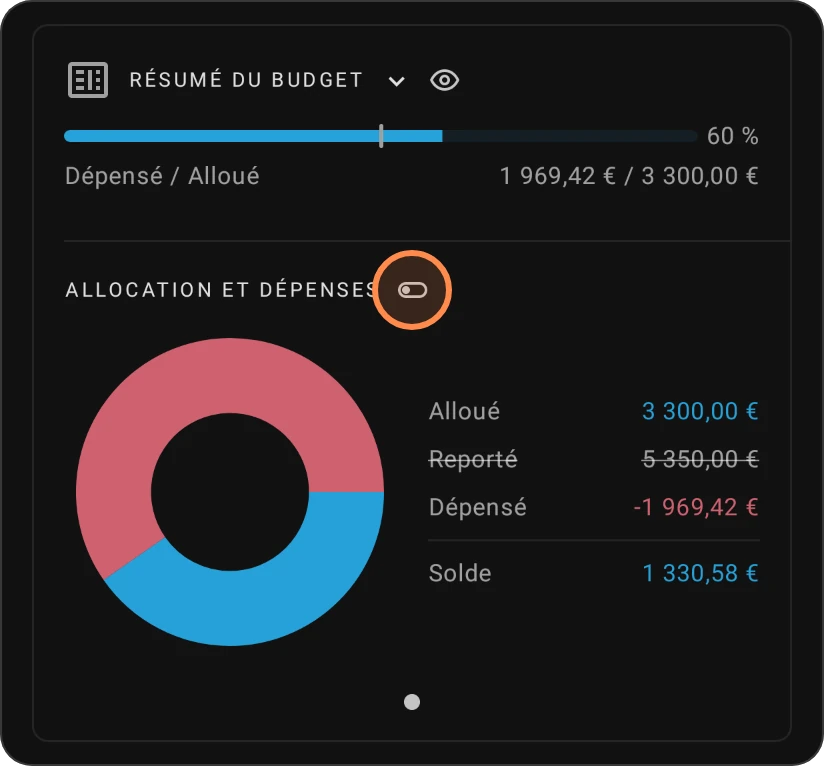
Appuyez sur la carte pour la réduire ou la développer. Le bouton en forme d'œil dans son en-tête active ou désactive l'Indicateur des fonds disponibles par jour.
Certaines de ces vues font partie de Pro. Pour choisir les vues affichées et leur ordre, ouvrez le menu ⋮ et choisissez Personnaliser (la réorganisation est une fonctionnalité Pro). Pour masquer toute la carte, désactivez Afficher le résumé du budget dans Plus › Paramètres › Affichage du budget.
Groupes et catégories
Sous les cartes viennent vos groupes de catégories. L'en-tête de chaque groupe affiche :
- le nom du groupe avec la part de votre allocation totale qu'il représente, par exemple Besoins (53 %) ;
- à droite, le total encore Disponible dans les catégories du groupe (Total à rembourser pour un groupe de remboursement de dettes, Total pour les revenus).
Appuyez sur l'en-tête d'un groupe pour le réduire ou le développer. Le menu ⋮ propose aussi Réduire tous les groupes, Développer tous les groupes et Masquer les catégories de solde nul.
Chaque catégorie indique combien vous avez alloué (« 800,00 $ alloué », ou « 1 600,00 $ alloué sur 1 800,00 $ » lorsqu'elle a un objectif) et, à droite, le montant encore disponible. Pour voir aussi le montant dépensé, activez Afficher le montant dépensé par catégorie dans Plus › Paramètres › Affichage du budget.
Appuyez sur une catégorie pour lui allouer de l'argent, le réaffecter, voir ses transactions ou ouvrir ses paramètres.
Icônes des catégories
De petites icônes à côté du nom d'une catégorie vous en disent plus : elle a un objectif (l'icône affiche le jour d'échéance ou le jour de la semaine lorsque l'objectif en a un), une transaction à venir, un rappel, une note ou des comptes liés. Une icône devient grise une fois l'élément traité, par exemple lorsqu'une transaction à venir est déjà financée.
Couleurs des catégories
La couleur du montant disponible vous indique comment se porte la catégorie :
- Couleur positive (bleu dans le jeu de couleurs par défaut) : la catégorie est financée et sur la bonne voie.
- Couleur d'avertissement (orange) : un objectif n'est pas encore entièrement financé, ou un paiement à venir n'est pas couvert.
- Couleur négative (rouge) : la catégorie est en dépassement et sous zéro. Couvrez-la depuis Prêt à allouer ou une autre catégorie.
- Gris : rien d'alloué et rien de disponible.
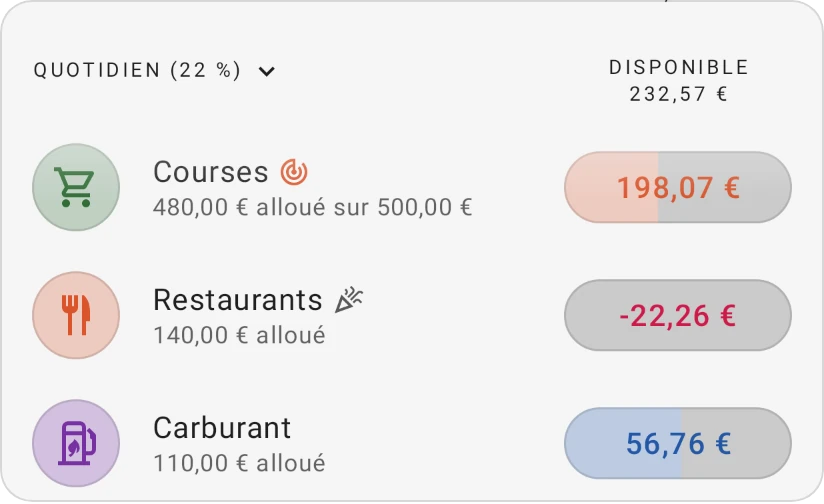
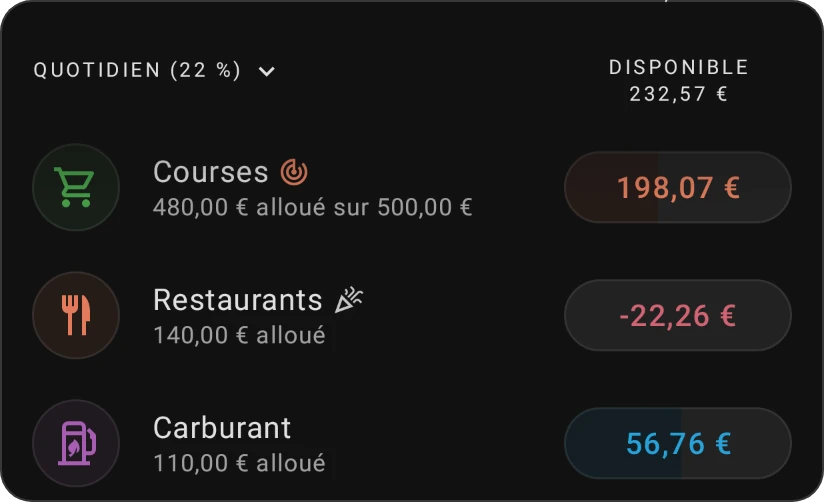
Vous pouvez modifier ces couleurs, l'indicateur de progression des catégories et le style des icônes. Consultez Jeu de couleurs, Visuels des catégories et Personnalisation de l'accueil.
Regarder un autre mois
Le mois affiché se trouve en haut de l'onglet Accueil, au-dessus du nom de votre budget. Pour passer à un autre mois :
-
Appuyez sur le mois en haut de l'écran.
-
Utilisez les flèches pour changer d'année, puis appuyez sur un mois. Le mois affiché est mis en évidence (dans la couleur positive de votre jeu de couleurs s'il s'agit du mois en cours, dans sa couleur d'avertissement sinon), et les mois passés sont estompés.
L'onglet entier passe à ce mois : allocations, dépenses, montants disponibles et bilan de santé. Vous pouvez anticiper en allouant dans un mois futur, ou regarder en arrière dans un mois passé. Si vous choisissez un mois que le budget n'a encore jamais utilisé, il est préparé pour vous.
Tant que vous n'êtes pas sur le mois en cours, une bannière au-dessus de vos groupes indique « La période sélectionnée n'est pas le mois en cours. » Appuyez sur Aller au mois en cours pour y revenir.
Pour que ce soit encore plus visible, activez Estomper les mois non courants dans Plus › Paramètres, sous Navigation et disposition (consultez Autres paramètres).
Conseils pour utiliser le tableau de bord
- Commencez par le bilan de santé. Allouez ce qui reste, puis corrigez les dépassements et la surallocation.
- Financez d'abord les besoins. Quand vous avez de l'argent à allouer, couvrez l'essentiel et les remboursements de dettes avant les dépenses discrétionnaires.
- Surveillez les couleurs. L'orange et le rouge sont le signal d'agir avant qu'un petit écart ne devienne un gros problème.