Saisie vocale
Dites ce que vous avez dépensé, et Beyond Budget l'ajoute pour vous. Touchez le micro, dites par exemple « Café 4,50 hier avec Visa », et la transaction est ajoutée aussitôt. Plusieurs à la fois, c'est possible aussi. La saisie vocale utilise l'IA pour comprendre ce que vous avez dit et le faire correspondre à vos comptes et catégories.
Ouvrir la saisie vocale
-
Touchez Ajouter dans la barre du bas. Sur la ligne Nouvelle dépense, touchez le micro (Saisie vocale), à côté du bouton éclair. Tant que vous n'avez pas ouvert la saisie vocale une fois, le micro porte un petit point.
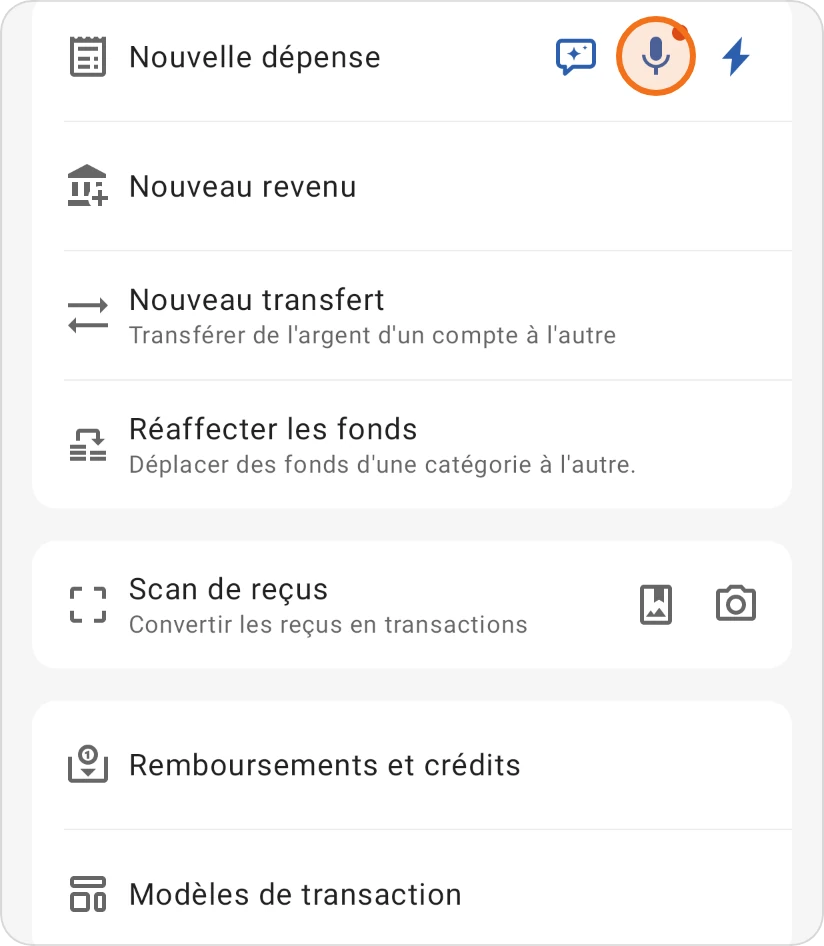
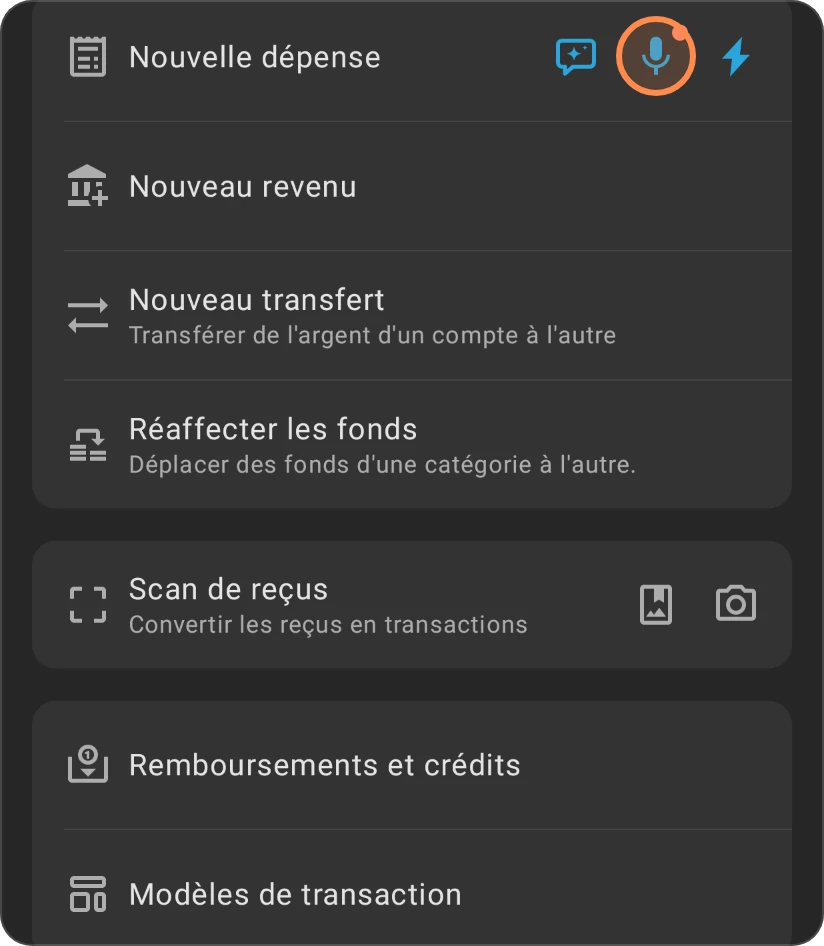
-
Ou, dans le formulaire d'une nouvelle transaction, touchez le micro (Saisie vocale) dans la barre supérieure. La saisie vocale prend la place du formulaire. Si vous avez déjà modifié quelque chose dans le formulaire, l'application demande d'abord Annuler les modifications ? : touchez Ignorer pour continuer. Le micro n'apparaît pas quand vous modifiez ou dupliquez une transaction.
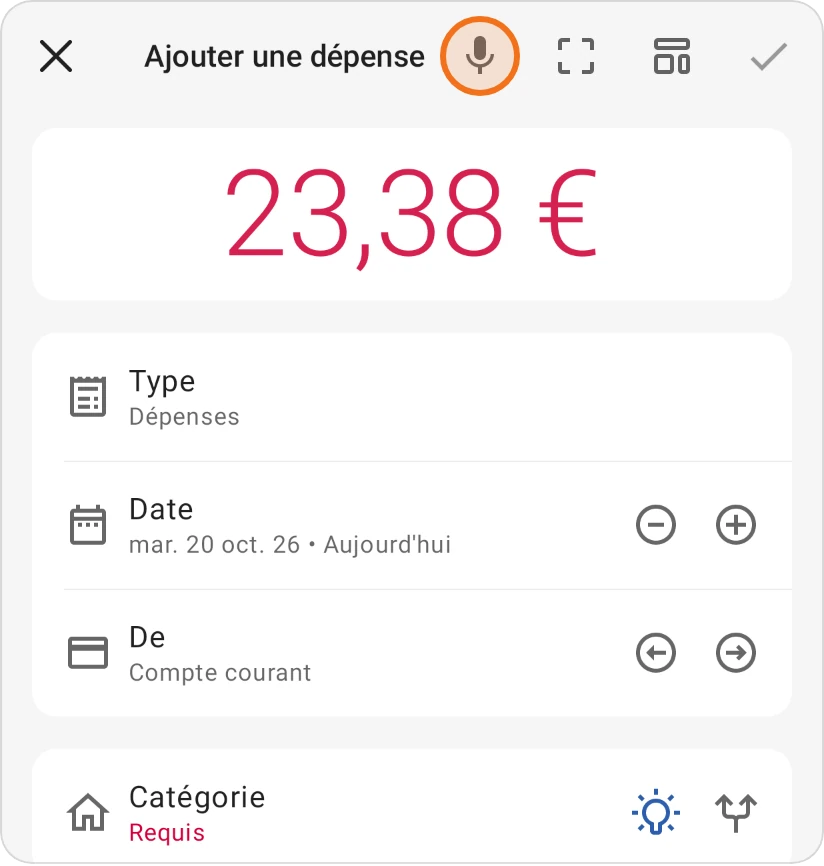
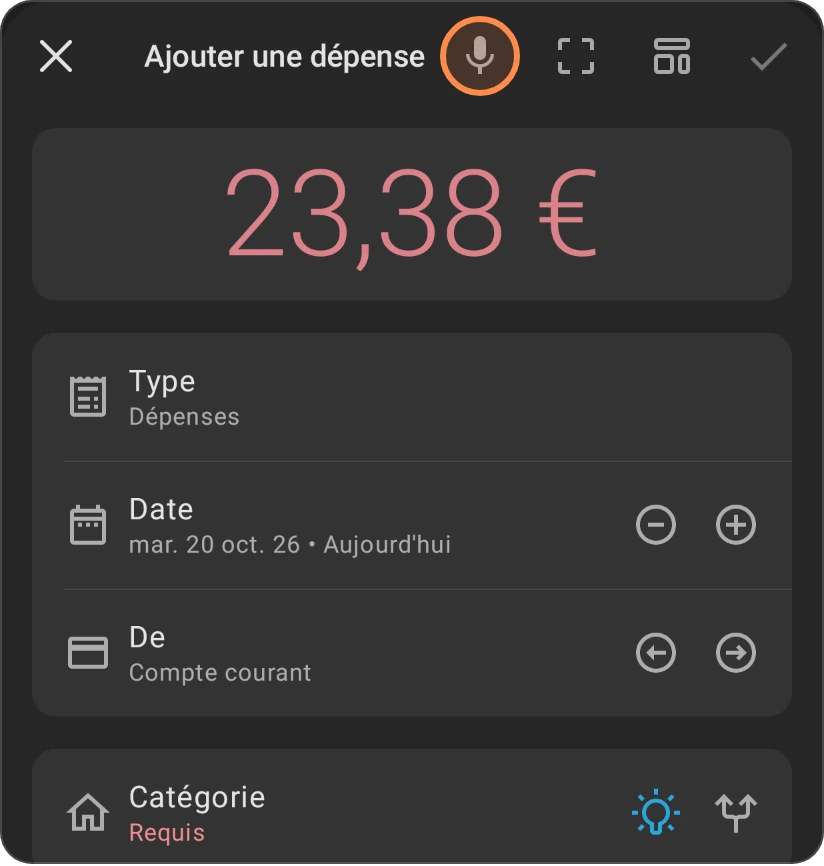
Dites ce que vous avez dépensé
-
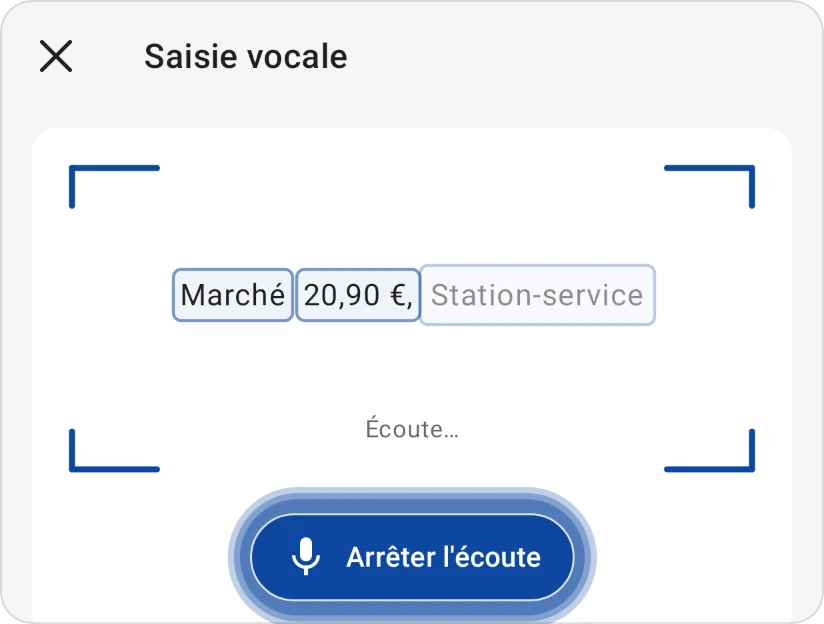
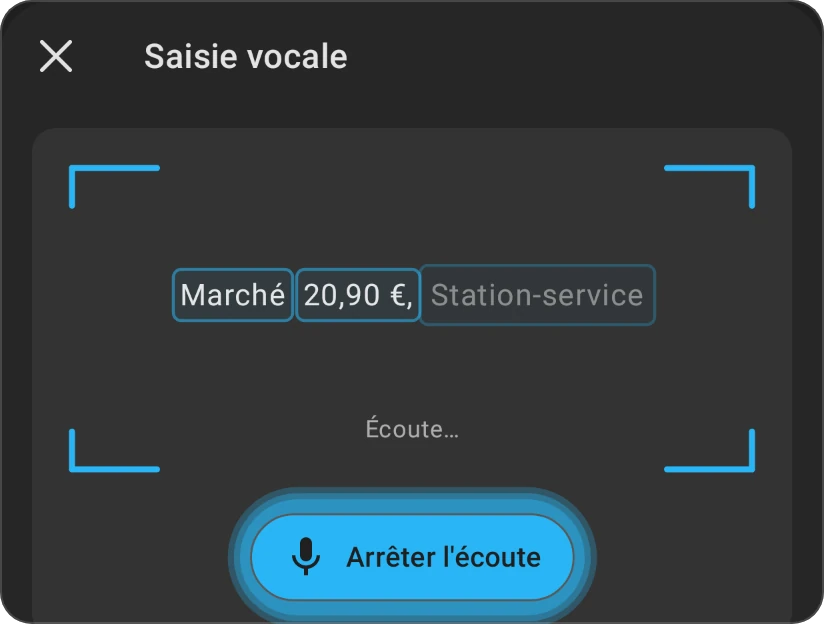
La saisie vocale se met à écouter dès son ouverture : elle affiche Écoute… et les mots au fur et à mesure qu'elle les entend. La première fois, l'application demande le micro (sur iPhone, iPad et Mac, aussi la reconnaissance vocale) : autorisez-le. Dans Safari, sur le web, vous devrez peut-être d'abord toucher Commencer l'écoute.
-
Dites un montant et à quoi il correspond, par exemple « Déjeuner 12 ». Vous pouvez ajouter un jour (« hier »), un compte (« avec Visa ») et plusieurs éléments d'un coup, comme « Café 4,50 et déjeuner 12 ». Les revenus et les virements entre vos comptes fonctionnent aussi.
-
Arrêtez de parler. Quand vous vous taisez, la saisie vocale arrête d'écouter toute seule (ou touchez Arrêter l'écoute) et affiche Analyse… pendant qu'elle lit ce que vous avez dit.
-
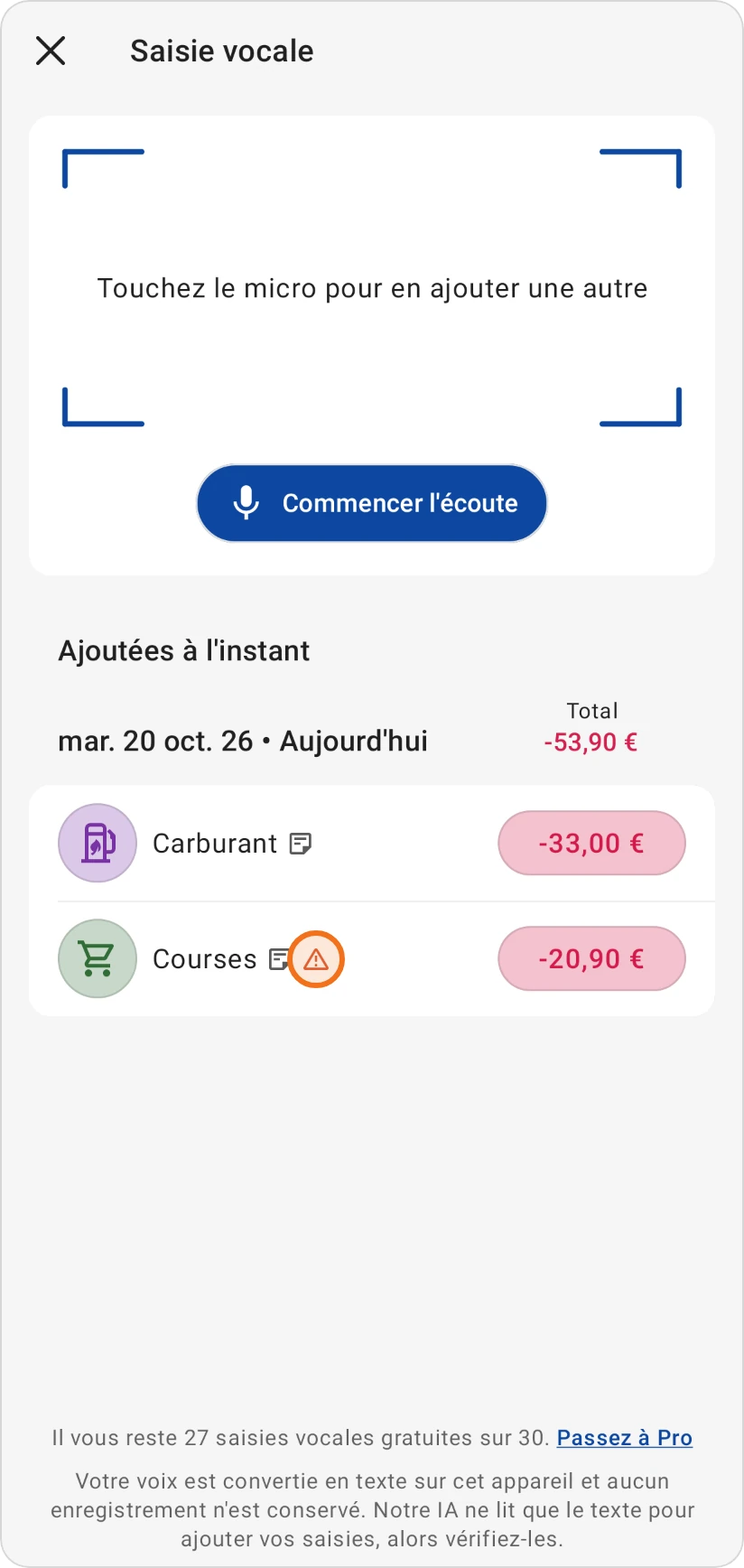
Chaque élément est ajouté aussitôt et apparaît sous Ajoutées à l'instant. Pour en ajouter d'autres, touchez de nouveau Commencer l'écoute (« Touchez le micro pour en ajouter une autre »).
La saisie vocale fait correspondre les noms que vous dites aux comptes et catégories de votre budget. Un élément sans compte va sur votre compte par défaut (ou, à défaut, sur votre premier compte ouvert).
Vérifier et corriger vos saisies
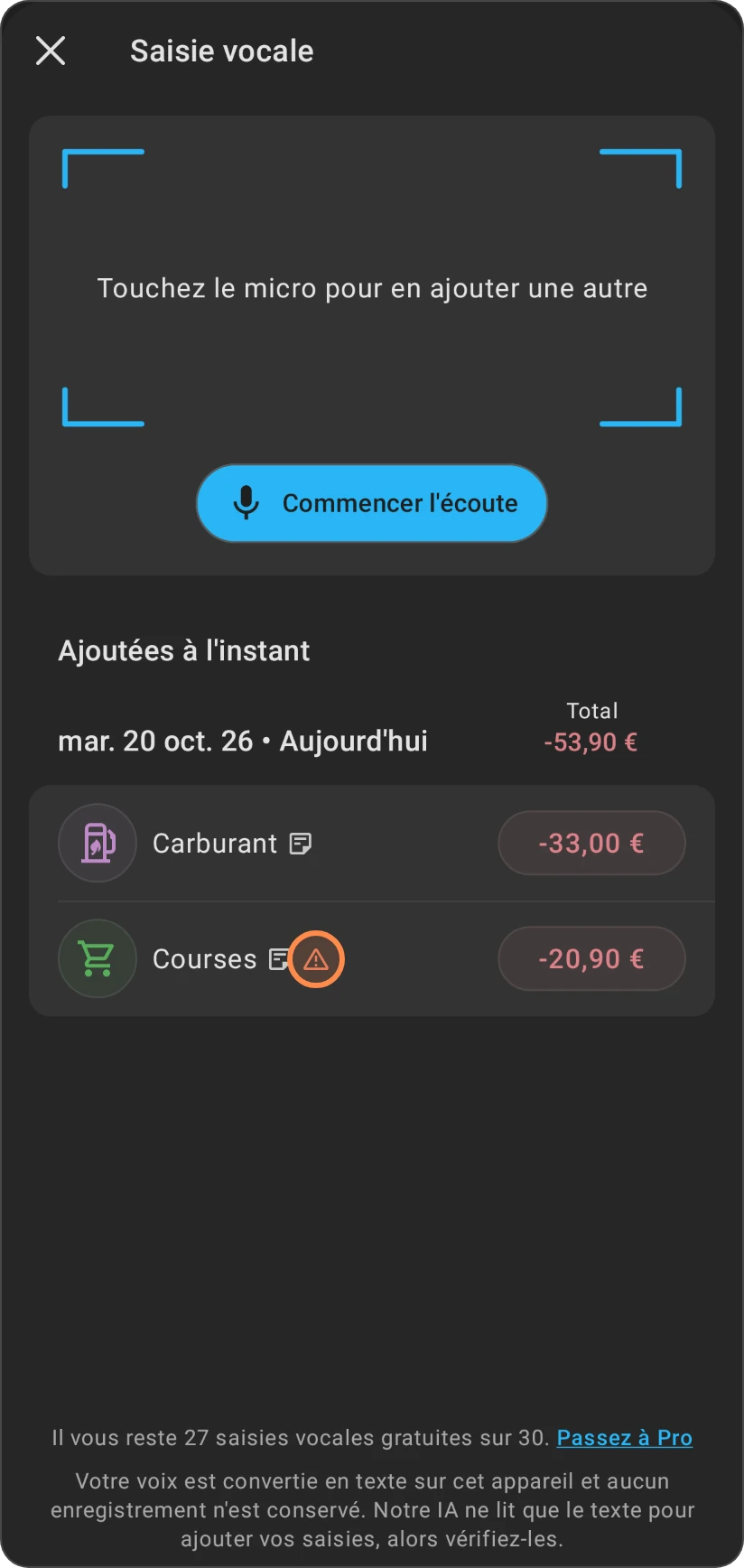
Ajoutées à l'instant liste ce que vous avez ajouté pendant cette visite, par jour avec le total de chaque jour, comme les autres listes de transactions de l'application.
-
Une marque d'avertissement après le nom d'une saisie signifie que la saisie vocale a enregistré sa meilleure hypothèse, mais n'était pas sûre de la catégorie ou du compte. Les lecteurs d'écran lisent Vérifiez la catégorie ou Vérifiez le compte. Touchez la saisie pour la vérifier.
-
Modifier : touchez une saisie (ou balayez-la vers la droite) pour l'ouvrir dans le formulaire de transaction, puis enregistrez vos changements.
-
Supprimer : balayez une saisie vers la gauche. L'application indique « Saisie supprimée » : touchez Annuler pour la récupérer.
Parfois, un élément ne peut pas être ajouté, par exemple quand il nomme une catégorie ou un compte que votre budget n'a pas, ou que l'enregistrement échoue. Il n'est pas perdu : il est listé au-dessus de Ajoutées à l'instant, sous un titre comme 1 non ajoutée. Touchez l'icône Réessayer à la fin de ce titre pour tout rajouter, ou touchez un élément pour le remplir à la main (« Touchez une saisie pour la remplir à la main. »).
Quand elle ne vous comprend pas
- Aucune saisie reconnue : la saisie vocale vous a entendu, mais n'a rien trouvé à ajouter. Dites un montant et à quoi il correspond, par exemple « Déjeuner 12 ». Touchez Réessayer, ou Remplir à la main pour ouvrir une nouvelle transaction avec ce que vous avez dit dans ses notes.
- « Rien entendu. Touchez le micro pour réessayer. »
- Le micro est désactivé : « Autorisez le micro pour ajouter des saisies à la voix. » Touchez Réessayer pour qu'on vous le redemande. Si vous avez refusé pour de bon, touchez Ouvrir les paramètres et autorisez le micro là (sur le web, dans les paramètres de site de votre navigateur).
- La saisie vocale a besoin d'une connexion internet pour ajouter vos saisies.
- Sur le web, la saisie vocale a besoin d'un navigateur doté de la reconnaissance vocale, comme Chrome, Edge ou Safari. Firefox n'en a pas, donc le micro n'y apparaît pas.
Ce qui arrive à votre voix
La saisie vocale écoute dans la langue de l'application. Votre voix est transformée en texte par le service vocal de votre appareil ou de votre navigateur :
- Android : sur les téléphones dotés d'un moteur de reconnaissance intégré (Android 12 et versions ultérieures), les mots restent sur votre téléphone. Sinon, le moteur par défaut du téléphone est utilisé, en général celui de Google, qui peut envoyer l'audio à Google.
- iPhone, iPad et Mac : la reconnaissance vocale d'Apple. Quand elle peut reconnaître votre langue sur l'appareil, l'audio ne le quitte jamais ; sinon, ce sont les serveurs d'Apple qui la reconnaissent.
- Web : le service vocal de votre navigateur, qui s'exécute sur un serveur (celui de Google dans Chrome, celui d'Apple dans Safari).
Seul le texte est envoyé à Beyond Budget, avec les noms de vos comptes et catégories, pour que notre IA en fasse des saisies. Quand votre voix est transformée en texte sur votre appareil, aucun enregistrement n'est conservé. La note en bas de l'écran de saisie vocale indique si votre voix a été transformée en texte sur votre appareil.
Free et Pro
Avec le forfait gratuit, chaque budget peut ajouter 30 saisies vocales. Chaque élément ajouté compte pour une saisie, donc une phrase de trois éléments en utilise trois. Le bas de l'écran indique combien il en reste, par exemple « Il vous reste 27 saisies vocales gratuites sur 30 », avec Passez à Pro. Une fois épuisées, l'application propose Pro au lieu d'écouter. Avec Pro, les saisies vocales sont illimitées. Voir L'application propose-t-elle un forfait gratuit ?