Ayudantes inteligentes del formulario de transacción
El formulario de transacción tiene unos botones pequeños que te ahorran escribir. Aprenden de las transacciones que ya has registrado, así que cuanto más usas la app, mejor funcionan. Ninguno cambia nada hasta que lo tocas.
Sugerencias inteligentes
Un botón con forma de bombilla, Sugerencias inteligentes, aparece al final de los campos Categoría, Beneficiario y Etiquetas mientras están vacíos y la app tiene algo que sugerir. Las sugerencias salen de tus transacciones anteriores de la misma cuenta: las de importe parecido, en un día del mes parecido o el mismo día de la semana pesan más.
Categoría
-
Introduce el importe y comprueba la cuenta. La bombilla aparece en el campo Categoría vacío en cuanto hay un importe.


-
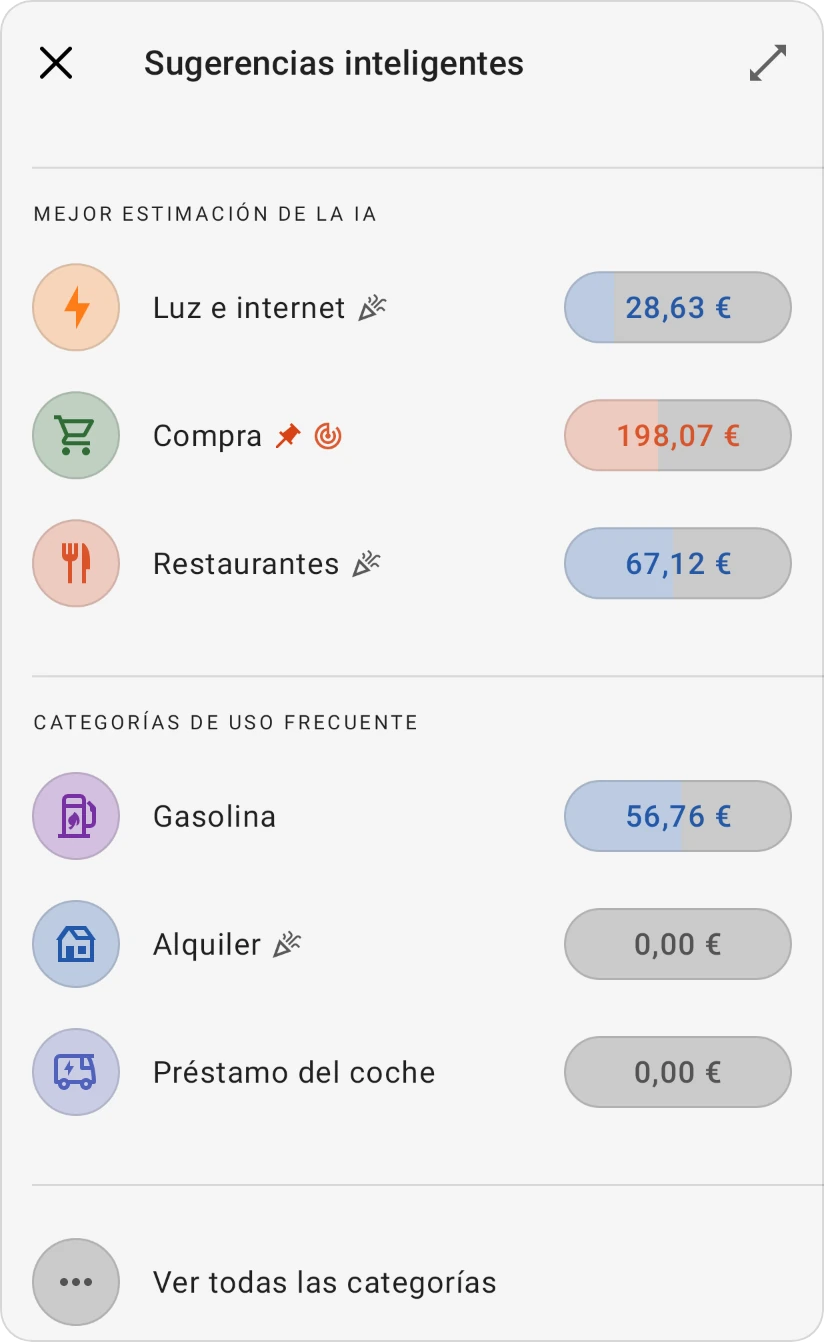
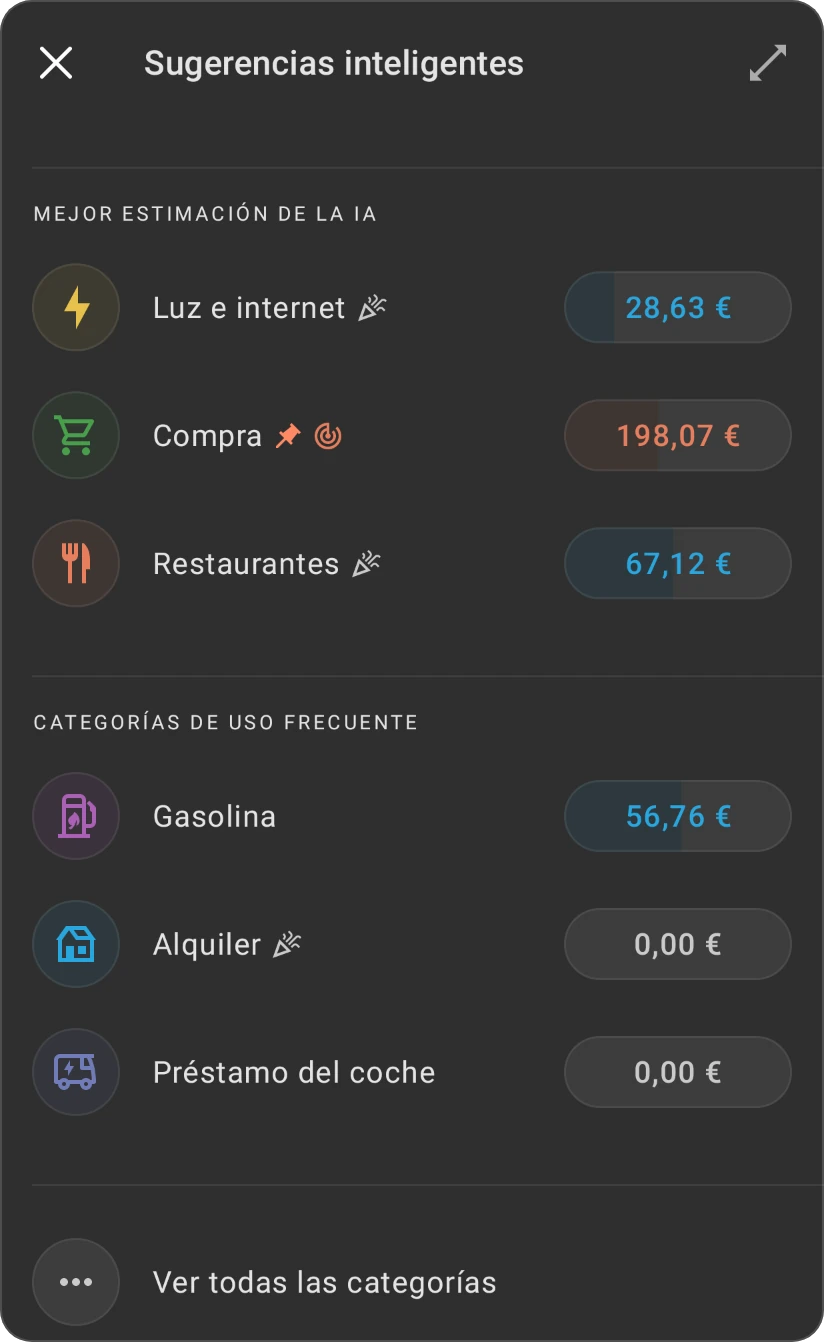
Toca la bombilla. Sugerencias inteligentes se abre con hasta dos grupos:
- Mejor estimación de la IA: hasta tres categorías que mejor encajan con este gasto: gastos anteriores de la misma cuenta con importe y fecha parecidos.
- Categorías de uso frecuente: hasta tres de las categorías que más usas (cada una con al menos tres transacciones) que no están en el primer grupo.
-
Toca una categoría para usarla. Si ninguna encaja, toca Ver todas las categorías para elegir de la lista completa.


Beneficiario y etiquetas
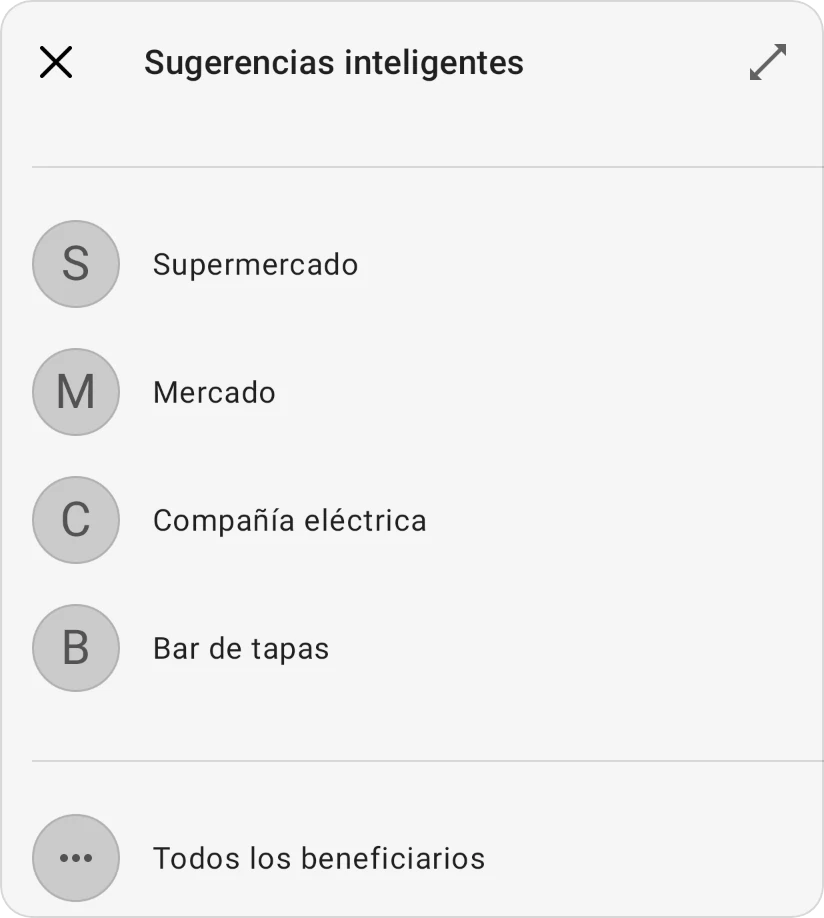
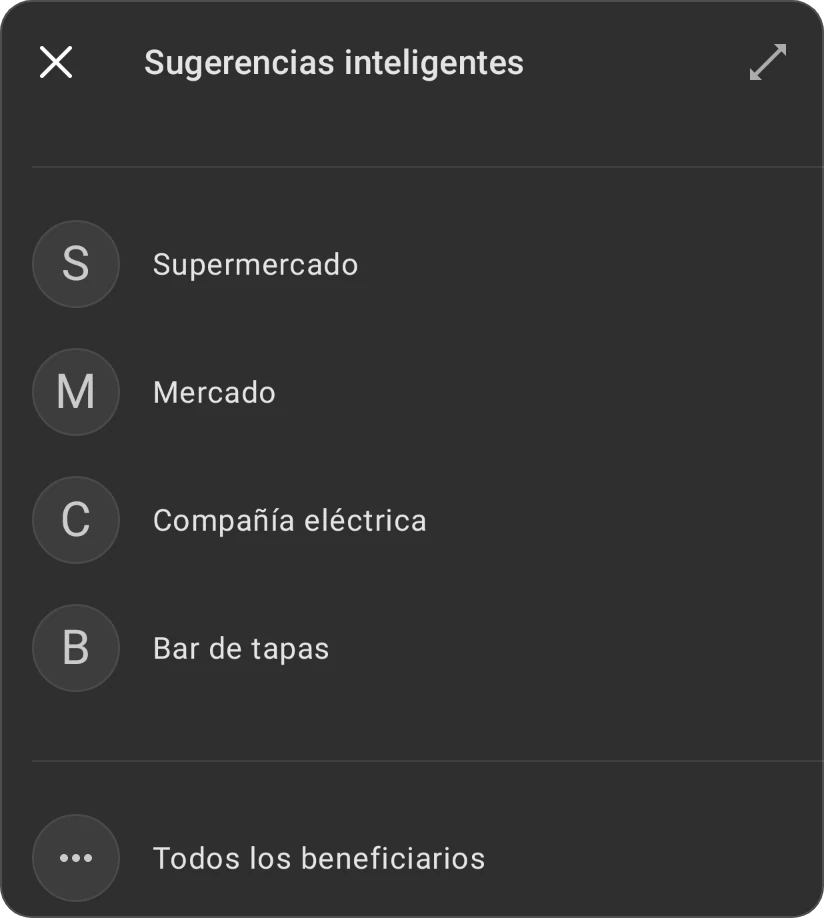
Los campos Beneficiario y Etiquetas funcionan igual. Sus sugerencias también tienen en cuenta la categoría elegida, así que elige primero la categoría.
- Beneficiario: hasta cinco beneficiarios. Toca uno, o Todos los beneficiarios para ver la lista completa.
- Etiquetas: hasta cinco conjuntos de etiquetas que has usado juntas antes. Toca uno para añadir el conjunto entero, o Ver todas las etiquetas para ver la lista completa.
¿No ves la bombilla? Todavía no hay nada que sugerir: el campo ya tiene un valor, el gasto no tiene importe o la cuenta no tiene transacciones parecidas. Elige de la lista como siempre; la próxima vez la app sabrá más.
Sugerencias de división
En un gasto dividido, cada parte tiene su propia bombilla en cuanto el gasto tiene un importe y al menos dos partes. Tócala para rellenar esa parte con lo que queda por asignar o con una parte igual, o para repartir el total a partes iguales entre todas.
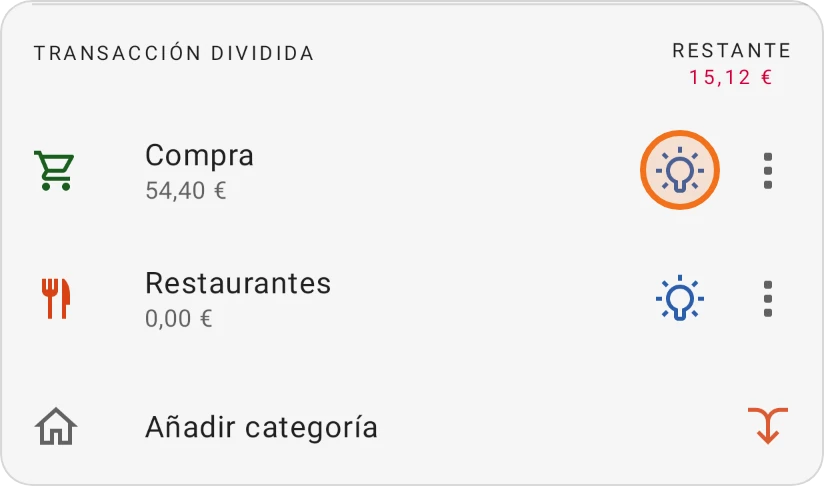
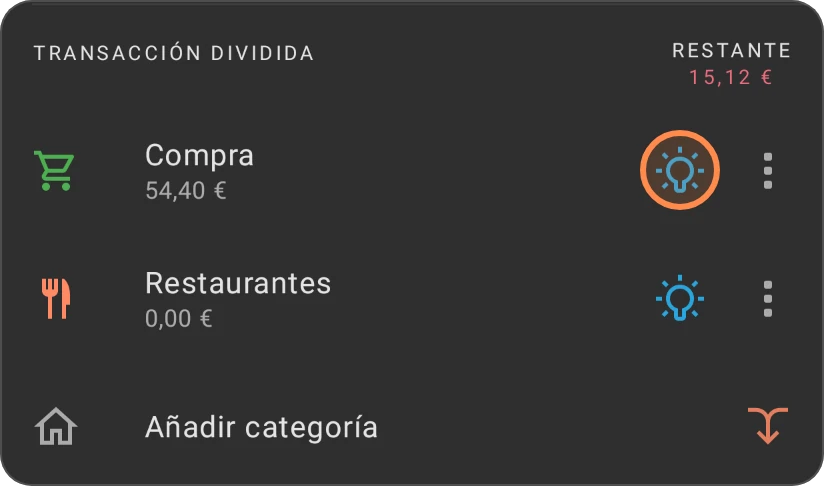
Qué hace cada opción: Sugerencias de división.
Fechas
Usar la última fecha seleccionada
¿Registras varias transacciones del mismo día, como un montón de recibos? Después de guardar una transacción, la siguiente nueva muestra en la fila Fecha un botón de marcador, Usar la última fecha seleccionada, cuando su fecha es distinta. Tócalo para usar la fecha de la transacción que acabas de guardar. Un mensaje confirma ¡Última fecha seleccionada aplicada!; toca Deshacer para volver a la fecha que tenías.


La app recuerda esta fecha hasta que la cierras.
Fechas rápidas
Toca la fecha para abrir el calendario. Encima hay una lista de opciones rápidas, cada una con la fecha que representa:
- Selección reciente: la fecha de la última transacción que guardaste (mientras la app está abierta).
- Hace dos días, Ayer, Hoy, Mañana, La próxima semana y En un mes.
- Mostrar meses pasados: se desplaza a los meses anteriores a este.
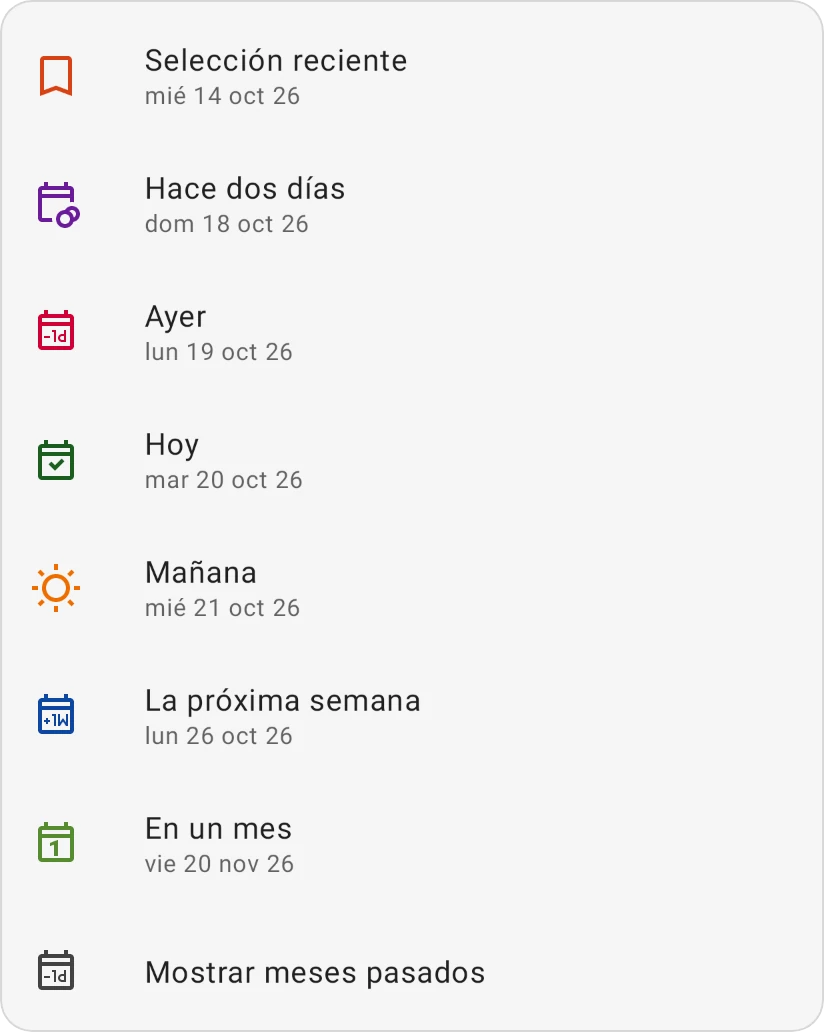
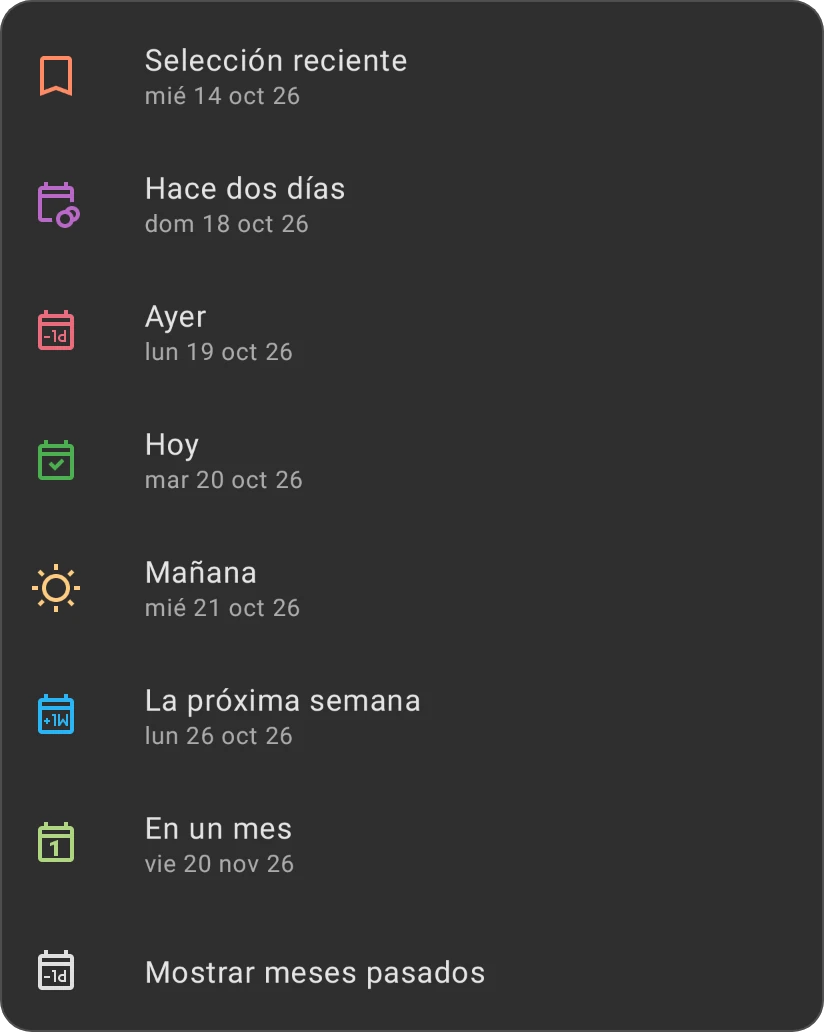
Una transferencia ofrece Hoy, Ayer, Hace dos días y Mostrar meses pasados. Otros selectores de fecha de la app tienen sus propias opciones rápidas, como En tres meses, En un año o En cinco años para la fecha de un objetivo.
Los botones − y + de la fila Fecha mueven la fecha de día en día sin abrir el calendario.
Cuentas
Cuando tienes más de una cuenta, la fila Cuenta saliente (y la fila Cuenta de entrada de una transferencia) tiene dos flechas, Anterior y Siguiente. Tócalas para recorrer tus cuentas sin abrir la lista.


Una transacción nueva empieza en tu cuenta predeterminada (la estrella en la pantalla de una cuenta, mira Detalles básicos). También empieza como Contabilizada, salvo que la última transacción que guardaste con la app abierta no lo estuviera.
Más atajos
- Calculadora: el teclado del importe hace cuentas. Mira Usar el teclado como calculadora.
- Plantillas: el botón de plantillas de la parte superior del formulario lo rellena desde una plantilla guardada. Mira Plantillas.
- Gasto rápido: un gasto rápido sin categoría. Mira Gasto rápido.
- Escaneo de recibos (Android y iOS) y BudgetChat: botones en la parte superior del formulario cuando están disponibles. Mira Escaneo de recibos.
- Reasignar dinero: el campo Desde tiene sus propias Sugerencias inteligentes. Mira Reasignación de dinero.