Soporte
Menú › Soporte reúne en un solo lugar todas las formas de obtener ayuda: respuestas instantáneas, este centro de ayuda, la comunidad, un mensaje a nuestro equipo y Sincronizar & actualizar para cuando una cifra de tu presupuesto parece incorrecta.
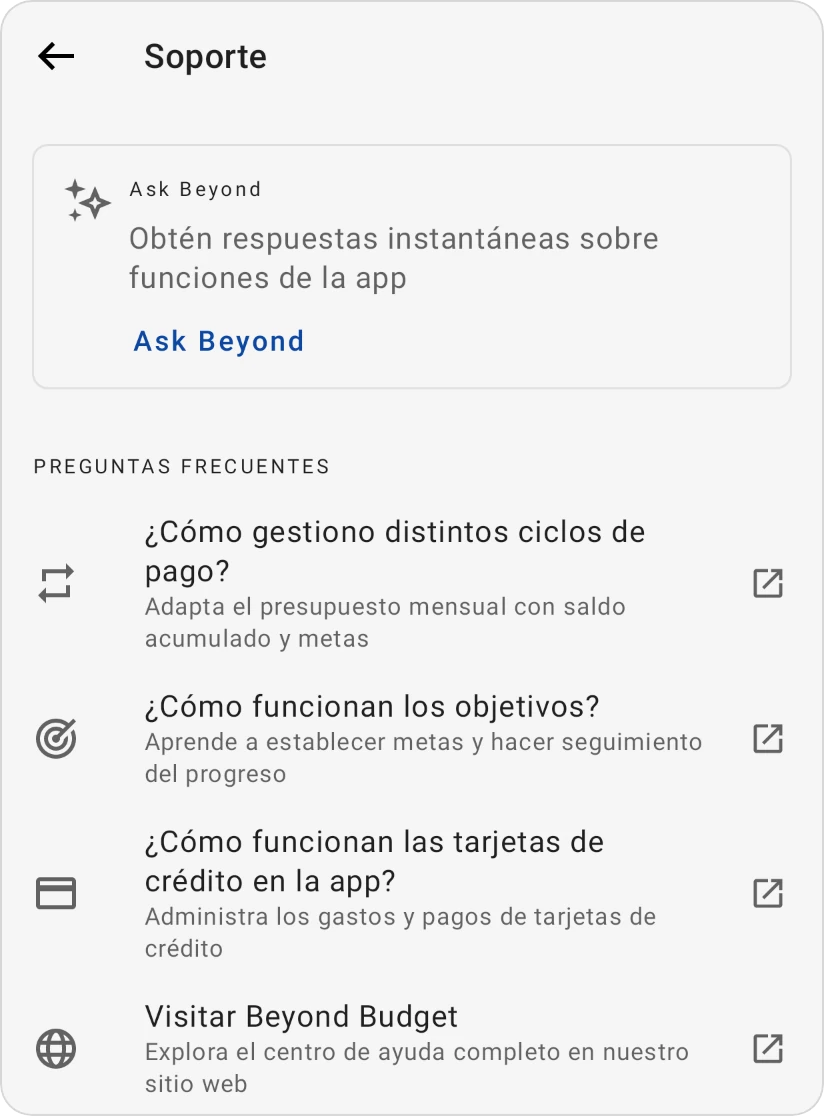
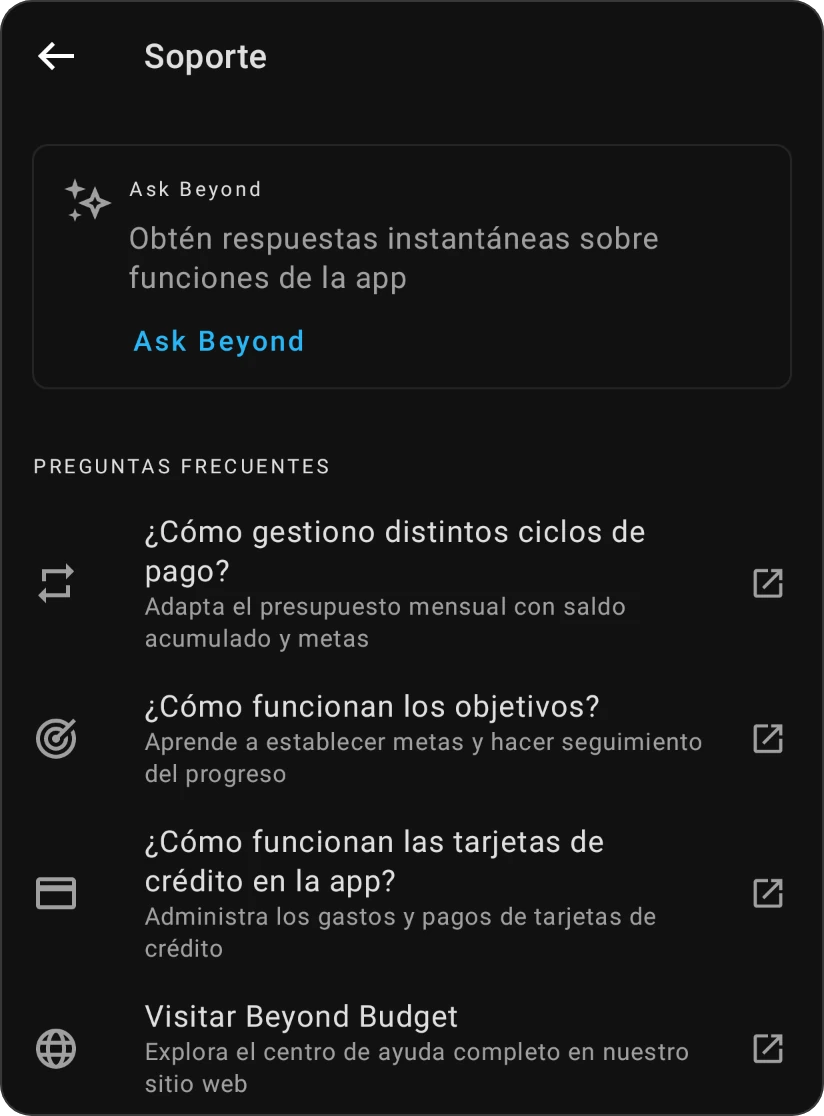
Qué hay en la pantalla de Soporte
De arriba abajo:
| Sección | Qué ofrece |
|---|---|
| Ask Beyond | Una tarjeta que abre Ask Beyond, el chat que responde a preguntas sobre la app. |
| Preguntas frecuentes | Enlaces a las páginas de ayuda más consultadas: ¿Cómo gestiono distintos ciclos de pago?, ¿Cómo funcionan los objetivos?, ¿Cómo funcionan las tarjetas de crédito en la app? y Visitar Beyond Budget para todo el centro de ayuda. |
| Ayuda y comunidad | Centro de ayuda, Reddit (nuestra comunidad, donde otros usuarios comparten consejos del día a día), Guía de inicio rápido y Centro de Conocimientos (artículos sobre dinero). |
| Sincronizar & actualizar | Recalcula los saldos y las categorías que parecen incorrectos. Consulta Sincronizar & actualizar más abajo. |
| Soporte y comentarios | Contactar con el servicio de asistencia, Reportar un problema y Enviar comentarios. Consulta Contacta con nosotros más abajo. |
| Herramientas y recursos | Importar datos, Exportar datos, Restaurar compra, Galería de videos y Reiniciar la introducción. |
| Versión | La versión de la app que estás usando. Indícala cuando reportes un problema. |
- La Galería de videos tiene tutoriales breves y análisis detallados de las funciones. Sigue creciendo, y algunos videos están solo en inglés.
- Reiniciar la introducción vuelve a reproducir la guía de introducción y el recorrido de configuración que viste al empezar.
- Restaurar compra aparece solo en Android y iOS, y solo mientras no tengas un plan Pro activo. Consulta Pasarse a Pro.
Cuando abres Soporte antes de iniciar sesión, desde la pantalla del código de acceso o desde una pantalla de error, muestra una versión más corta: los enlaces de preguntas frecuentes, el centro de ayuda, Reddit y Soporte y comentarios. Ask Beyond, Sincronizar & actualizar y las herramientas aparecen cuando estás dentro de tu presupuesto.
Contacta con nosotros
En Soporte y comentarios:
- Contactar con el servicio de asistencia (¿Necesitas ayuda? Habla con un humano) muestra primero el mensaje Obtén ayuda más rápido, porque la mayoría de las dudas se resuelven al instante, sin esperar una respuesta. Elige:
- Pregunta a Ask Beyond para abrir Ask Beyond;
- Visitar Centro de Ayuda para abrir este centro de ayuda;
- Contactar Soporte de Todos Modos para escribirnos.
- Reportar un problema (¿Algo no funciona? ¡Háznoslo saber!) abre un correo para nosotros con el asunto «Problem».
- Enviar comentarios (¿Tienes ideas? ¡Ayúdanos a mejorar esto!) abre un correo para nosotros con el asunto «Feedback».
Cada correo se abre en tu app de correo, dirigido a support@beyondbudgetapp.com. Ya incluye una línea de referencia (empieza por Ref: BB-): consérvala en tu mensaje, nos ayuda a encontrar tu cuenta. Escribe tu mensaje debajo de la línea.
Si tu dispositivo no tiene una app de correo, la app muestra ¡No se encontró ninguna app de correo! con Copiar correo electrónico: copia nuestra dirección y envía tu mensaje desde cualquier servicio de correo.
Trabajamos en horario de Nueva Zelanda y respondemos en sus días laborables, normalmente en un plazo de 72 horas. Si pasados 3 días hábiles no has tenido noticias nuestras, revisa tu carpeta de spam. Para una respuesta más rápida, prueba Ask Beyond, este centro de ayuda o la comunidad de Reddit.
Sincronizar & actualizar
Si una cifra de tu presupuesto parece incorrecta (por ejemplo, después de usar la app sin conexión en dos teléfonos), Sincronizar & actualizar la recalcula a partir de tus transacciones.
-
Ve a Menú › Soporte.
-
Toca Sincronizar & actualizar.
-
Elige qué actualizar:
- Actualizar el saldo de una cuenta: elige una cuenta y sus saldos contabilizados y no contabilizados se sincronizan con sus transacciones.
- Actualizar Listo para asignar: sincroniza Listo para asignar con tus transacciones del mes que tienes abierto. Solo se muestra en un presupuesto de base cero.
- Actualizar las cifras de las categorías: recalcula el gasto, el saldo del mes pasado y el Disponible de cada categoría en todos los meses a partir de tus transacciones.
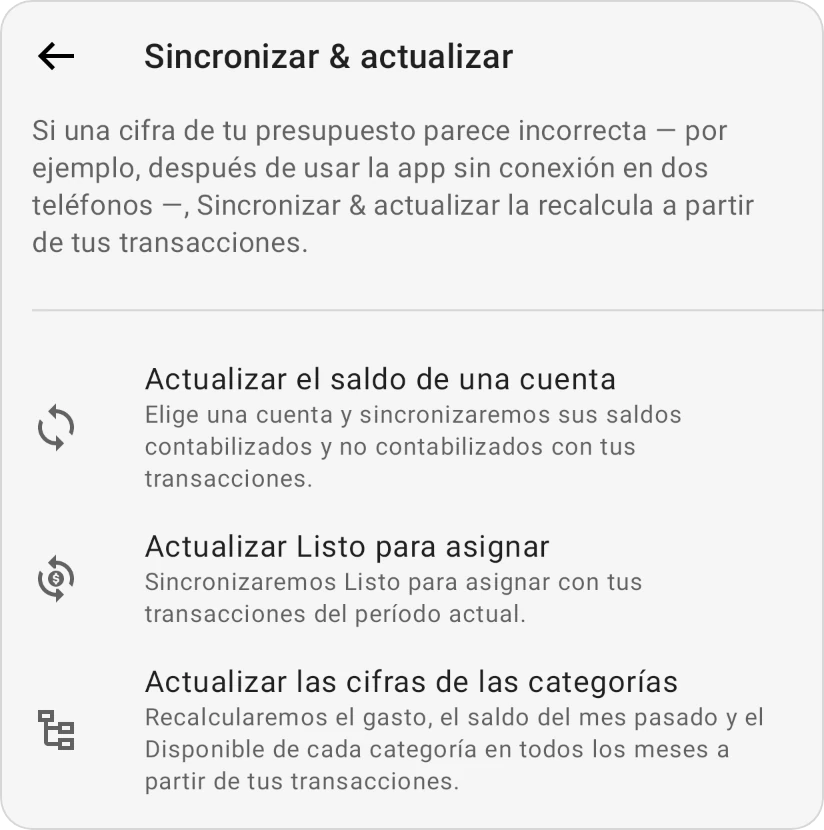
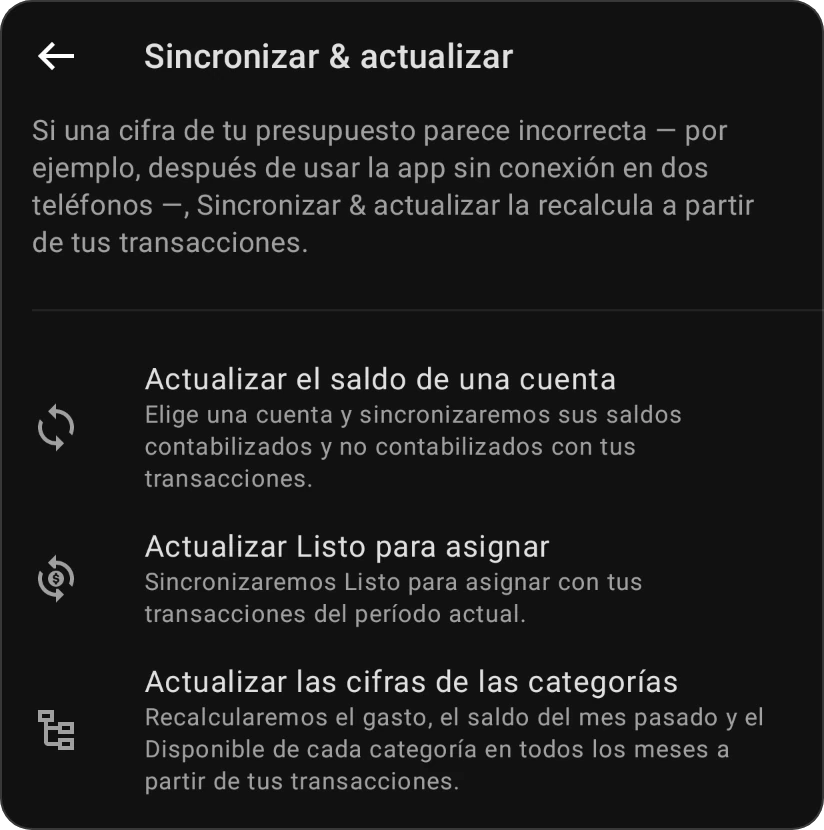
Mientras trabaja, la pantalla muestra lo que está sincronizando. En un presupuesto grande, la actualización de las categorías puede tardar un minuto.
Qué significan los mensajes
Saldo de la cuenta
- «Cuenta está sincronizado.»: no había nada que corregir.
- «Cuenta sincronizado. Ajustado en importe.»: el saldo estaba desajustado y ya está corregido. El importe es lo que cambiaron en total los saldos contabilizado y no contabilizado.
Listo para asignar
- «Listo para asignar está sincronizado.» o «Listo para asignar sincronizado. Ajustado en importe.»
- «La sincronización de Listo para asignar aún no está disponible para este tipo de presupuesto.»: el presupuesto no es de base cero.
Cifras de las categorías
- «Tus categorías están sincronizadas.»: no había nada que corregir.
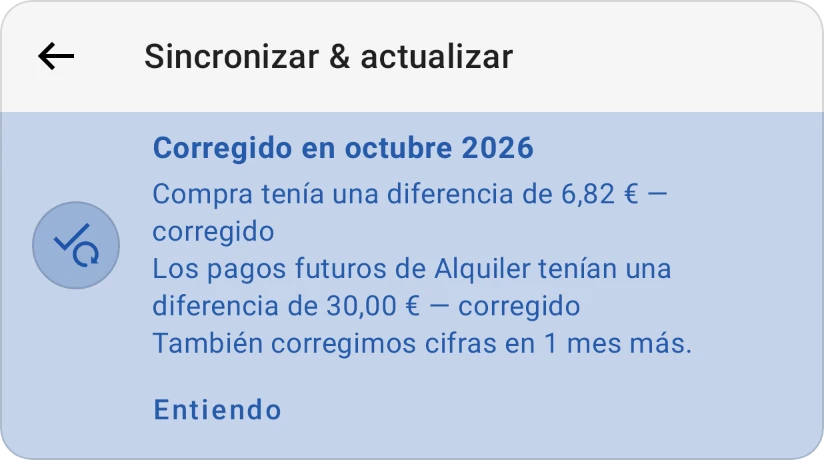
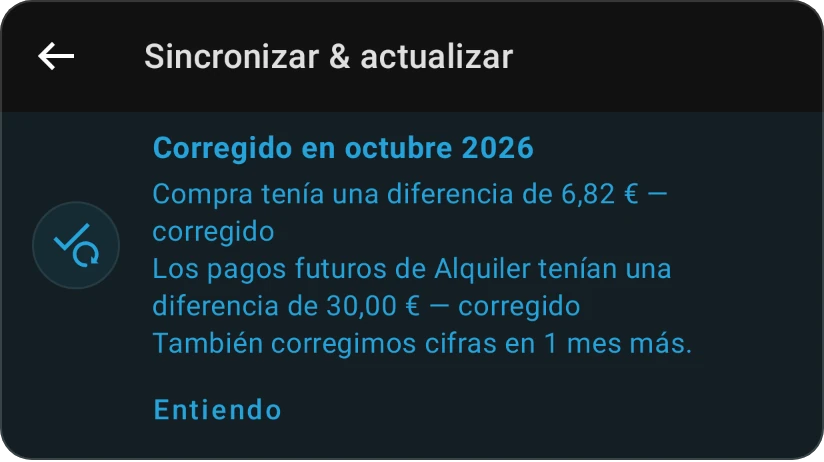
- Cuando se corrigió algo en el mes que tienes abierto, una tarjeta Corregido en mes enumera hasta tres correcciones, como «Supermercado tenía una diferencia de 12,40 € — corregido», «Los pagos futuros de Alquiler tenían una diferencia de 50,00 € — corregido» o «Listo para asignar tenía una diferencia de 20,00 € — corregido». Las categorías que no caben se cuentan («Y 2 categorías más»), igual que los demás meses que se corrigieron. Toca Entiendo para cerrar la tarjeta.
- «Mes estaba sincronizado. Corregimos cifras en 3 meses más.»: el mes que tienes abierto estaba bien, pero se corrigieron meses anteriores o posteriores.
Cuando no puede ejecutarse
- «Solo el propietario o un editor de este presupuesto puede actualizar sus cifras. Pide a uno de ellos que ejecute Sincronizar & actualizar.»: quien solo puede ver un presupuesto compartido no puede actualizarlo. En ese caso, la fila Sincronizar & actualizar no aparece en Soporte.
- «Este presupuesto se está restableciendo. Inténtalo de nuevo en unos minutos.»: el presupuesto está en pleno proceso de volver a empezar.
- «Este presupuesto es demasiado grande para actualizarlo aquí. Contacta con soporte y lo actualizaremos por ti.»: la actualización de las categorías tiene demasiado que corregir de una sola vez. No se cambió nada; usa Contactar con el servicio de asistencia y la ejecutaremos por ti.
- «No se pudo sincronizar … ahora. Inténtalo de nuevo en un momento.» (o «No se pudieron actualizar tus categorías ahora.»): la actualización no terminó, por ejemplo porque te quedaste sin conexión o el presupuesto cambió en ese mismo momento. Inténtalo de nuevo.
Estado del respaldo y de la conexión
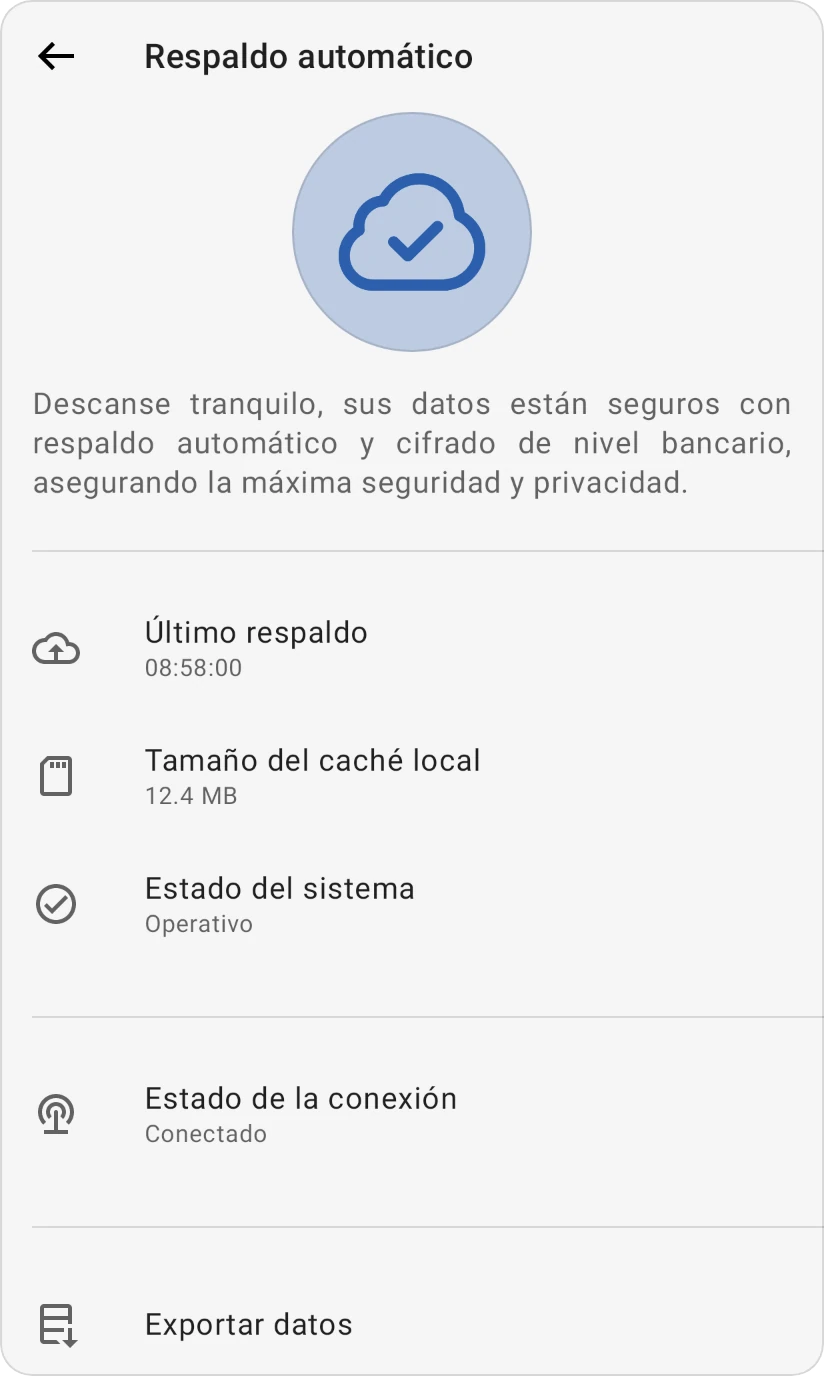
La pantalla Respaldo automático muestra si tus datos están llegando a nuestros servidores. Tus datos se respaldan automáticamente, con cifrado de nivel bancario; no hay nada que iniciar a mano.
Para abrirla, toca Último respaldo en el menú lateral, o ve a Menú › Perfil y toca Último respaldo en Datos y copias de seguridad.
| Fila | Qué significa |
|---|---|
| Último respaldo | Cuándo recibió la app por última vez tus datos desde nuestros servidores en esta sesión: Justo ahora, Hace un momento o la hora al segundo, como 08:58:00. Conexión de internet pendiente significa que todavía no han llegado desde que abriste la app. |
| Tamaño del caché local | Cuánto espacio ocupa en este dispositivo la copia sin conexión de tus datos, en MB. Muestra Calculando mientras se mide. No se muestra en la web. |
| Estado del sistema | Operativo. Esta línea no comprueba la conexión; para eso, mira Estado de la conexión y Último respaldo. |
| Estado de la conexión | Conectado cuando tu dispositivo está en línea. Sin conexión lo indica: sigue con tu presupuesto, y todo se sincroniza cuando vuelvas a estar en línea. |
| Exportar datos | Abre Exportar tus datos para guardar tu propia copia. |
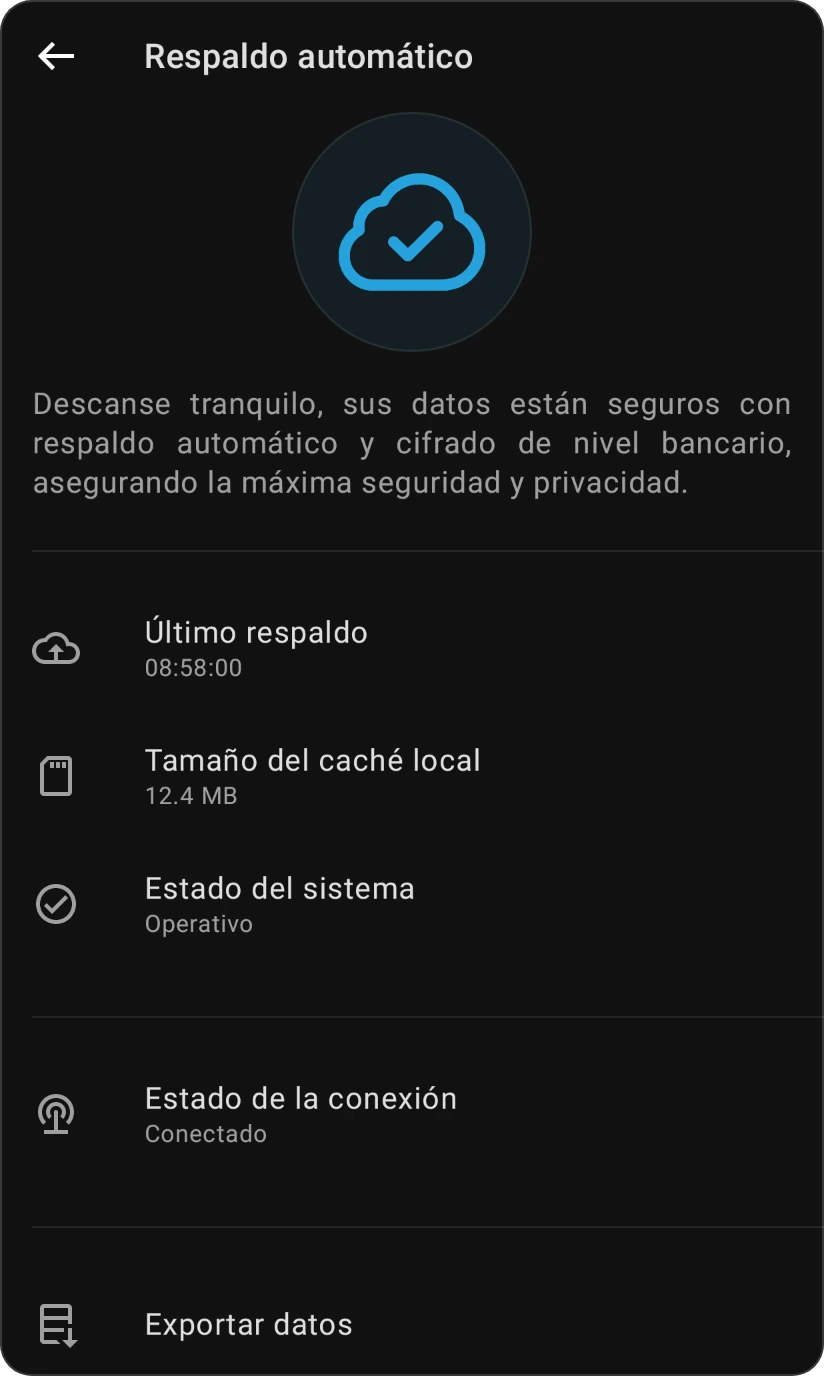
La imagen de arriba muestra una nube con una marca de verificación mientras estás conectado y el símbolo de wifi mientras estás sin conexión. Aparece en el color de advertencia mientras estás sin conexión o mientras no ha llegado el primer respaldo de la sesión.