Análisis rápido de una categoría
Cada categoría tiene su propio Resumen de gastos: una previsión de cómo se va gastando su dinero este mes, una comparación con el mes pasado y sus transacciones recientes. Te ayuda a ver a tiempo si una categoría llegará a final de mes.
Abrir el resumen de gastos de una categoría
- En la pestaña Presupuesto, toca la categoría. Su hoja se abre con el teclado.
- Toca el icono Ver transacciones (un símbolo de dólar con un reloj) en la parte superior de la hoja.
El Resumen de gastos se abre con el nombre de la categoría arriba.
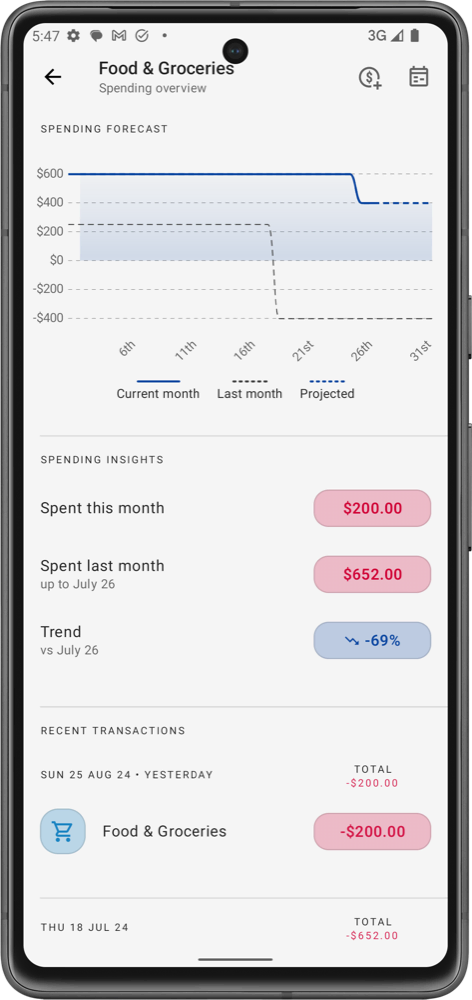
Lo que verás
Previsión de gastos
Un gráfico de líneas del dinero disponible en la categoría a lo largo del mes: lo que asignaste más lo que se haya trasladado, bajando a medida que gastas.
- Mes actual: el saldo de la categoría en lo que va de mes, hasta hoy.
- El mes pasado: la misma línea del mes pasado, para comparar tu ritmo.
- Proyectado: hacia dónde va el saldo durante el resto del mes, según tu historial de gasto y tus transacciones futuras. Mientras la app aún no tiene suficiente historial, la leyenda dice Proyectado (aprendiendo).
Si la categoría tiene subcategorías, el encabezado dice Pronóstico de Gastos (incluyendo subcategorías).
Información de gastos
- Gastado este mes: cuánto has gastado en la categoría este mes.
- Gastado el mes pasado: cuánto habías gastado el mes pasado hasta el mismo día, para comparar en igualdad de condiciones.
- Tendencia: el cambio porcentual entre los dos. Si a estas alturas gastas menos que el mes pasado, aparece como una bajada.
- Comparación de gastos: abre el informe Comparación de gastos de esta categoría.
Más en esta pantalla
- Historial de asignaciones: todos los cambios de asignación de esta categoría. Consulta Historial de asignaciones.
- Gastos recientes por etiqueta: cómo se reparte el gasto de la categoría entre tus etiquetas, con un filtro de periodo. Toca Ver todo para ver todas las etiquetas.
- Los gráficos circulares Asignaciones de subcategorías y Gasto por subcategoría, y Ver transacciones combinadas (de la categoría principal y sus subcategorías), cuando la categoría tiene subcategorías.
- Las transacciones futuras y las Transacciones Recientes de la categoría.
Los iconos de la parte superior te permiten añadir una transacción a esta categoría (consulta Transacción rápida desde una categoría) o abrirla en el Calendario de transacciones.
También puedes abrir el Resumen de gastos de una categoría deslizándola hacia la derecha en la lista de metas.
Asignación histórica frente a gasto
Para una visión a más largo plazo, abre los Detalles de la categoría: toca la categoría en la pestaña Presupuesto y después el icono del engranaje en la parte superior de la hoja. Desplázate hacia abajo para encontrar:
- Previsión de gastos: el mismo gráfico de arriba.
- Asignación histórica vs gasto: un gráfico de líneas con un punto por mes que muestra lo que has Asignado y lo que has gastado (Gasto) en esta categoría, desde el primer mes con actividad hasta ahora. Donde la línea de gasto supera a la de asignación, la categoría necesita habitualmente más dinero del que le das. En las categorías de ingresos el gráfico se llama Asignación histórica y solo muestra asignaciones.
- Gasto medio diario de Este mes y del mes pasado, y los totales Asignado y Gasto de El mes pasado y de Todos los tiempos.
Gratis y Pro
Gastado este mes, la Previsión de gastos y tus transacciones recientes son gratuitos.
Esto forma parte de Pro:
- Gastado el mes pasado, Tendencia, Gasto medio diario y los totales de Todos los tiempos (análisis de categorías). En el plan gratuito muestran un candado; toca uno para ver qué incluye Pro.
- El gráfico Asignación histórica vs gasto. En el plan gratuito muestra datos de ejemplo detrás de un candado.
- El Historial de asignaciones, que en el plan gratuito muestra un número limitado de entradas.