Pasar desde YNAB
Trae a un nuevo presupuesto de Beyond Budget todas las cuentas, categorías, transacciones y meses que planificaste en YNAB, de una sola vez. Exportas tu presupuesto desde YNAB, añades el archivo en la app y creamos con él un nuevo presupuesto de base cero. Tus otros presupuestos no se tocan.
Cualquiera puede añadir una exportación de YNAB y revisar lo que se trae. Para crear el presupuesto necesitas Pro.
Saca tu presupuesto de YNAB
Lleva un minuto, desde un ordenador o desde el navegador del móvil.
- Abre YNAB en la web (app.ynab.com) e inicia sesión.
- Abre el presupuesto que quieres pasar.
- Haz clic en el nombre del presupuesto, arriba a la izquierda, y luego en Export plan.
- Recibirás un archivo zip. Guárdalo donde pueda acceder a él el dispositivo en el que usas Beyond Budget.
Las exportaciones de YNAB 4, la antigua app de escritorio, no funcionan. Exporta tu presupuesto desde YNAB en la web.
Pásalo a Beyond Budget
-
Ve a Menú › Presupuestos y toca el icono Pasar desde YNAB en la parte superior de la pantalla.
-
Toca Añadir la exportación de YNAB y elige el zip que te dio YNAB, o los archivos Register y Plan que contiene. Cada archivo puede pesar hasta 25 MB.
- El archivo Register contiene tus transacciones. El archivo Plan contiene lo que asignaste cada mes. Sin el archivo Plan, tus transacciones se traen igualmente, pero tus asignaciones mensuales no: añádelo con Añadir el archivo Plan o toca Continuar sin el Plan.
- La app muestra Enviando tus archivos… y después Leyendo tu exportación de YNAB…. Si en su lugar muestra un mensaje, consulta Si algo sale mal.
-
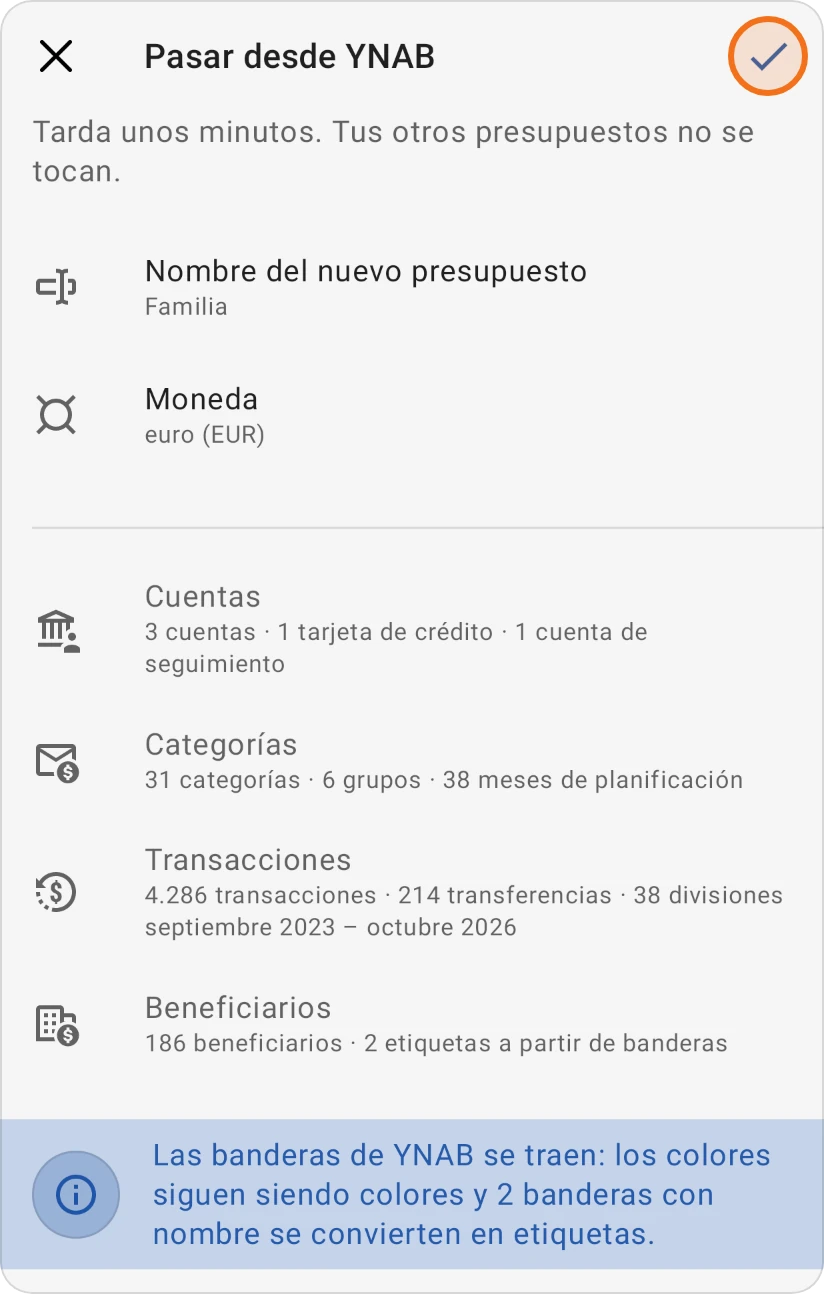
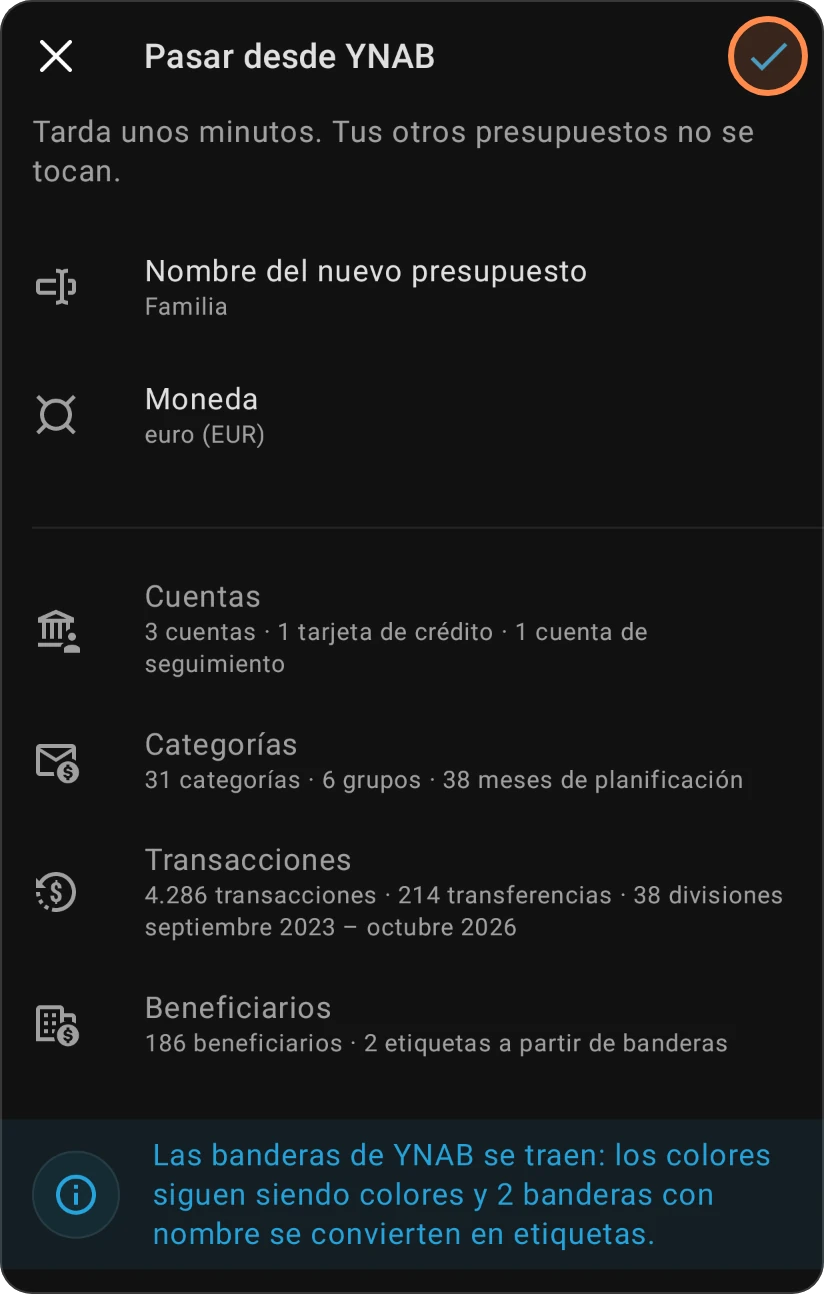
Revisa Qué se trae: tus cuentas, tarjetas de crédito, cuentas de seguimiento, grupos, categorías, meses de planificación, transacciones, transferencias y transacciones divididas. Debajo de los recuentos, la revisión te avisa de todo lo que se traerá de forma un poco distinta, por ejemplo transferencias con un solo lado, filas que no se pudieron leer o banderas que se convierten en etiquetas. Qué cambia después de pasar desde YNAB explica cada una.
-
Escribe el Nombre del nuevo presupuesto y comprueba la moneda.
- La deducimos a partir de tus cantidades y te lo decimos: cámbiala si no es correcta.
- Si no podemos deducirla, la pantalla te lo indica: toca Elige una moneda antes de crear el presupuesto.
- Las cantidades nunca se convierten: una moneda distinta solo cambia la etiqueta.
-
Toca el ✓ arriba a la derecha (Crear el presupuesto). Para crear el presupuesto necesitas Pro: si no lo tienes, la app te lo ofrece aquí.
-
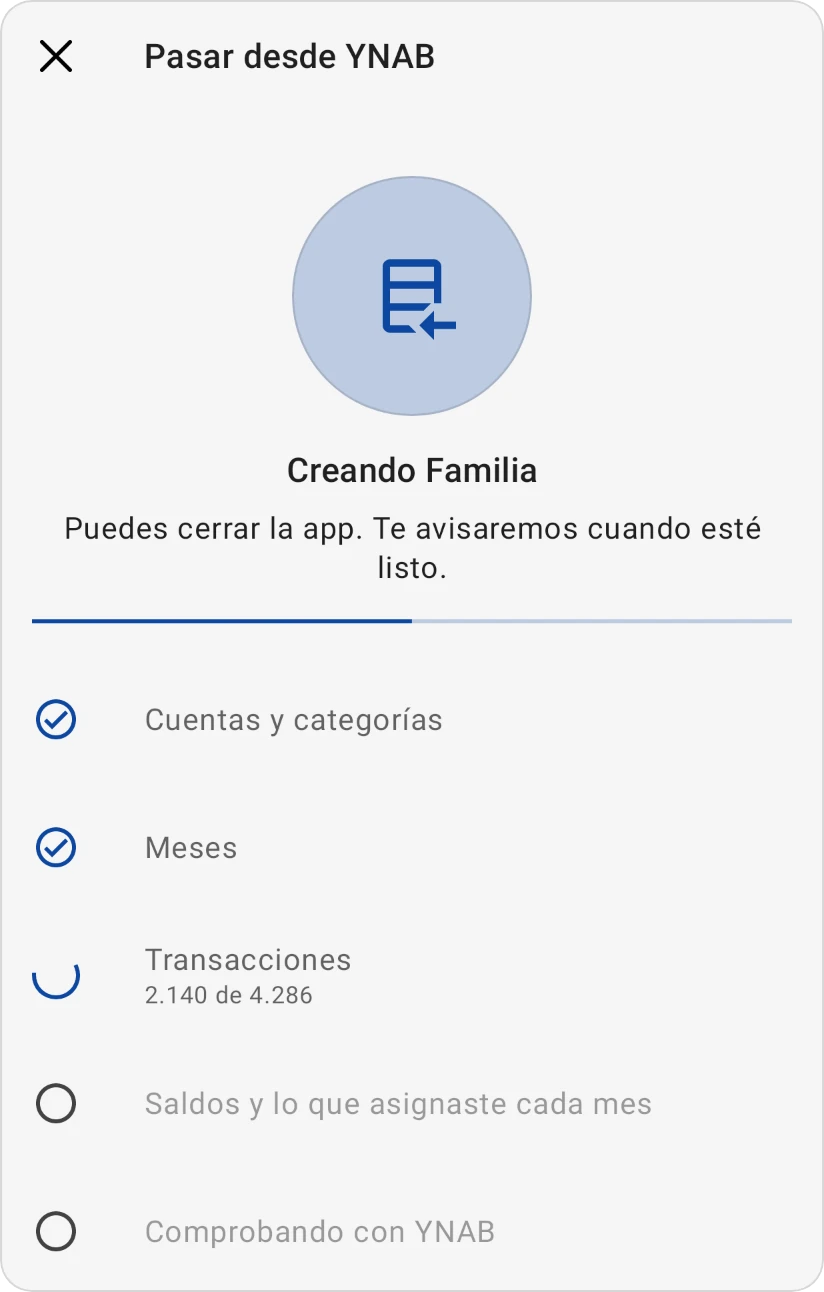
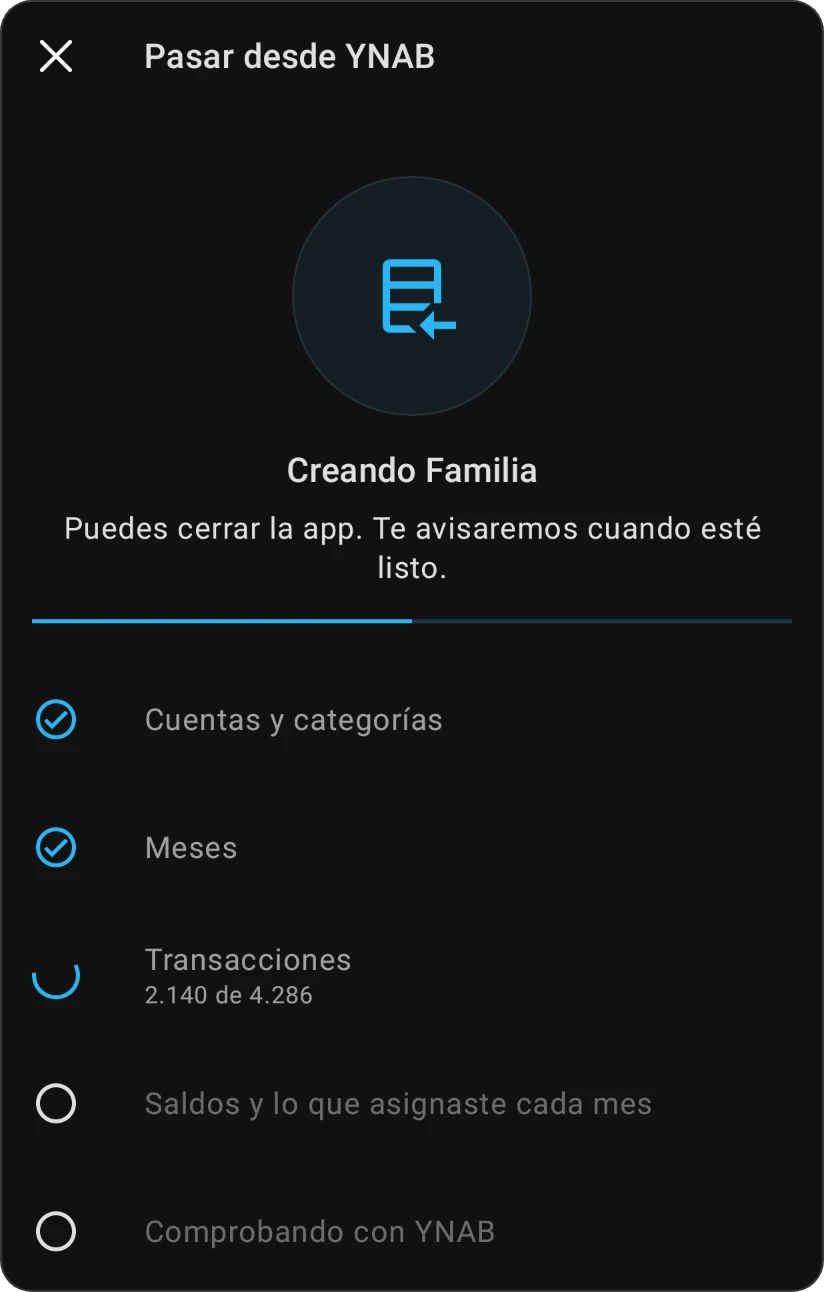
La pantalla muestra Creando y el nombre de tu presupuesto, con cinco pasos: Cuentas y categorías, Meses, Transacciones, Saldos y lo que asignaste cada mes y Comprobando con YNAB. Tarda unos minutos. Hasta que empieza el trabajo, ves Empezando en breve….
- Puedes cerrar la app. Cuando el presupuesto esté listo, o si no se pudo crear, te enviamos una notificación (si permites las notificaciones de Beyond Budget).
- El nuevo presupuesto aparece en tu lista de presupuestos mientras se crea. Al abrirlo, o al volver a abrir la app, regresas a esta pantalla.
-
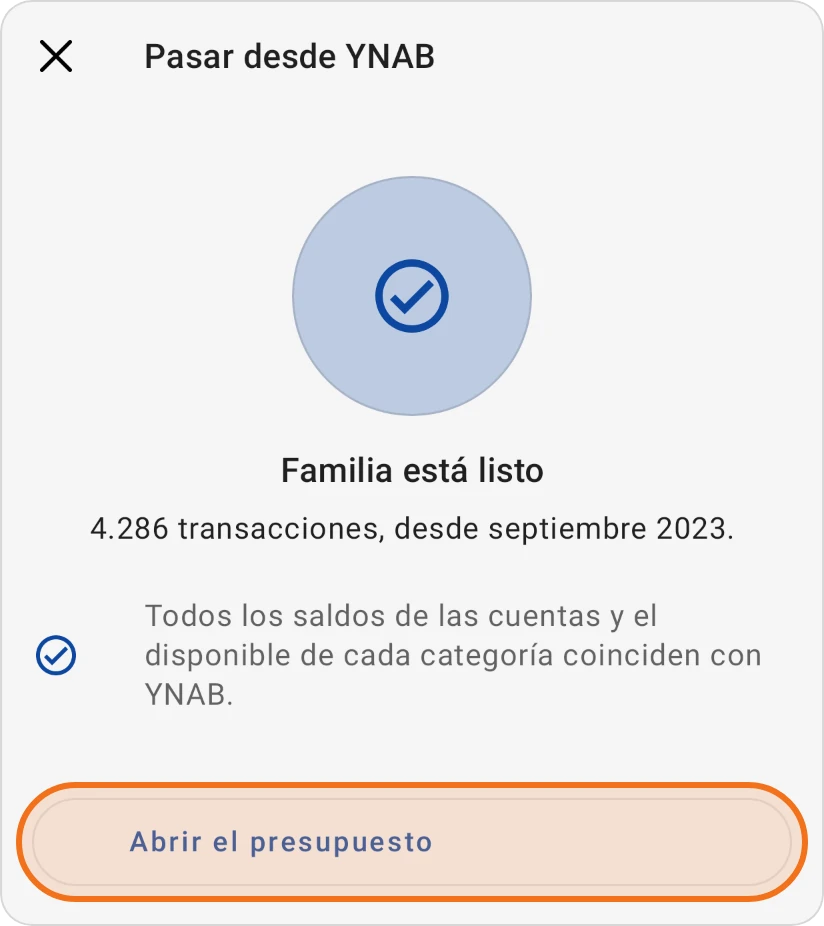
Cuando está listo, la pantalla muestra cómo se compara tu nuevo presupuesto con YNAB:
- Todos los saldos de las cuentas y el disponible de cada categoría coinciden con YNAB., o cuántos saldos de cuentas y categorías coinciden, con las primeras diferencias (por ejemplo, una cuenta que tiene menos que en YNAB, y cuánto menos).
- Algunas diferencias son lo esperado: Por qué algunas cifras pueden ser diferentes de YNAB las explica. Toca Cómo arreglarlo para obtener ayuda, o Ver las transferencias si algunas transferencias se trajeron con un solo lado.
- Toca Abrir el presupuesto para empezar a usarlo.
La primera vez que abres el nuevo presupuesto, una tarjeta Te damos la bienvenida desde YNAB en la pestaña Presupuesto te recuerda que algunas cosas se llaman distinto aquí: el Ready to Assign de YNAB es Listo para asignar, y los goals son metas.
Cancelar
- Antes de crear el presupuesto, vuelve atrás o cierra la pantalla: no se crea nada y tus archivos se eliminan.
- Mientras muestra Empezando en breve…, toca Cancelar.
- Una vez que ha empezado la creación, ya es tarde para cancelar. Cuando el presupuesto esté listo, puedes eliminarlo como cualquier otro presupuesto si no lo quieres.
Conviene saber
- Usamos tus archivos solo para crear el nuevo presupuesto. Se eliminan cuando el presupuesto está listo, o si cancelas.
- Puedes pasar un presupuesto cada vez. Para pasar otro, espera a que termine el primero.
- El nuevo presupuesto cuenta para el número de presupuestos que permite tu plan. Si ya estás en el límite, elimina antes un presupuesto que no necesites.
- Si un traspaso falla, no se añade nada a tus presupuestos. Si algo sale mal enumera todos los mensajes y qué hacer.
Después del cambio
Casi todo se trae tal cual, y algunas cosas funcionan un poco distinto aquí:
- Qué cambia después de pasar desde YNAB: nombres distintos, qué se trae y por qué algunas cifras pueden ser diferentes.
- Transferencias de un solo lado: transferencias que se trajeron con un solo lado y cómo arreglarlas.
- Si algo sale mal: qué significa cada mensaje y qué hacer.