Panel principal
La pestaña Presupuesto es tu pantalla de inicio. Te dice de un vistazo si tu presupuesto necesita atención, resume a dónde va tu dinero y enumera cada grupo y categoría con lo que aún tienes disponible.
Chequeo del presupuesto
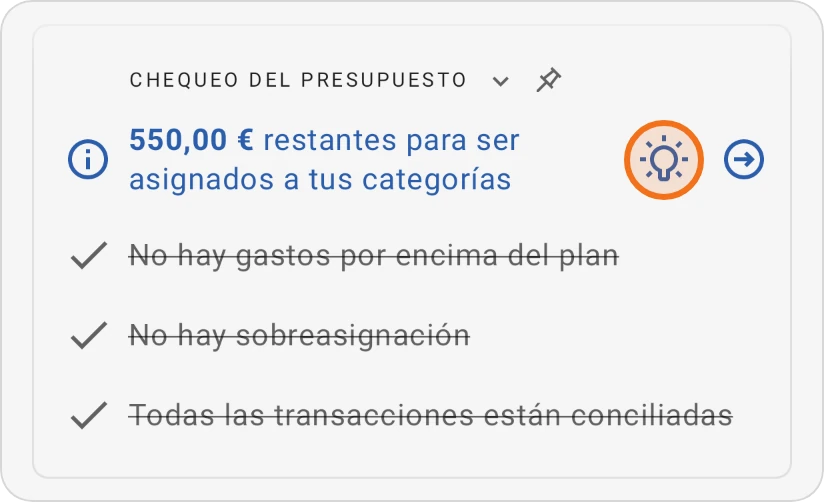
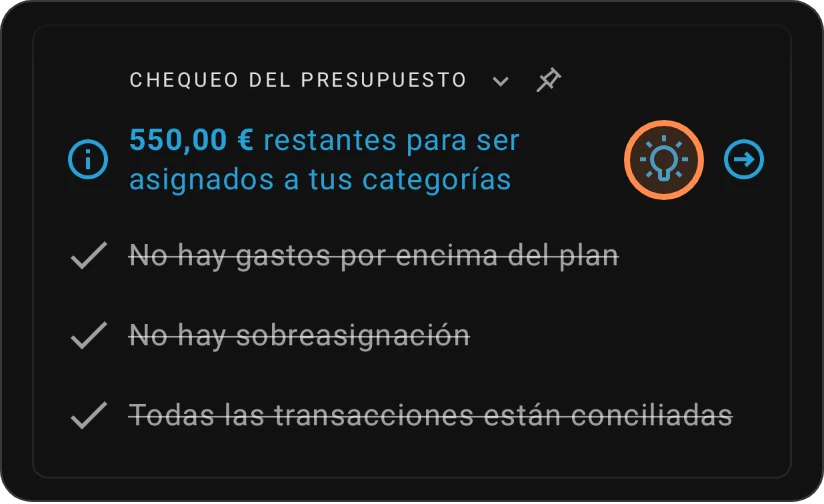
La tarjeta Chequeo del presupuesto de la parte superior revisa cuatro aspectos de tu presupuesto. Cada línea muestra un mensaje breve y, cuando todo está bien, aparece tachada con una marca de verificación:
| Línea | Cuándo muestra un aviso | Toca la flecha para… |
|---|---|---|
| Listo para asignar | "$1,000.00 restantes para ser asignados a tus categorías": dinero al que todavía no le has dado un trabajo. | Abrir Sugerencias de asignación, que enumera el gasto excesivo, transacciones futuras y metas por financiar. |
| Gasto excesivo | "$200.00 de gasto excesivo en tus categorías. Revisa y ajusta para mantener el rumbo": una o más categorías están por debajo de cero. | Abrir Categorías con exceso de gasto. Consulta Gasto excesivo. |
| Sobreasignación | "Las asignaciones de tus categorías superan en $200.00 el saldo disponible total de tus cuentas" (presupuestos de base cero) o "…superan en $200.00 los ingresos introducidos" (presupuestos clásicos y el rastreador simple). | Abrir el Historial de asignaciones para ver qué cambio la causó. El botón ? explica qué es la sobreasignación. Consulta Sobreasignación. |
| Conciliación pendiente | "3 transacciones por conciliar": transacciones importadas que esperan a que las revises. | Abrir Conciliación pendiente. |
Cuando queda dinero por asignar, la línea también tiene un botón con una bombilla: Asignación automática. Abre la Asignación automática, que puede financiar tus categorías de una sola vez.
Cuando todo está bien, la tarjeta dice Todo está resuelto.
Contraer y fijar el chequeo del presupuesto
- Contraer: toca la tarjeta para contraerla o expandirla. Contraída, solo muestra el aviso más importante y un texto como "Expande para ver 2 problemas más", o Todo está resuelto.
- Fijar: toca el icono de chincheta en el encabezado de la tarjeta (o abre el menú ⋮ arriba a la derecha y elige Fijar chequeo del presupuesto) para mantener el chequeo en la parte superior de la pantalla mientras te desplazas por tus categorías.
- Ocultarlo cuando todo va bien: en Menú › Configuración › Visualización del presupuesto, desactiva Chequeo del presupuesto para ocultar la tarjeta cuando no haya nada que requiera atención.
Corrige los avisos en cuanto aparezcan. Mientras el presupuesto tenga gasto excesivo o sobreasignación, las cifras de "disponible" no te están contando toda la verdad.
Resumen del presupuesto
La tarjeta Resumen del presupuesto muestra cuánto has gastado de lo que has asignado este mes, con una barra de progreso ("Gastado / Asignado"). Debajo, desliza a izquierda y derecha para ver más vistas:
- Principales Asignaciones
- Para gastar hoy: cuánto puedes gastar cada día hasta el final del mes. Consulta Para gastar hoy.
- Principales Gastos
- Asignación vs gastos
- Comparación de gastos
- Gastos recientes
- Flujo de efectivo rápido: los ingresos, gastos y metas de este mes, con tu tasa de ahorro debajo
- Información del presupuesto
- Principales gastos históricos y Flujo de efectivo histórico
Algunas vistas tienen un interruptor propio en su encabezado:
- Principales Asignaciones y Principales Gastos: el botón de la brújula (Tipos de categoría) cambia el gráfico a tus tipos de categoría, como Asignaciones por naturaleza de categoría o Gastos por naturaleza de categoría. Tócalo otra vez para volver a las categorías.
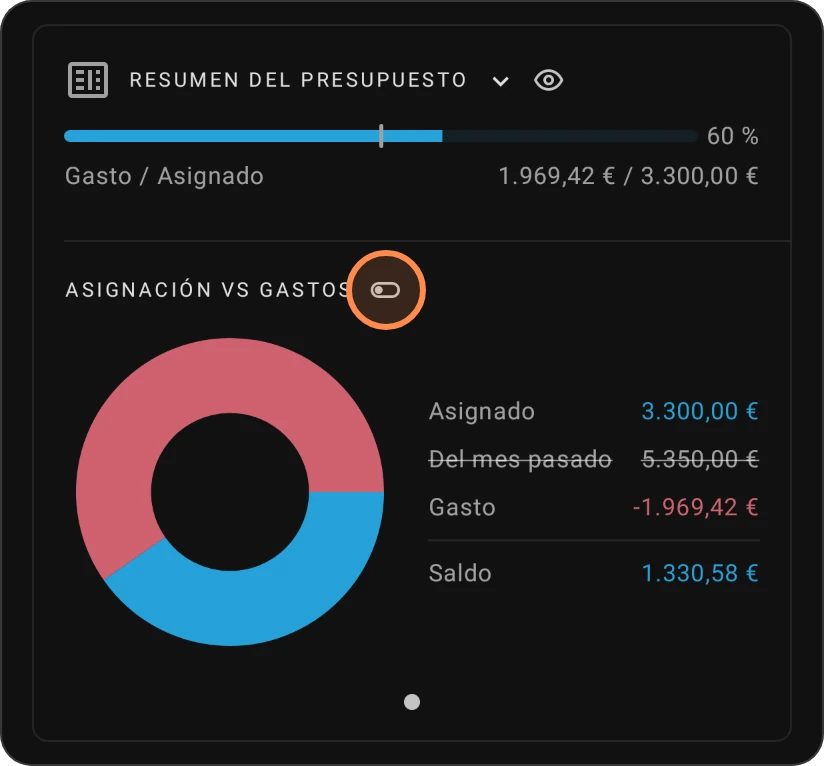
- Asignación vs gastos: el botón de alternar (Incluir saldo acumulado) añade o deja fuera el importe Del mes pasado de meses anteriores. Si lo dejas fuera, Del mes pasado aparece tachado y el Saldo cuenta solo las asignaciones de este mes. También puedes tocar los importes para cambiar.
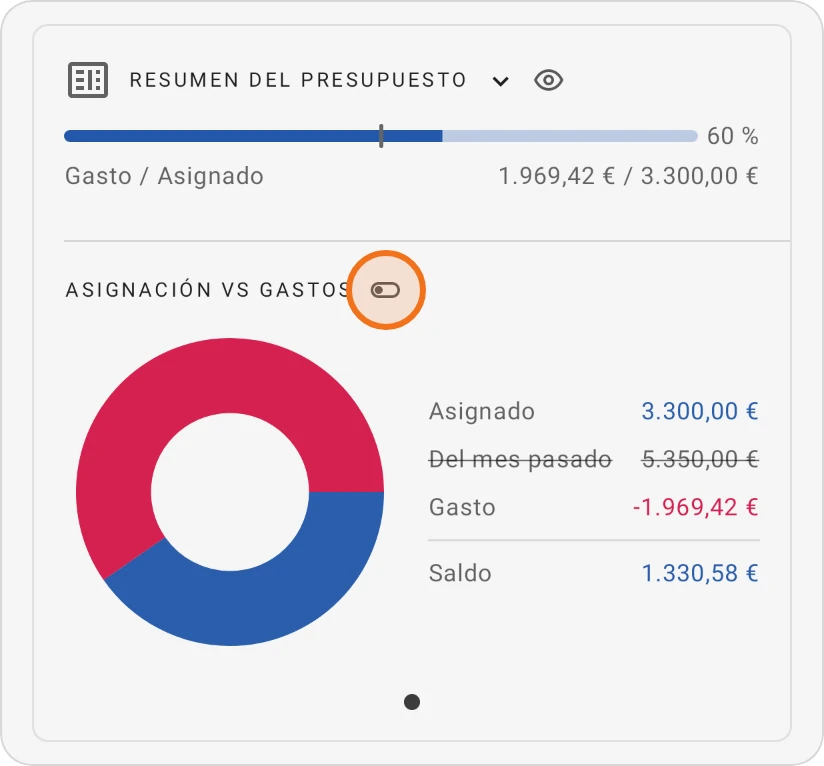
Toca la tarjeta para contraerla o expandirla. El botón del ojo de su encabezado activa o desactiva el Indicador de fondos disponibles por día.
Algunas de estas vistas son de Pro. Para elegir qué vistas aparecen y en qué orden, abre el menú ⋮ y elige Personalizar (reordenar es una función Pro). Para ocultar toda la tarjeta, desactiva Mostrar resumen del presupuesto en Menú › Configuración › Visualización del presupuesto.
Grupos y categorías
Debajo de las tarjetas aparecen tus grupos de categorías. Cada encabezado de grupo muestra:
- el nombre del grupo con la parte de tu asignación total que representa, por ejemplo Necesidades (53%);
- a la derecha, el total que sigue Disponible en las categorías del grupo (Total a reembolsar en un grupo de pago de deudas, Total en ingresos).
Toca un encabezado de grupo para contraerlo o expandirlo. El menú ⋮ también tiene Colapsar grupos, Expandir grupos y Ocultar categorías con saldo cero.
Cada categoría muestra cuánto has asignado ("$800.00 asignados", o "$1,600.00 asignados de $1,800.00" cuando tiene una meta) y, a la derecha, el importe que sigue disponible. Para ver también lo gastado, activa Mostrar la cantidad gastada por categoría en Menú › Configuración › Visualización del presupuesto.
Toca una categoría para asignarle dinero, reasignarlo, ver sus transacciones o abrir sus ajustes. Consulta Asignar dinero a una categoría. Desliza una categoría a la derecha para ver sus transacciones, o a la izquierda para añadirle una transacción (Atajos de deslizamiento).
Iconos de categoría
Los pequeños iconos junto al nombre de una categoría te dan más información: tiene una meta (el icono muestra el día de vencimiento o el día de la semana cuando la meta lo tiene), una transacción futura, un recordatorio, una nota o cuentas vinculadas. Un icono se vuelve gris cuando ese elemento ya está resuelto, por ejemplo cuando una transacción futura ya está financiada.
Colores de categoría
El color del importe disponible te indica cómo va la categoría:
- Color positivo (azul en el esquema predeterminado): la categoría está financiada y va bien.
- Color de aviso (naranja): una meta aún no está totalmente financiada, o un pago futuro no está cubierto.
- Color negativo (rojo): la categoría tiene gasto excesivo y está por debajo de cero. Cúbrela desde Listo para asignar o desde otra categoría.
- Gris: nada asignado y nada disponible.
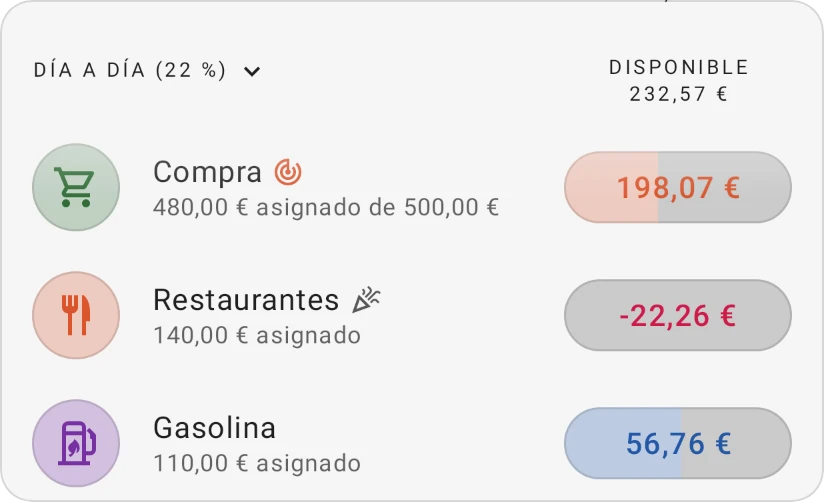
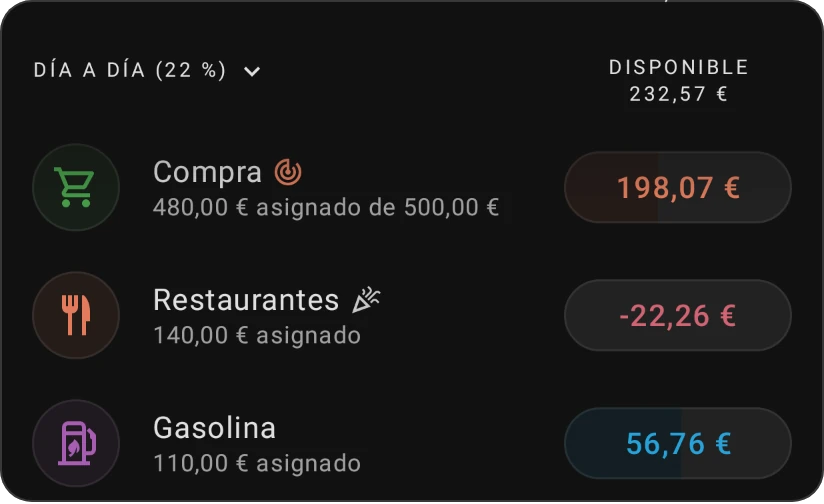
Puedes cambiar estos colores, el indicador de progreso de las categorías y el estilo de los iconos. Consulta Esquema de colores, Aspecto de las categorías y Personalización de la pantalla de inicio.
Mirar otro mes
El mes que estás viendo aparece en la parte superior de la pestaña Presupuesto, sobre el nombre de tu presupuesto. Para ir a otro mes:
-
Toca el mes de la parte superior de la pantalla.
-
Usa las flechas para cambiar de año y toca un mes. El mes que estás viendo aparece resaltado (con el color positivo de tu esquema cuando es el mes actual, y con su color de advertencia en caso contrario), y los meses pasados se atenúan.
Toda la pestaña cambia a ese mes: asignaciones, gastos, importes disponibles y el chequeo del presupuesto. Puedes planificar con antelación asignando en un mes futuro, o mirar atrás en uno pasado. Si eliges un mes que el presupuesto no ha usado antes, la app lo prepara por ti.
Mientras no estés en el mes actual, un banner sobre tus grupos dice "El período seleccionado no es el mes actual." Toca Ir al mes actual para volver.
Para que se note aún más, activa Oscurecer meses no actuales en Menú › Configuración, en Navegación y diseño (consulta Otros ajustes).
Consejos para usar el panel
- Empieza por el chequeo del presupuesto. Asigna lo que queda y después elimina el gasto excesivo y la sobreasignación.
- Primero las necesidades. Cuando tengas dinero por asignar, cubre lo esencial y los pagos de deudas antes que los gastos discrecionales.
- Fíjate en los colores. El naranja y el rojo son tu señal para actuar antes de que un pequeño hueco se convierta en uno grande.