Conecta Claude o ChatGPT
Pregunta a Claude o ChatGPT sobre tu dinero. Una vez conectados, pueden leer tus presupuestos, cuentas y transacciones y, si lo permites, añadir transacciones para que las apruebes. No pueden registrar, cambiar ni eliminar nada por su cuenta.
Conectar Claude o ChatGPT forma parte de Pro y está en beta: lo que pueden hacer los asistentes puede cambiar. Las cuentas de invitado no pueden conectarse: inicia sesión antes con Google, Apple o correo electrónico.
Encuentra la dirección del servidor
Claude y ChatGPT necesitan la dirección del servidor de Beyond Budget. La app te la da.
-
Ve a Menú › Aplicaciones conectadas.
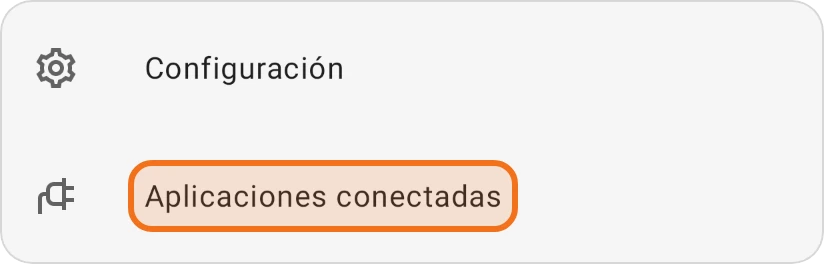
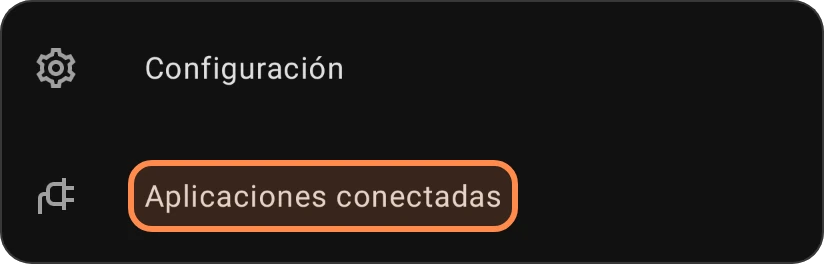
-
En Conecta Claude o ChatGPT, toca Dirección del servidor (o el icono de copiar que tiene al lado). La app la copia: «Dirección copiada, lista para pegar».
Cómo conectar Claude y Cómo conectar ChatGPT, bajo la dirección, muestran los mismos pasos que las secciones siguientes.
Conectar Claude
- En Claude, abre Settings › Connectors.
- Elige Add custom connector.
- Pega la dirección del servidor y añádela.
- Claude abre una página de Beyond Budget: inicia sesión y toca Permitir.
Conectar ChatGPT
Añadir tu propio conector depende de tu plan de ChatGPT. En algunos planes, primero debes activar el modo desarrollador en los ajustes de ChatGPT. Si no encuentras la opción para añadir tu propio conector, tu plan todavía no la incluye.
- En ChatGPT en la web, abre Settings y busca Connectors.
- Crea un conector llamado Beyond Budget.
- Pega la dirección del servidor y guárdalo.
- ChatGPT abre una página de Beyond Budget: inicia sesión y toca Permitir.
Inicia sesión y permite
La página que abren Claude o ChatGPT es la propia de Beyond Budget. No se comparte nada hasta que lo permitas.
-
Inicia sesión con tu cuenta de Beyond Budget (Apple, Google o correo electrónico).
-
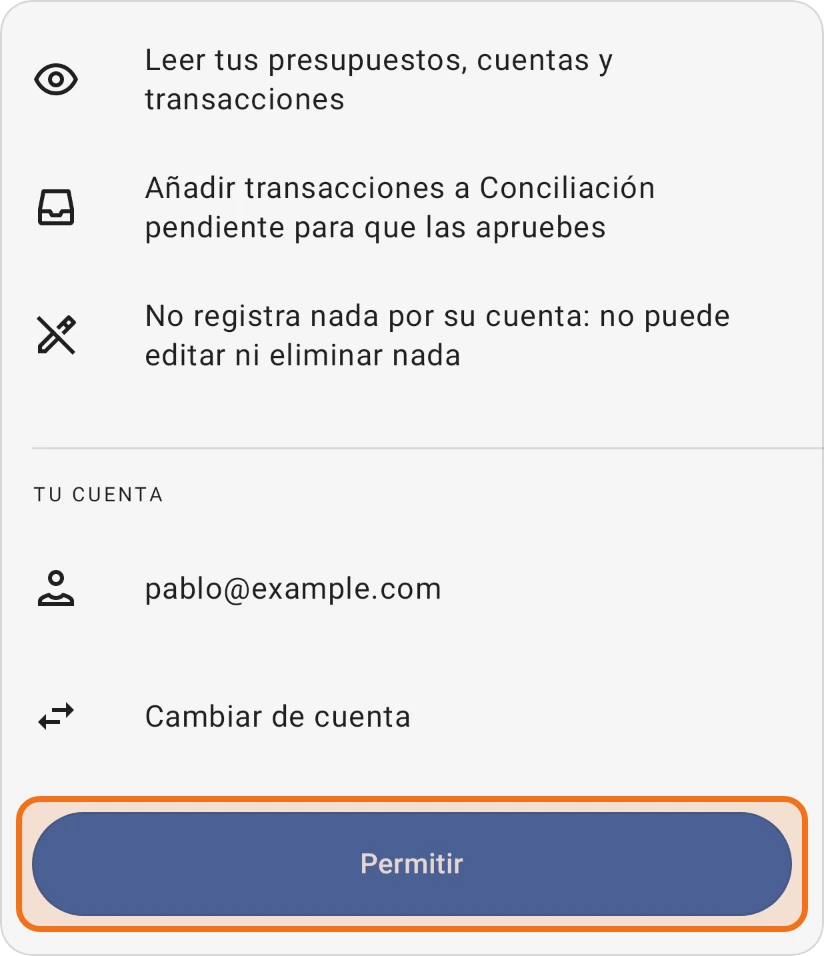
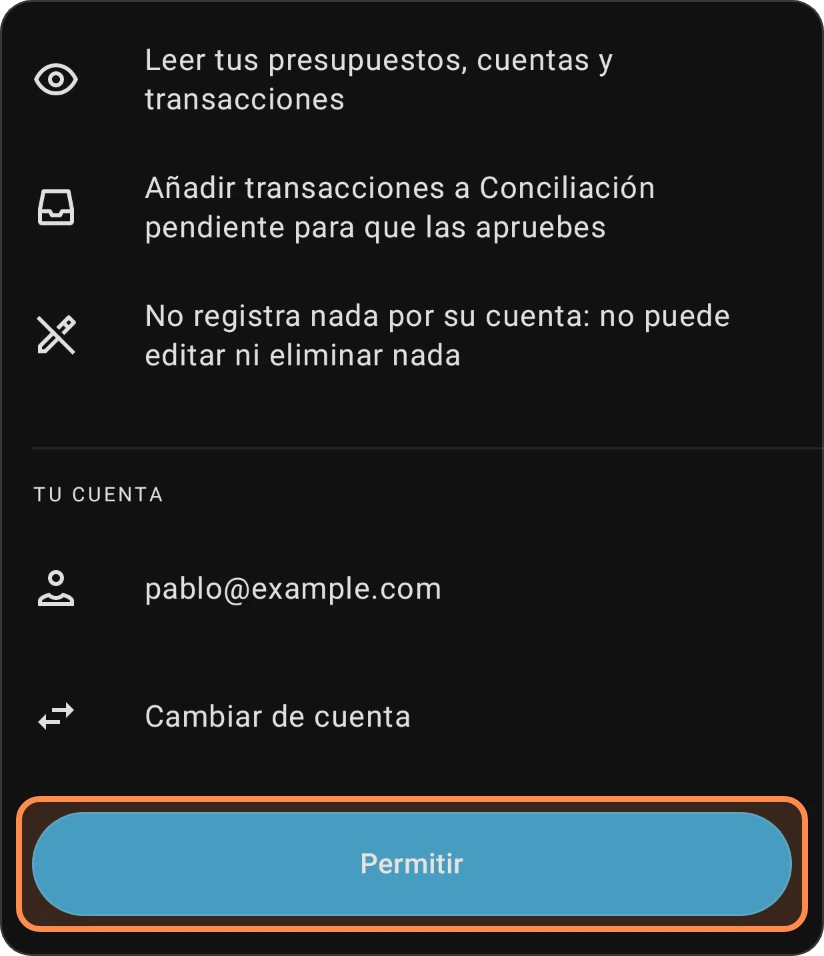
Revisa la página antes de permitirlo. Indica quién lo solicita, por ejemplo «Claude quiere leer tus datos de Beyond Budget y añadir transacciones para que las apruebes», y muestra:
- Quién lo solicita: Aplicación verificada para Claude y ChatGPT. Una aplicación que eligió su propio nombre muestra «Sin verificar: esta aplicación eligió su propio nombre»; permítela solo si la añadiste tú. Debajo, «Volverás a …» indica el sitio al que regresas.
- Qué puede hacer: «Leer tus presupuestos, cuentas y transacciones» y, cuando la aplicación pide añadir transacciones, «Añadir transacciones a Conciliación pendiente para que las apruebes» y «No registra nada por su cuenta: no puede editar ni eliminar nada».
- Tu cuenta: la cuenta con la que iniciaste sesión y Cambiar de cuenta si no es la correcta.
-
Toca Permitir. Si tu cuenta tiene código de acceso, la página lo pide primero. Para decir que no, toca Denegar: vuelves sin conectar.
Vuelves a Claude o ChatGPT, y la conexión aparece en Menú › Aplicaciones conectadas.
Qué puedes preguntar
Pregunta con tus propias palabras, en el chat del asistente. Lee tus presupuestos como los muestra la app:
- Tus presupuestos: qué presupuestos puedes leer y cuál está seleccionado en la app.
- Estado del presupuesto: lo asignado, gastado y disponible de cada categoría en un mes, categorías excedidas y objetivos. «Disponible» es lo que queda por gastar.
- Gastos: lo que gastaste cada mes, por categoría y grupo, y cómo cambió (los últimos 12 meses).
- Transacciones: transacciones completadas por beneficiario o categoría, hasta 3 meses cada vez.
- Cuentas: el saldo de cada cuenta y, en cada tarjeta de crédito, el límite y lo que queda.
- Próximos pagos: facturas, ingresos y transferencias programados hasta con 45 días de antelación.
- Flujo de caja: el dinero que entra frente al que sale, mes a mes.
- Capacidad de gasto: lo que hay disponible en una categoría y una cuenta para un importe que tengas en mente.
También puede añadir gastos o ingresos que le cuentes, o cada fila de un recibo o extracto bancario que compartas con él (añade hasta 50 filas cada vez, así que un extracto largo se añade en varios lotes). No puede añadir transferencias. Una fila con el mismo día, importe y beneficiario que una transacción que ya tienes, o que otra entrada pendiente, se añade igualmente pero se marca como posible duplicado. Para añadir, tienes que ser el propietario del presupuesto o un editor.
Los gráficos los dibuja el propio asistente a partir de las cifras que lee, así que su aspecto depende de Claude o ChatGPT.
Una conversación de ejemplo
Un ejemplo: el aspecto depende de Claude o ChatGPT.
Hoy he gastado 12,50 en el bar de tapas y 46,20 en el supermercado.
Ha leído tus cuentas, el estado del presupuesto y los beneficiarios en Beyond Budget
Ha añadido 2 transacciones a Conciliación pendiente
He añadido las dos a tu lista de pendientes en Beyond Budget, pagadas desde tu Cuenta corriente:
- Bar de tapas, 12,50 €, en Restaurantes
- Supermercado, 46,20 €, en Alimentación
La del supermercado tiene el mismo día, importe y beneficiario que una transacción que ya tienes, así que está marcada como posible duplicado. Todavía no se ha registrado nada: abre Conciliación pendiente en la app para aprobarlas.
Extracto de octubre.pdf
Añade esto a mi presupuesto.
Ha leído tus cuentas, beneficiarios y el estado del presupuesto en Beyond Budget
Ha añadido 23 transacciones a Conciliación pendiente
He leído 24 transacciones en tu extracto de octubre y he añadido 23 a tu lista de pendientes, con los beneficiarios y las categorías que encajan con tu presupuesto.
- 2 están marcadas como posibles duplicados: tienen el mismo día, importe y beneficiario que transacciones que ya tienes.
- He dejado fuera la transferencia de 300,00 € a Ahorro de alto rendimiento: no puedo añadir transferencias, así que introduce esa en la app.
Todavía no se ha registrado nada: apruébalas en Conciliación pendiente.
Muéstrame mis gastos por categoría de este mes en un gráfico.
Ha leído tus gastos en Beyond Budget
Esto es lo que has gastado en octubre hasta ahora, 2384,10 € en total:
El alquiler es la mayor parte. Le sigue Alimentación, con 412,30 €.
¿Cuánto me queda en Alimentación?
Ha leído el estado de tu presupuesto en Beyond Budget
Tienes 187,70 € disponibles en Alimentación este mes: 600,00 € asignados y 412,30 € gastados.
Aprueba lo que añade
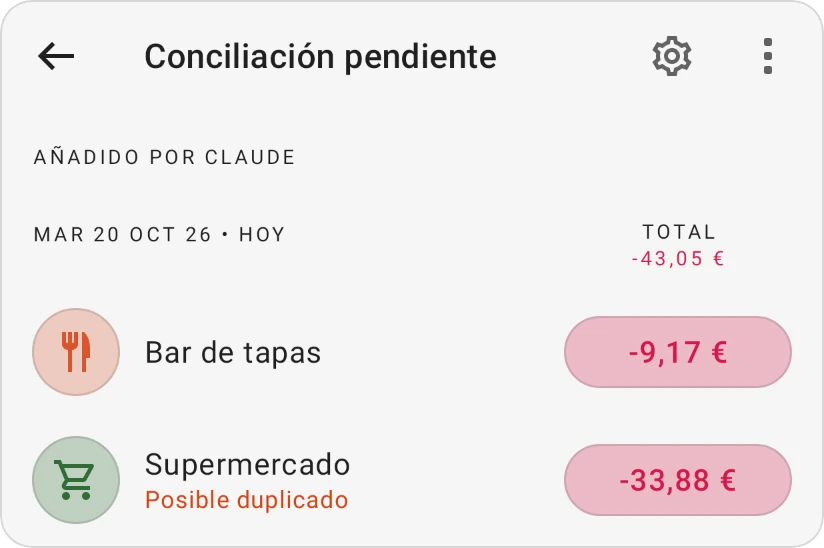
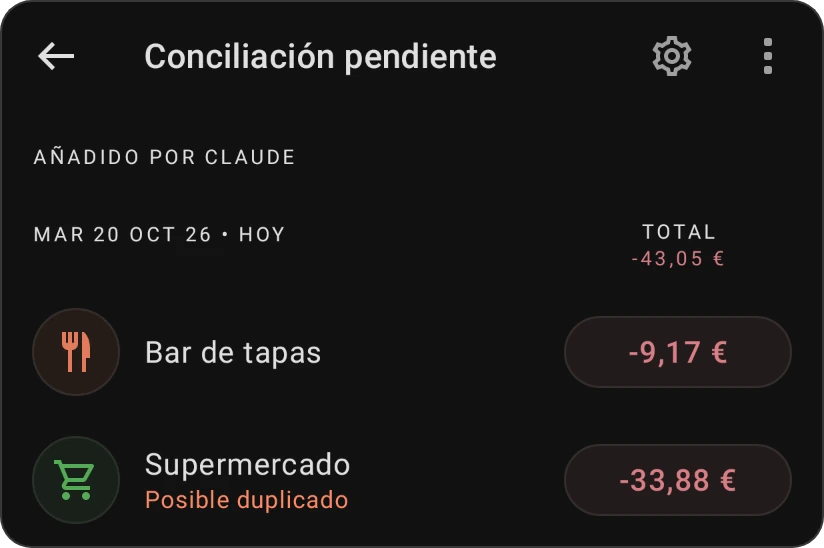
Lo que Claude o ChatGPT añaden nunca se registra de inmediato. Espera en Conciliación pendiente, bajo Añadido por Claude o Añadido por ChatGPT (las entradas de cualquier otra app de IA están bajo De otras apps de IA).
-
Cuando hay algo esperando, el Chequeo del presupuesto de la pestaña Presupuesto muestra cuántas transacciones hay por conciliar. Tócalo para abrir Conciliación pendiente.
-
Busca las entradas bajo Añadido por Claude o Añadido por ChatGPT. Una entrada con el mismo día, importe y beneficiario que una transacción que ya tienes, o que otra entrada pendiente, se marca como Posible duplicado.
-
Toca una entrada para revisarla, elige su cuenta y categoría si el asistente no pudo, y toca la marca de verificación de arriba para añadirla a tu presupuesto. Para descartar una, desliza hacia la izquierda para eliminarla.
Consulta Conciliar las transacciones importadas para ver la pantalla de conciliación con más detalle.
Gestiona las aplicaciones conectadas
Menú › Aplicaciones conectadas enumera cada aplicación que permitiste en Aplicaciones con acceso: cuándo la conectaste (Conectado:), cuándo se usó por última vez (Último uso:) y, si puede añadir transacciones, «Puede añadir transacciones para que las apruebes».
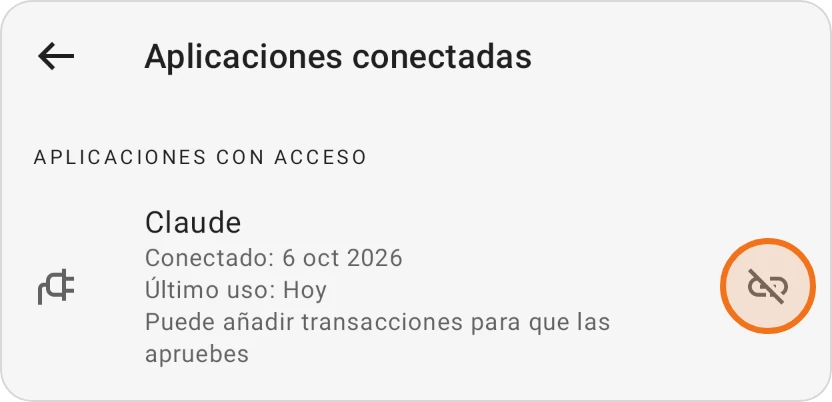
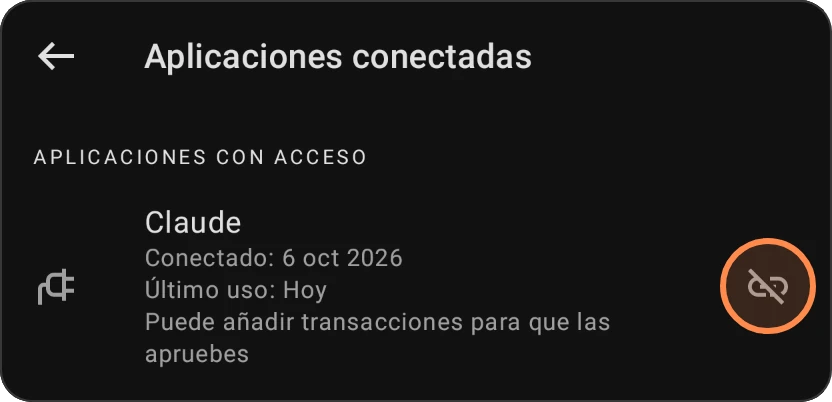
Para desconectar una aplicación, toca el icono de desconectar de su fila y luego Desconectar. Deja de leer tus presupuestos y de añadir transacciones de inmediato. Tus presupuestos no cambian y puedes volver a conectarla cuando quieras.
Si tu suscripción Pro termina, tus aplicaciones conectadas no podrán leer tus presupuestos hasta que vuelvas a tener Pro.
Privacidad y tus datos
- Una aplicación conectada lee tus presupuestos solo a través de lo que figura en Qué puedes preguntar: tus presupuestos, cuentas, categorías, beneficiarios y transacciones, como los muestra la app.
- Lo que lee va a Claude o ChatGPT, así que también se aplican sus propios términos de privacidad. Consulta también nuestra política de privacidad.
- No puede editar ni eliminar nada en Beyond Budget. Lo que añade espera tu aprobación.
- Desconectar en Menú › Aplicaciones conectadas detiene su acceso de inmediato.