BudgetChat IA
BudgetChat IA es un asistente de chat dentro de tu presupuesto. Escribe lo que ha pasado con tus propias palabras, como "2.99 snacks Visa", y crea la transacción por ti. También puede crear recordatorios, deshacer su última acción y responder preguntas sobre presupuestos.
¿Prefieres elegir entre preguntas ya preparadas con recomendaciones seleccionadas? Usa SmartBudget IA.
Abrir BudgetChat IA
- Abre el menú lateral y toca BudgetChat IA (en Misceláneos).
- O, al añadir una transacción, toca el icono de BudgetChat IA (un robot de chat) en la parte superior de la pantalla de nueva transacción, o junto a Nueva transacción de salida si usas el selector de tipo de transacción.
- Desde la pantalla de una cuenta, el icono de BudgetChat IA aparece en la barra superior al desplazarte. El chat usará entonces esa cuenta para las nuevas transacciones, salvo que indiques otra.
Qué puedes pedirle
El chat vacío te recibe con "¿En qué puedo ayudarte?" (con tu nombre de pila cuando la app lo conoce) y "Registra dinero, crea recordatorios o pregunta cómo funciona la app." Primero, bajo Pregunta sobre tu presupuesto, hasta tres preguntas sobre tu propio presupuesto que puede responder ahora mismo (consulta Pregunta sobre tu presupuesto). Debajo vienen las sugerencias, creadas a partir de tus propias cuentas, en hasta tres grupos:
- Hazlo por mí: cosas que BudgetChat IA hace por ti, como registrar un gasto en una de tus cuentas, añadir un ingreso, una transferencia entre dos de tus cuentas, configurar un recordatorio o deshacer su última acción.
- Aprende cómo: preguntas sobre la app, como "¿Cómo configuro transacciones recurrentes?" o "¿Qué es el saldo acumulado?".
- Consejos: preguntas sobre dinero, como "Dame consejos para reducir mis gastos".
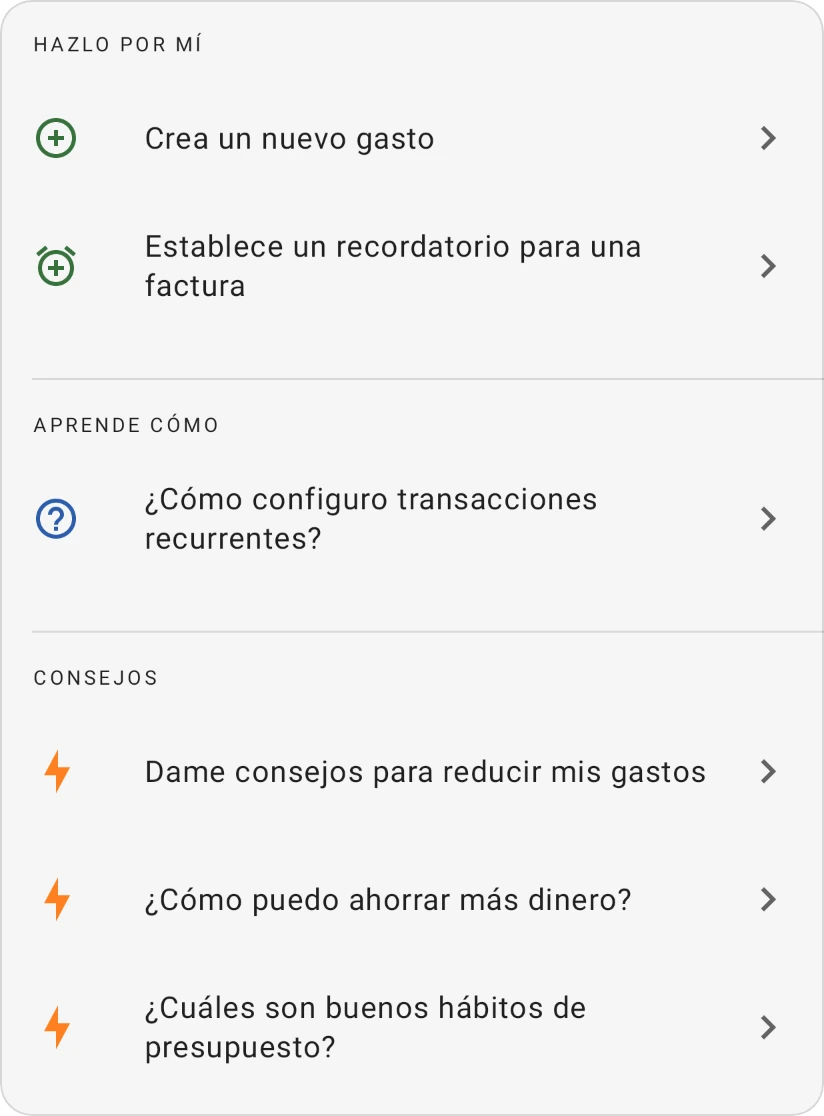
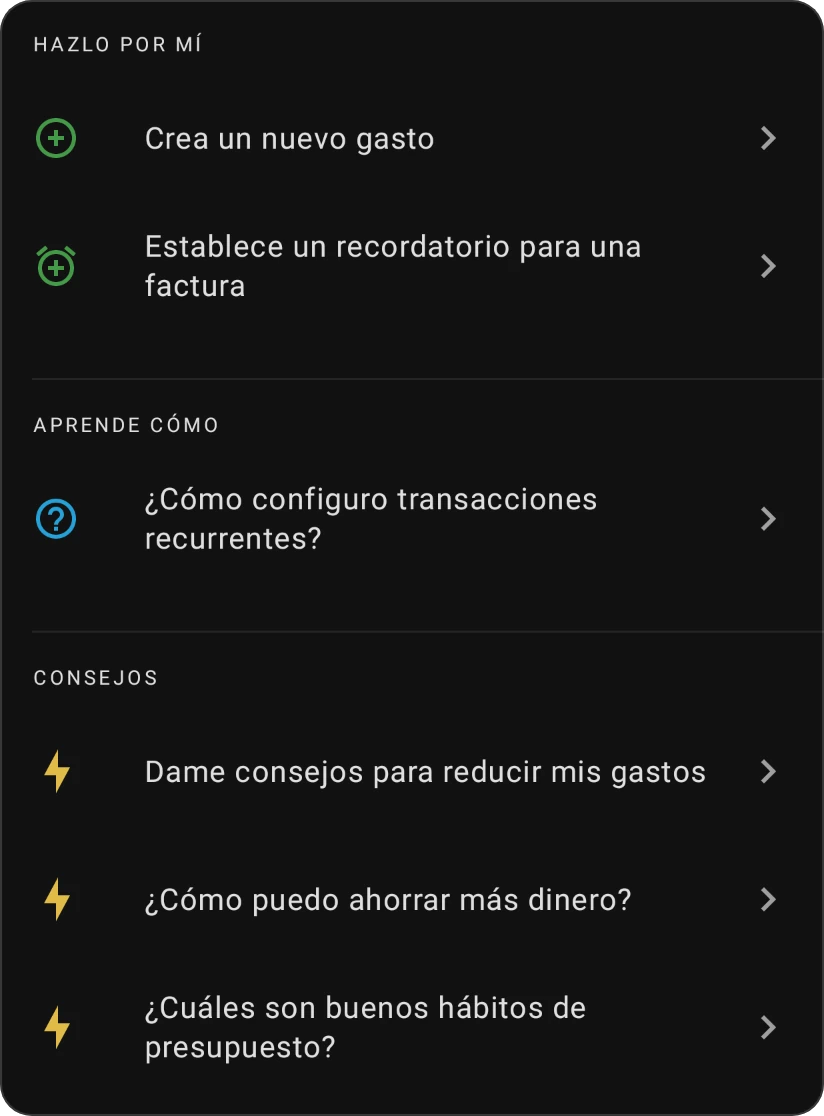
Las sugerencias cambian cada vez que abres el chat. Toca una para enviarla, o escribe tu propio mensaje (de 2 a 120 caracteres) y envíalo.
Pregunta sobre tu presupuesto
BudgetChat IA puede responder preguntas sobre tus propias cifras. Toca una de las preguntas de Pregunta sobre tu presupuesto en el chat vacío, o pregunta con tus propias palabras. Las preguntas que ofrece dependen de lo que tenga tu presupuesto y cambian de una visita a otra:
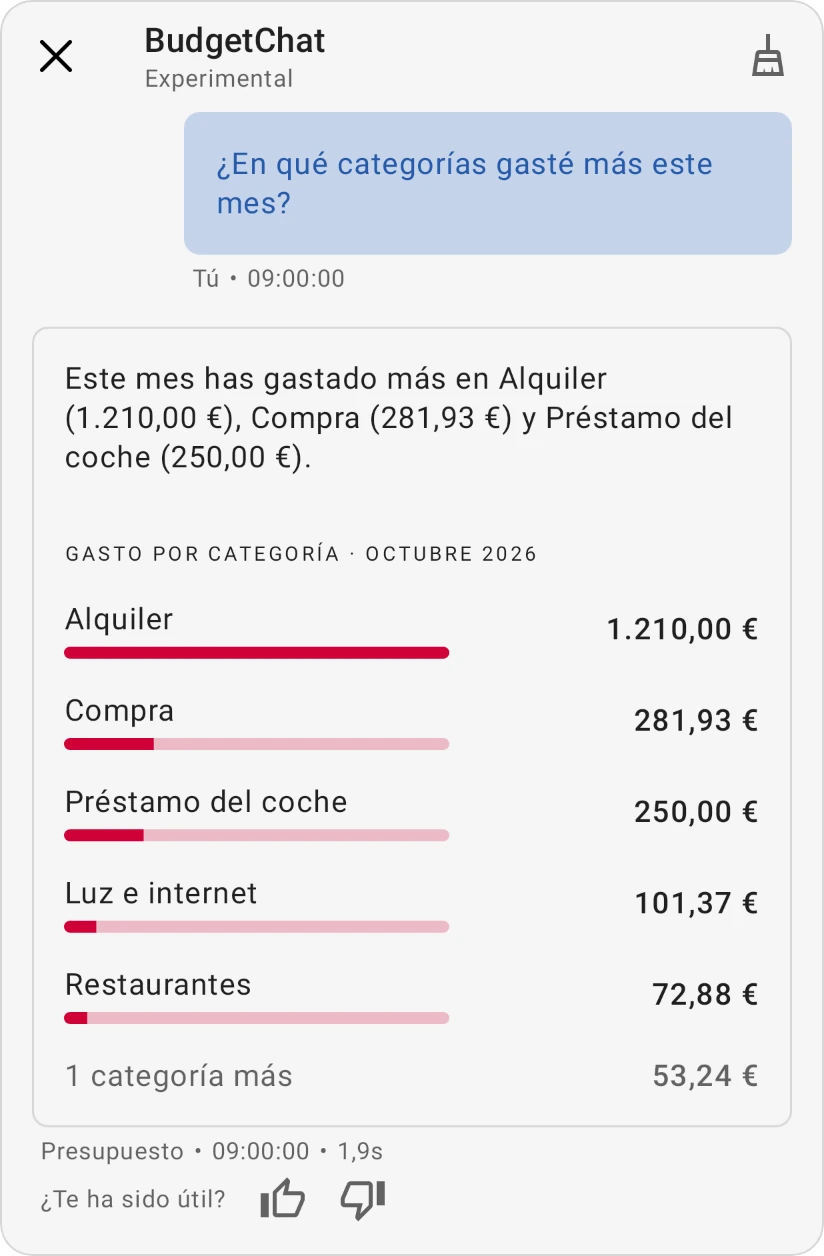
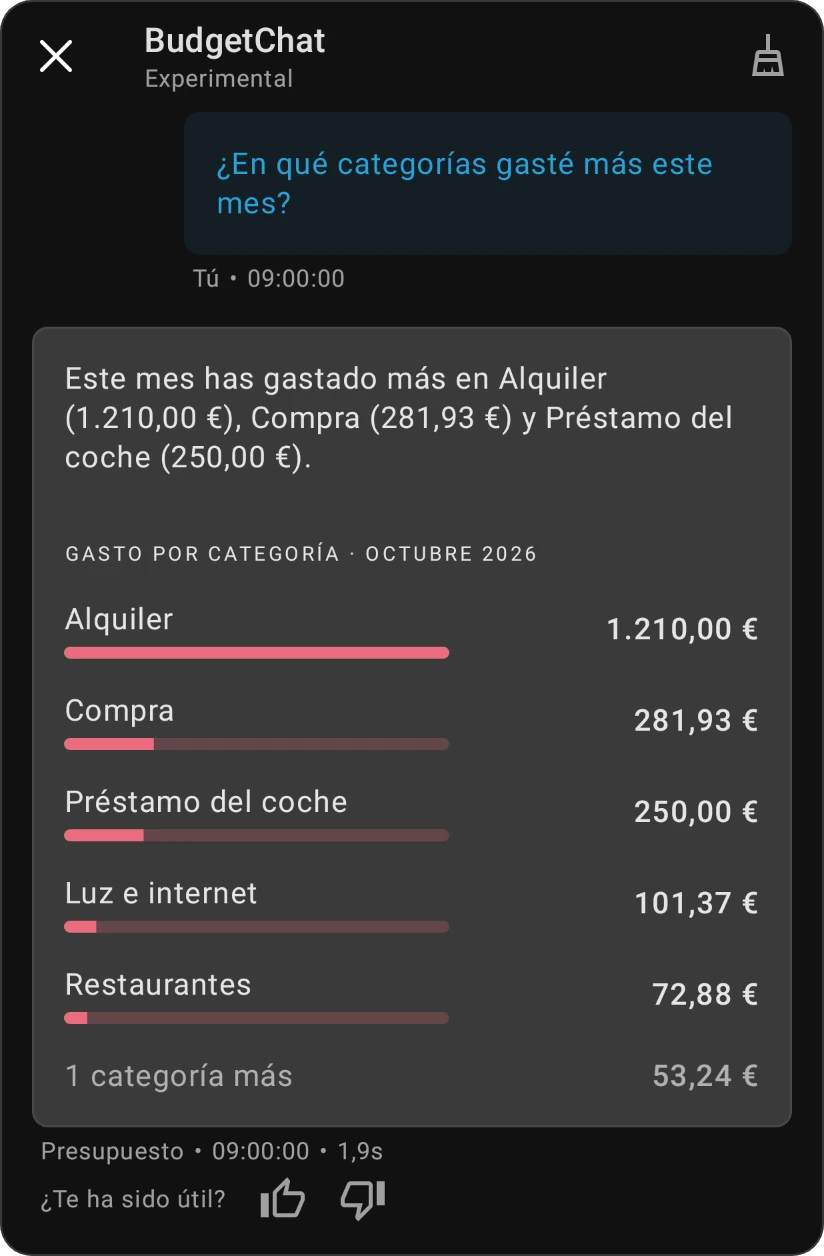
- "¿Cuánto gasté este mes?" y "¿En qué categorías gasté más este mes?" cuando ya has gastado algo este mes;
- "¿Cómo se comparan mis gastos de este mes con los del mes pasado?" cuando has gastado en ambos meses;
- "¿Dónde estoy gastando de más?" mientras una categoría esté sobregastada este mes;
- "¿Qué facturas tengo por pagar?" cuando un pago repetido vence en los próximos 30 días;
- "¿Cómo van mis objetivos de ahorro?" cuando una categoría tiene una meta de ahorro.
Muchas respuestas llevan un pequeño gráfico bajo el texto, creado con los datos de tu presupuesto: por ejemplo Gasto por categoría para las categorías de este mes, Gasto por mes para una tendencia, el "… gastados de … asignados" de una categoría, cómo se financia una meta, tus próximos pagos o tu Saldo neto. El texto siempre da el importe clave; el gráfico muestra el resto de un vistazo.
Registrar transacciones
- Gastos: "Registra un gasto de 4.50 en café en Cuenta corriente", "35 supermercado Visa el viernes pasado".
- Ingresos: "Añade 2000 como ingreso a Cuenta corriente".
- Transferencias: "Transfiere 200 de Cuenta corriente a Ahorros".
BudgetChat IA relaciona los nombres de cuentas y categorías que mencionas con los de tu presupuesto, así que usa nombres que pueda reconocer. Puedes registrar varias transacciones en un mismo mensaje. Cada transacción creada aparece en el chat: tócala para abrirla.
Crear recordatorios
"Recuérdame pagar la factura de electricidad en dos días a las 9 AM". Toca el recordatorio en el chat para abrirlo. Consulta Recordatorios.
Deshacer
"Deshaz mi acción anterior" elimina las transacciones o recordatorios de lo último que hizo BudgetChat IA y marca ese mensaje como deshecho.
Pedir consejo
"Dame consejos para reducir gastos", "¿Cómo puedo ahorrar más dinero?", "¿Cuáles son buenos hábitos de presupuesto?". Las respuestas pueden incluir enlaces a las páginas de ayuda correspondientes.
Valorar una respuesta
Cuando una respuesta se basa en este centro de ayuda, las páginas que usó aparecen debajo, en Del centro de ayuda. Toca Abrir en una para leer la página.
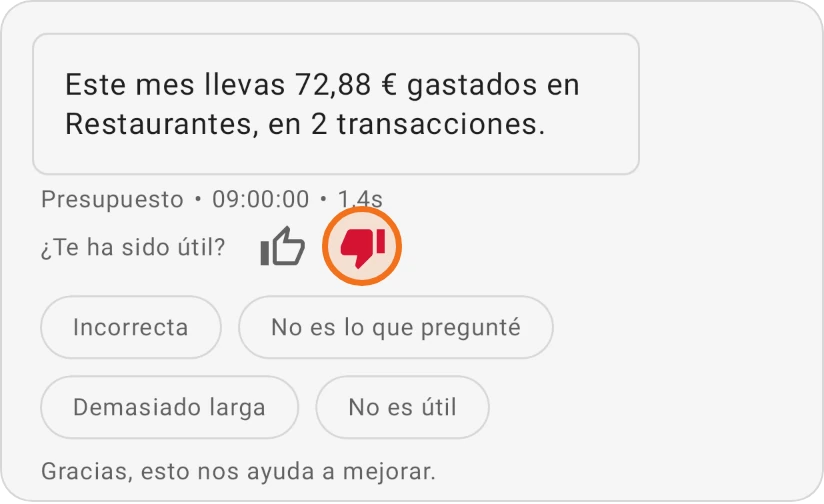
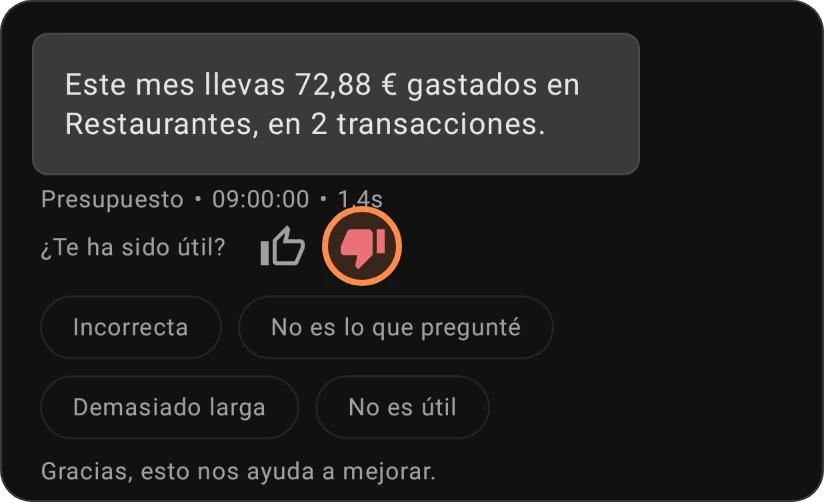
Debajo de cada respuesta, ¿Te ha sido útil? tiene un pulgar hacia arriba y otro hacia abajo. Toca uno para decirnos qué tal fue la respuesta; tócalo de nuevo para retirarlo, o toca el otro para cambiarlo. En cuanto tocas uno, el chat muestra "Gracias, esto nos ayuda a mejorar." Tras un pulgar hacia abajo también puedes elegir un motivo: Incorrecta, No es lo que pregunté, Demasiado larga o No es útil. Las valoraciones nos ayudan a mejorar las respuestas; no cambian tu presupuesto.
Borrar el chat
Toca el icono Borrar en la barra superior para empezar una conversación nueva. El chat conserva tu conversación mientras usas la app, para poder entender los mensajes de seguimiento.
Bajo el cuadro de mensaje, el chat te lo recuerda: "Experimental: la IA puede cometer errores y la función puede cambiar." Comprueba el importe, la cuenta, la categoría y la fecha de todo lo que cree; toca una transacción creada para corregirla, o pídele que la deshaga. BudgetChat IA está marcado como Experimental, y la app indica que la función puede desactivarse en cualquier momento para optimizarla.
Ask Beyond: ayuda con la app
Ask Beyond es el mismo chat en modo ayuda: responde preguntas sobre cómo funciona la app, basándose en este centro de ayuda.
- Ve a Menú › Soporte.
- Toca Ask Beyond (Obtén respuestas instantáneas sobre funciones de la app).
- El chat se abre con "¿Con qué necesitas ayuda?" y una lista de preguntas en Aprende cómo, como "¿Cómo funcionan las tarjetas de crédito?" o "¿Cuál es la diferencia entre Clásico y Base Cero?". Toca una, o haz tu propia pregunta, p. ej. "¿Cómo configuro transacciones recurrentes?" o "¿Qué es el saldo acumulado?".
Las respuestas se basan en la documentación de ayuda ("Las respuestas se basan en nuestra documentación de ayuda."), y las páginas de las que proceden aparecen en Del centro de ayuda: toca Abrir para leer una. Bajo el cuadro de mensaje, Ask Beyond te recuerda: "La IA puede cometer errores. Verifica la información importante." Ask Beyond está pensado para preguntas sobre la app; para registrar transacciones, usa BudgetChat IA. Ask Beyond no requiere Pro.
Gratis y Pro
BudgetChat IA es una función Pro con un cupo gratuito: en el plan gratuito, cada presupuesto tiene 30 usos de BudgetChat IA. Cuando te queda menos de la mitad, el chat muestra cuántos quedan; cuando se agotan, el cuadro de mensaje se desactiva y Hazte Pro desbloquea el uso ilimitado.
Privacidad y tus datos
Para entender tu mensaje, BudgetChat IA lo envía a los servidores de Beyond Budget para procesarlo con IA, junto con el contexto que necesita: los nombres de tus cuentas y categorías, tu idioma y, si abriste el chat desde una cuenta, esa cuenta y la fecha. Como indica el aviso de IA de la app, tus datos los procesa un proveedor de IA externo de acuerdo con la política de privacidad. Beyond Budget nunca vende tus datos ni los usa para publicidad.