Intelligente Helfer im Transaktionsformular
Das Transaktionsformular hat ein paar kleine Schaltflächen, die dir Tipparbeit sparen. Sie lernen aus den Transaktionen, die du schon erfasst hast: Je mehr du die App nutzt, desto besser werden sie. Keiner von ihnen ändert etwas, bevor du tippst.
Intelligente Vorschläge
Eine Glühbirnen-Schaltfläche, Intelligente Vorschläge, erscheint am Ende der Felder Kategorie, Zahlungsempfänger und Tags, solange sie leer sind und die App etwas vorschlagen kann. Die Vorschläge stammen aus deinen früheren Transaktionen im selben Konto: Transaktionen mit ähnlichem Betrag, an einem ähnlichen Tag des Monats oder am selben Wochentag zählen am meisten.
Kategorie
-
Gib den Betrag ein und prüfe das Konto. Die Glühbirne erscheint im leeren Feld Kategorie, sobald es einen Betrag gibt.


-
Tippe auf die Glühbirne. Intelligente Vorschläge öffnet sich mit bis zu zwei Gruppen:
- Beste Schätzung der KI: bis zu drei Kategorien, die am besten zu dieser Ausgabe passen: frühere Ausgaben vom selben Konto mit ähnlichem Betrag und Datum.
- Häufig genutzte Kategorien: bis zu drei der Kategorien, die du am häufigsten nutzt (jeweils mit mindestens drei Transaktionen) und die nicht in der ersten Gruppe stehen.
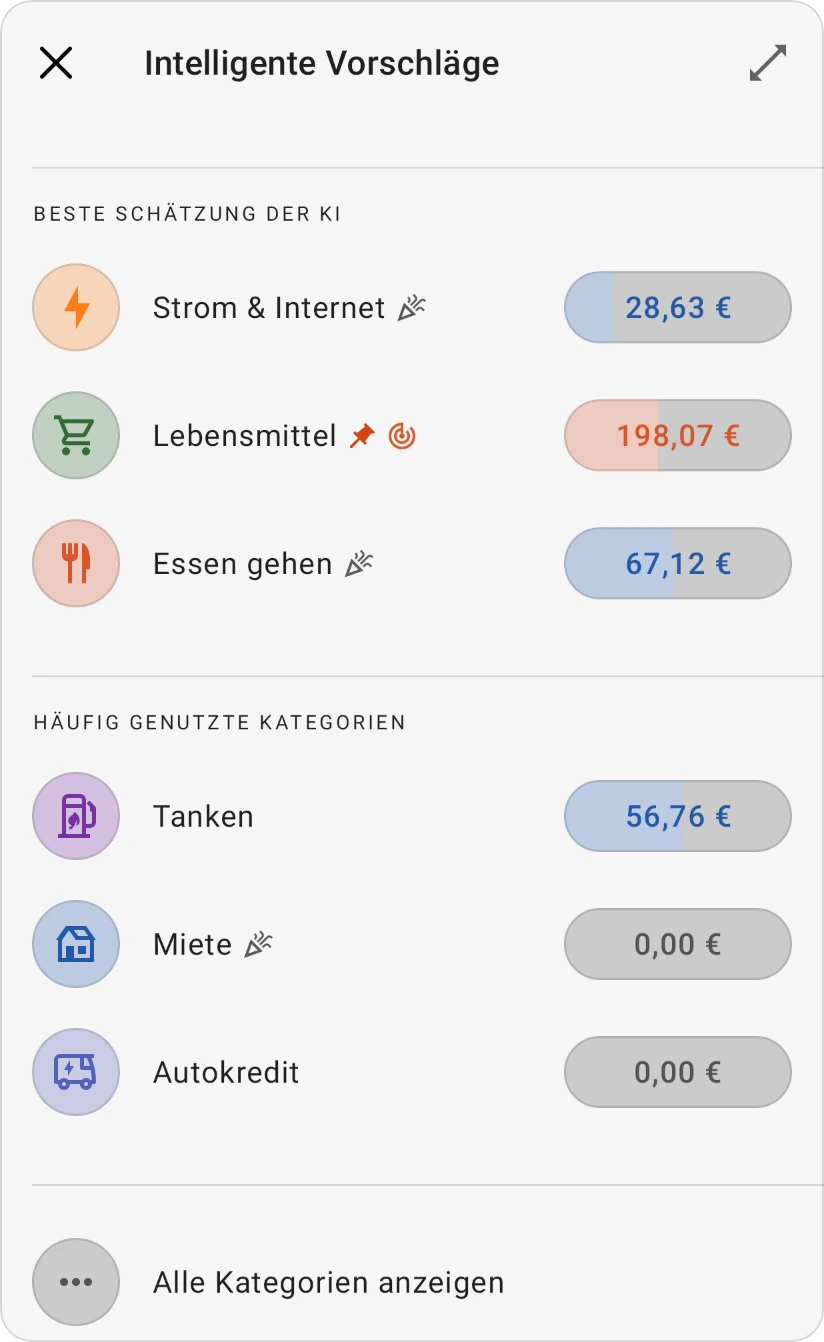
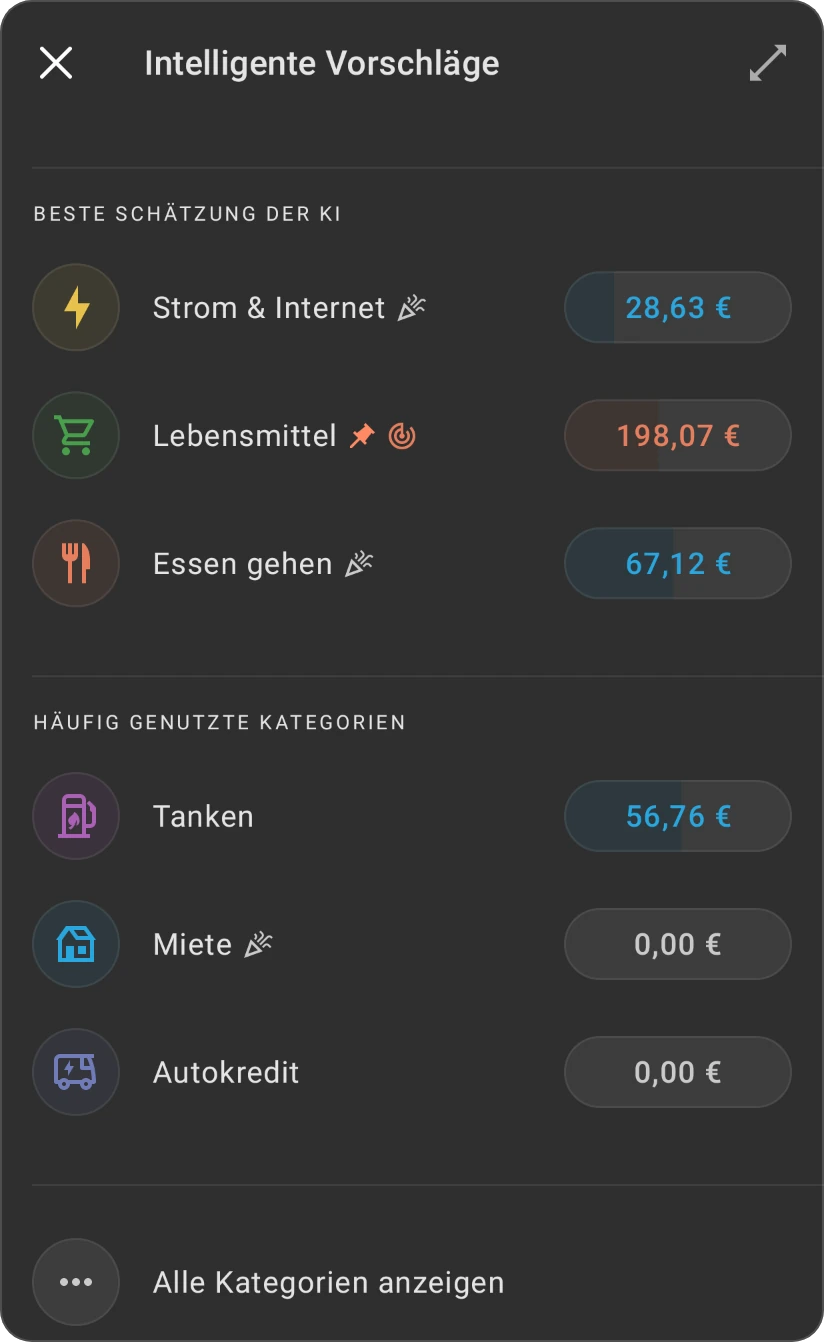
-
Tippe auf eine Kategorie, um sie zu übernehmen. Passt keine, tippe auf Alle Kategorien anzeigen und wähle aus der vollständigen Liste.


Zahlungsempfänger und Tags
Die Felder Zahlungsempfänger und Tags funktionieren genauso. Ihre Vorschläge berücksichtigen auch die gewählte Kategorie, wähle also zuerst die Kategorie.
- Zahlungsempfänger: bis zu fünf Zahlungsempfänger. Tippe auf einen, oder auf Alle Zahlungsempfänger für die vollständige Liste.
- Tags: bis zu fünf Tag-Gruppen, die du schon einmal zusammen verwendet hast. Tippe auf eine, um die ganze Gruppe hinzuzufügen, oder auf Alle Tags anzeigen für die vollständige Liste.
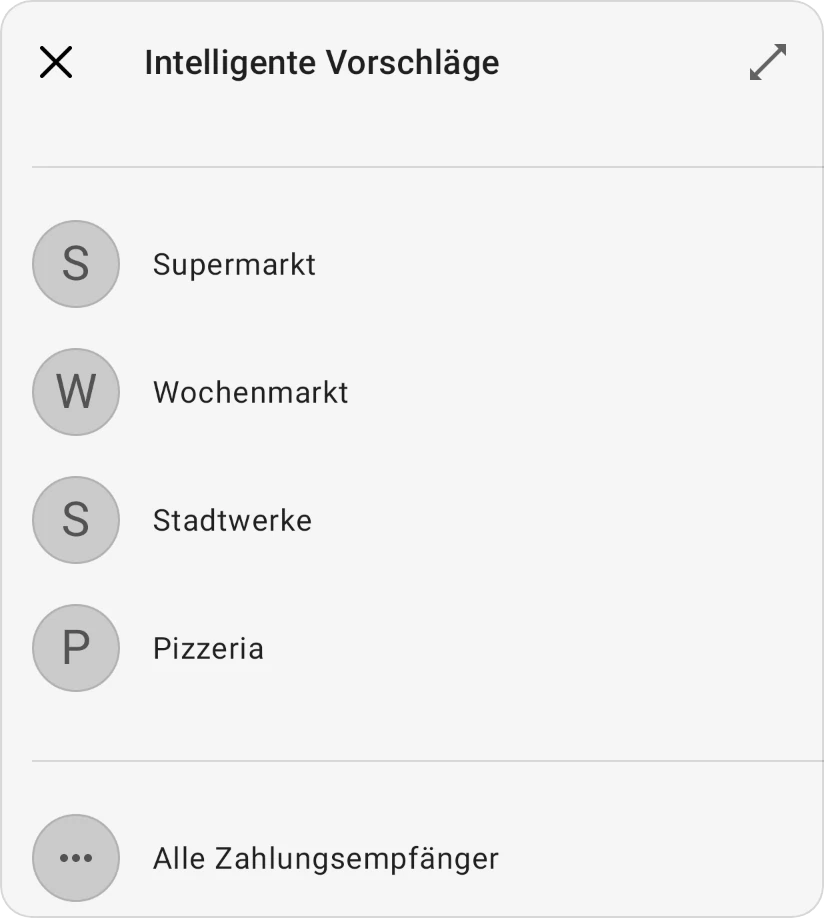
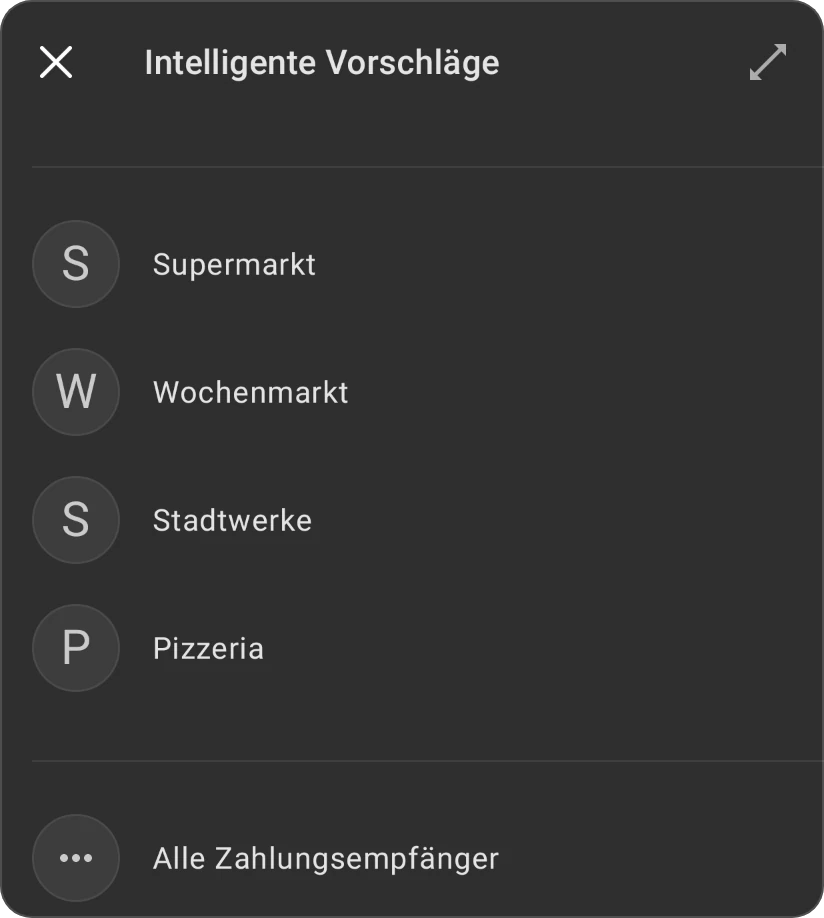
Keine Glühbirne? Dann gibt es noch nichts vorzuschlagen: Das Feld hat schon einen Wert, die Ausgabe hat keinen Betrag oder das Konto hat keine ähnlichen Transaktionen. Wähle wie gewohnt aus der Liste; beim nächsten Mal weiß die App mehr.
Aufteilungsvorschläge
In einer aufgeteilten Ausgabe hat jeder Teil seine eigene Glühbirne, sobald die Ausgabe einen Betrag und mindestens zwei Teile hat. Tippe darauf, um den Teil mit dem noch nicht verteilten Rest oder mit einem gleichen Anteil zu füllen, oder um die Summe gleichmäßig auf alle Teile zu verteilen.
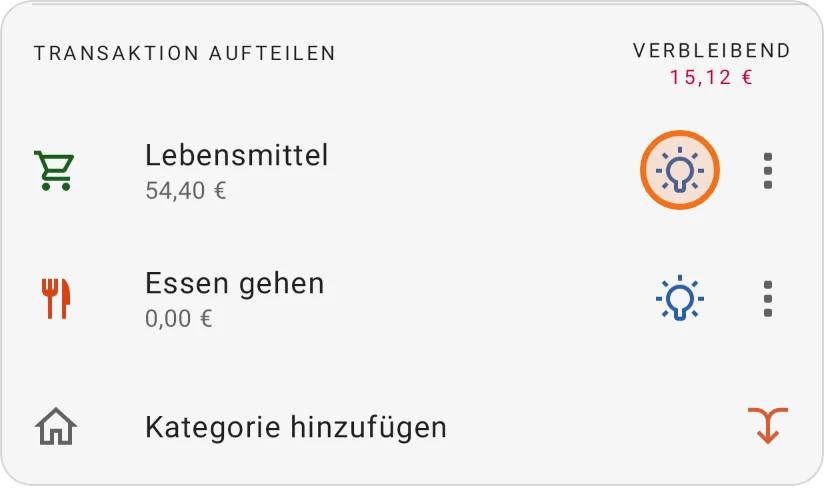
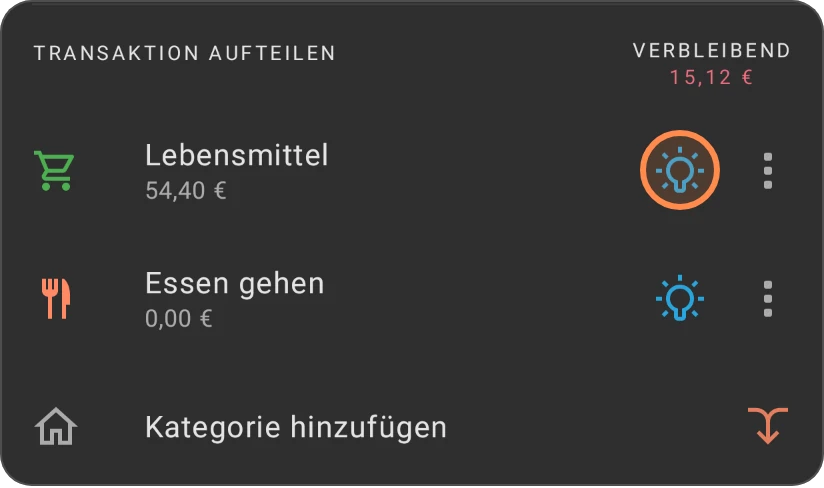
Was jede Auswahl bewirkt: Aufteilungsvorschläge.
Datum
Zuletzt ausgewähltes Datum verwenden
Du erfasst mehrere Transaktionen vom selben Tag, zum Beispiel einen Stapel Belege? Nach dem Speichern einer Transaktion zeigt die nächste neue in der Zeile Datum eine Lesezeichen-Schaltfläche, Zuletzt ausgewähltes Datum verwenden, wenn ihr Datum abweicht. Tippe darauf, um das Datum der gerade gespeicherten Transaktion zu übernehmen. Eine Meldung bestätigt Zuletzt gewähltes Datum angewendet!; tippe auf Rückgängig machen, um zum vorherigen Datum zurückzukehren.


Die App merkt sich dieses Datum, bis du sie schließt.
Schnelldaten
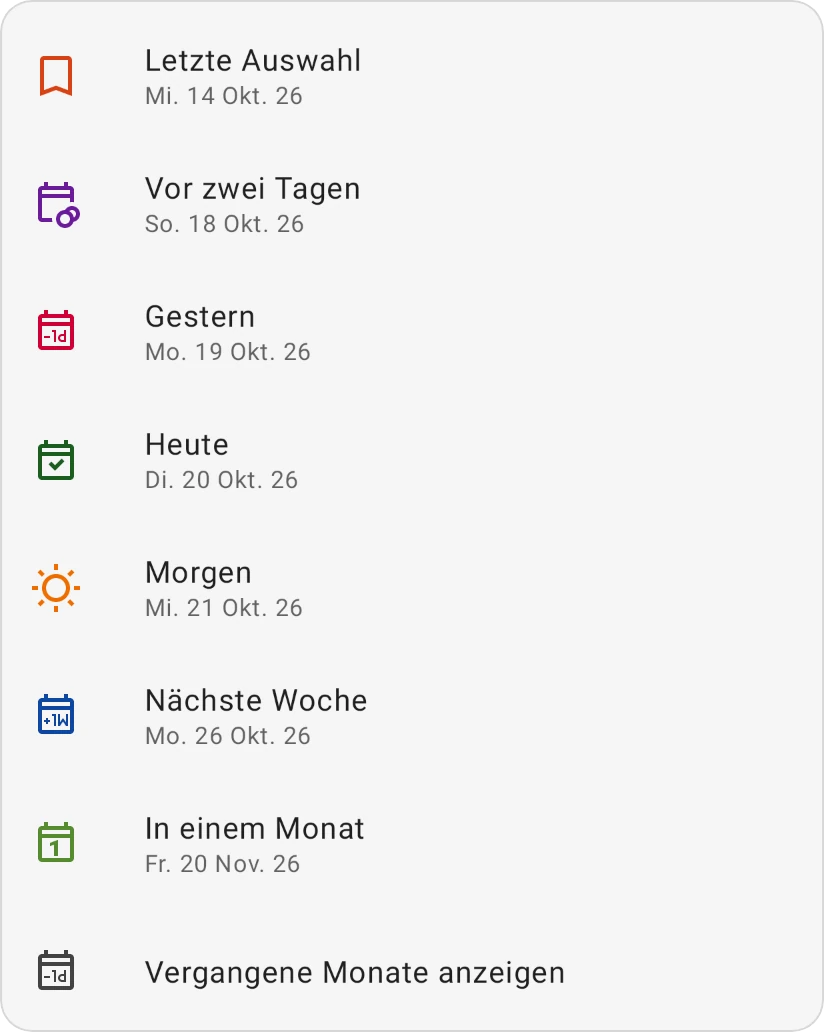
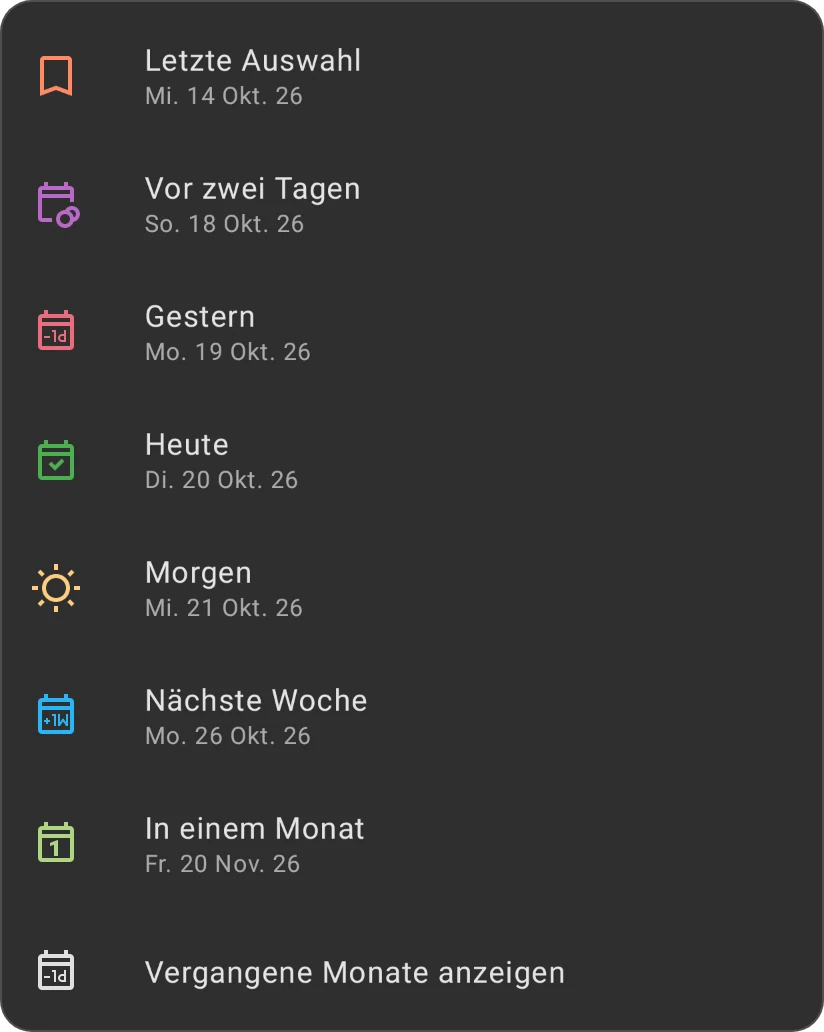
Tippe auf das Datum, um den Kalender zu öffnen. Darüber steht eine Liste mit Schnellauswahlen, jeweils mit dem Datum, für das sie stehen:
- Letzte Auswahl: das Datum der zuletzt gespeicherten Transaktion (solange die App geöffnet ist).
- Vor zwei Tagen, Gestern, Heute, Morgen, Nächste Woche und In einem Monat.
- Vergangene Monate anzeigen: scrollt zu den Monaten vor dem aktuellen.
Eine Übertragung bietet Heute, Gestern, Vor zwei Tagen und Vergangene Monate anzeigen. Andere Datumsauswahlen in der App haben eigene Schnellauswahlen, zum Beispiel In drei Monaten, In einem Jahr oder In fünf Jahren für das Zieldatum eines Ziels.
Die Schaltflächen − und + in der Zeile Datum verschieben das Datum um jeweils einen Tag, ohne den Kalender zu öffnen.
Konten
Wenn du mehr als ein Konto hast, hat die Zeile Von (und die Zeile An einer Übertragung) zwei Pfeile, Vorherige und Nächster. Tippe darauf, um durch deine Konten zu wechseln, ohne die Liste zu öffnen.


Eine neue Transaktion beginnt auf deinem Standardkonto (der Stern auf der Seite eines Kontos, siehe Grundlegende Details). Sie beginnt außerdem als Abgeglichen, es sei denn, die zuletzt gespeicherte Transaktion bei geöffneter App war nicht abgeglichen.
Weitere Abkürzungen
- Rechner: Das Tastenfeld für den Betrag rechnet mit. Siehe Das Tastenfeld als Rechner nutzen.
- Vorlagen: Die Vorlagen-Schaltfläche oben im Formular füllt es aus einer gespeicherten Vorlage. Siehe Vorlagen.
- Schnelle Ausgabe: eine schnelle Ausgabe ohne Kategorie. Siehe Schnelle Ausgabe.
- Belegscan (Android und iOS) und BudgetChat: Schaltflächen oben im Formular, wenn sie verfügbar sind. Siehe Belegscan.
- Geld umschichten: Das Feld Von hat eigene Intelligente Vorschläge. Siehe Geldumverteilung.