Support
Unter Mehr › Support findest du alle Wege, Hilfe zu bekommen, an einem Ort: sofortige Antworten, dieses Hilfezentrum, die Community, eine Nachricht an unser Team und Synchronisieren & aktualisieren, falls eine Zahl in deinem Budget falsch aussieht.
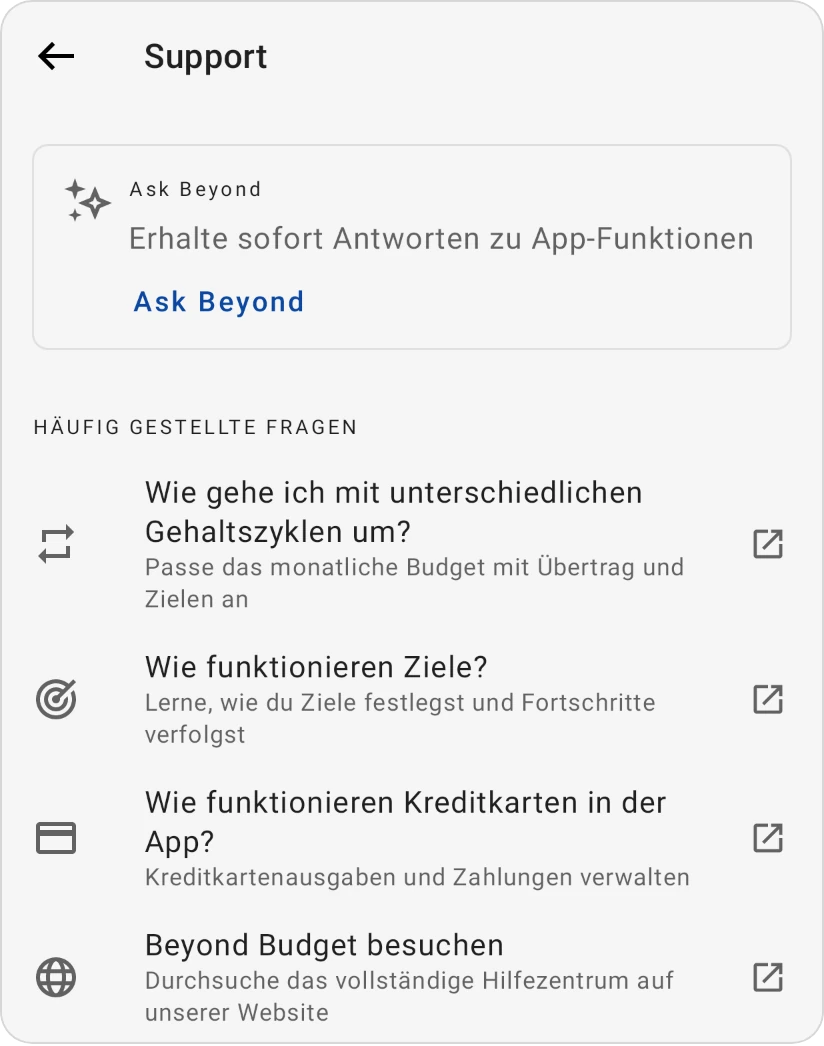
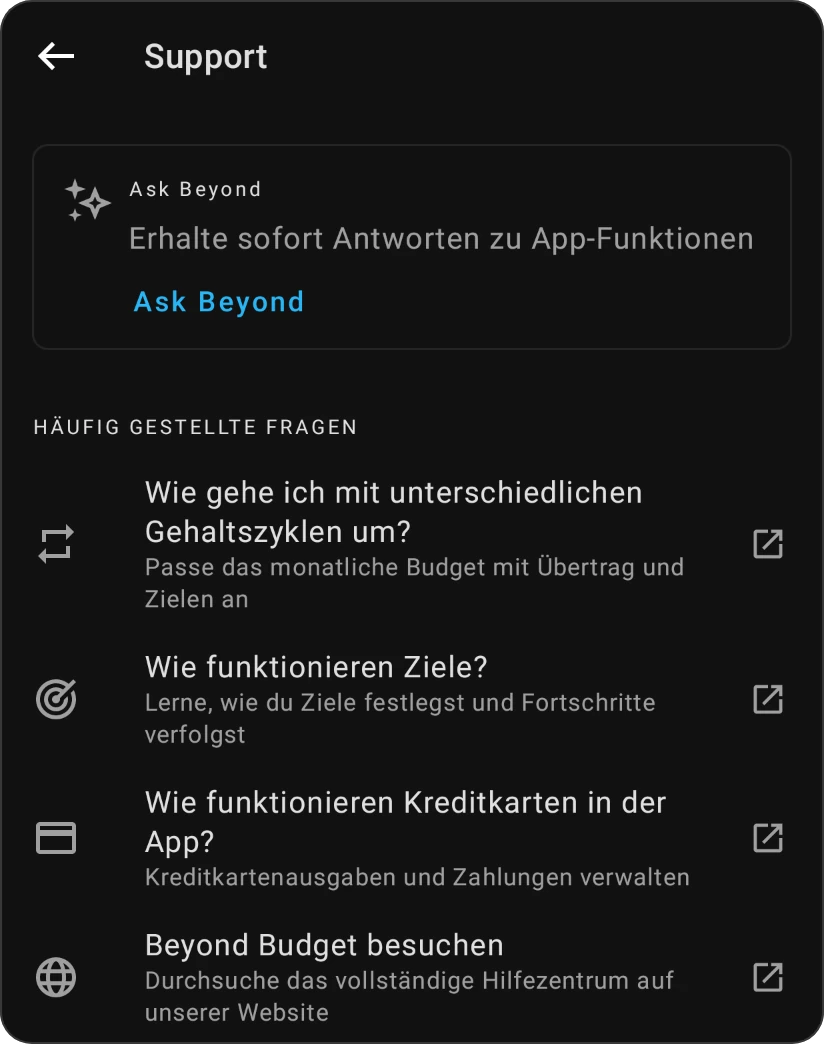
Was der Support-Bildschirm bietet
Von oben nach unten:
| Abschnitt | Was er bietet |
|---|---|
| Ask Beyond | Eine Karte, die Ask Beyond öffnet, den Chat, der Fragen zur App beantwortet. |
| Häufig gestellte Fragen | Links zu den meistgesuchten Hilfeseiten: Wie gehe ich mit unterschiedlichen Gehaltszyklen um?, Wie funktionieren Ziele?, Wie funktionieren Kreditkarten in der App? und Beyond Budget besuchen für das ganze Hilfezentrum. |
| Hilfe und Community | Hilfezentrum, Reddit (unsere Community, in der andere Nutzer Tipps aus der Praxis teilen), Schnellstartanleitung und Wissens-Hub (Artikel rund ums Geld). |
| Synchronisieren & aktualisieren | Berechnet Salden und Kategorien neu, die falsch aussehen. Siehe Synchronisieren & aktualisieren unten. |
| Support und Feedback | Support kontaktieren, Problem melden und Feedback senden. Siehe Kontakt unten. |
| Werkzeuge und Ressourcen | Daten importieren, Daten exportieren, Kauf wiederherstellen, Videogalerie und Onboarding neu starten. |
| Version | Die Version der App, die du nutzt. Gib sie an, wenn du ein Problem meldest. |
- Die Videogalerie hat kurze Tutorials und ausführliche Einblicke in Funktionen. Sie wächst noch, und manche Videos gibt es nur auf Englisch.
- Onboarding neu starten spielt die Onboarding-Anleitung und den Einrichtungs-Rundgang noch einmal ab, die du beim ersten Start gesehen hast.
- Kauf wiederherstellen erscheint nur auf Android und iOS und nur, solange du keinen aktiven Pro-Plan hast. Siehe Upgrade auf Pro.
Wenn du den Support öffnest, bevor du angemeldet bist, über den Code-Bildschirm oder einen Fehlerbildschirm, zeigt er eine kürzere Version: die Links zu den häufigen Fragen, das Hilfezentrum, Reddit und Support und Feedback. Ask Beyond, Synchronisieren & aktualisieren und die Werkzeuge erscheinen, sobald du in deinem Budget bist.
Kontakt
Unter Support und Feedback:
- Support kontaktieren (Brauchst du Hilfe? Sprich mit einem Menschen) zeigt zuerst die Meldung Schneller Hilfe bekommen, denn die meisten Fragen werden sofort beantwortet, ohne auf eine Antwort zu warten. Wähle:
- Sofortantworten von Ask Beyond, um Ask Beyond zu öffnen;
- Zum Hilfezentrum, um dieses Hilfezentrum zu öffnen;
- Trotzdem den Support kontaktieren, um uns zu schreiben.
- Problem melden (Funktioniert etwas nicht? Lass es uns wissen!) öffnet eine E-Mail an uns mit dem Betreff „Problem“.
- Feedback senden (Hast du Ideen? Hilf uns, das zu verbessern!) öffnet eine E-Mail an uns mit dem Betreff „Feedback“.
Jede E-Mail öffnet sich in deiner E-Mail-App, adressiert an support@beyondbudgetapp.com. Sie enthält bereits eine Referenzzeile (sie beginnt mit Ref: BB-): Lass sie in deiner Nachricht stehen, sie hilft uns, dein Konto zu finden. Schreib deine Nachricht unter die Zeile.
Wenn dein Gerät keine E-Mail-App hat, zeigt die App Keine E-Mail-App gefunden! mit E-Mail kopieren: Kopiere unsere Adresse und sende deine Nachricht über einen beliebigen E-Mail-Dienst.
Wir arbeiten nach neuseeländischer Zeit und antworten an neuseeländischen Werktagen, in der Regel innerhalb von 72 Stunden. Wenn du nach 3 Werktagen nichts von uns gehört hast, schau in deinen Spam-Ordner. Schneller geht es mit Ask Beyond, diesem Hilfezentrum oder der Reddit-Community.
Synchronisieren & aktualisieren
Wenn eine Zahl in deinem Budget falsch aussieht (zum Beispiel, nachdem du die App offline auf zwei Handys genutzt hast), berechnet Synchronisieren & aktualisieren sie aus deinen Transaktionen neu.
-
Geh zu Mehr › Support.
-
Tippe auf Synchronisieren & aktualisieren.
-
Wähle, was aktualisiert werden soll:
- Kontostand aktualisieren: Wähle ein Konto aus, und seine abgeglichenen und nicht abgeglichenen Salden werden mit seinen Transaktionen synchronisiert.
- Bereit zum Zuweisen aktualisieren: synchronisiert Bereit zum Zuweisen mit deinen Transaktionen für den Monat, den du gerade geöffnet hast. Wird nur in einem Zero-Based-Budget angezeigt.
- Kategoriezahlen aktualisieren: berechnet Ausgaben, Übertrag und Verfügbar jeder Kategorie in jedem Monat aus deinen Transaktionen neu.
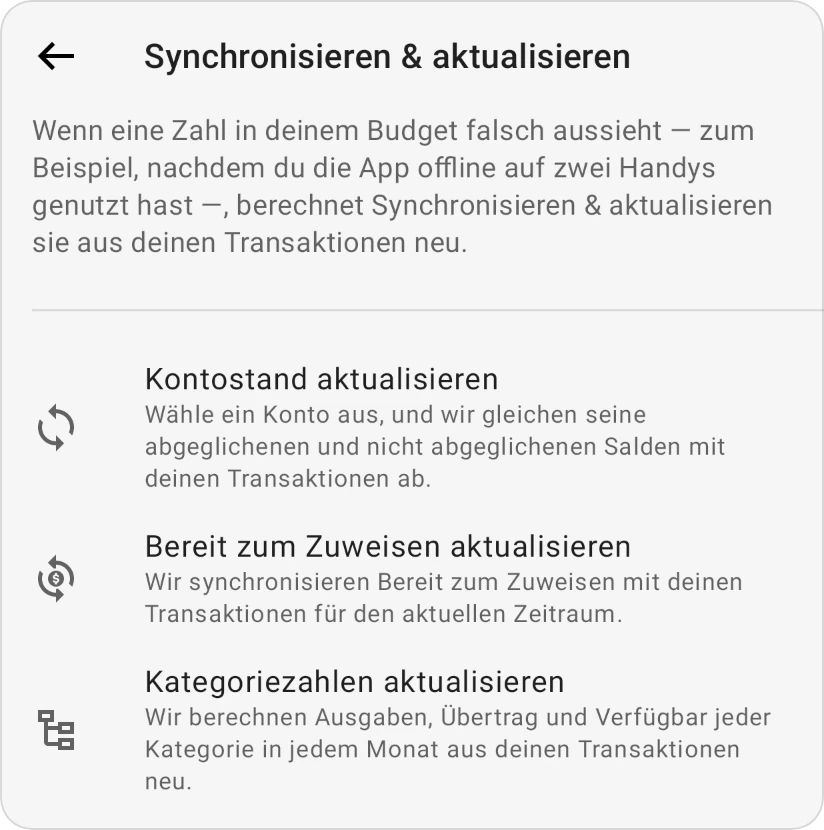
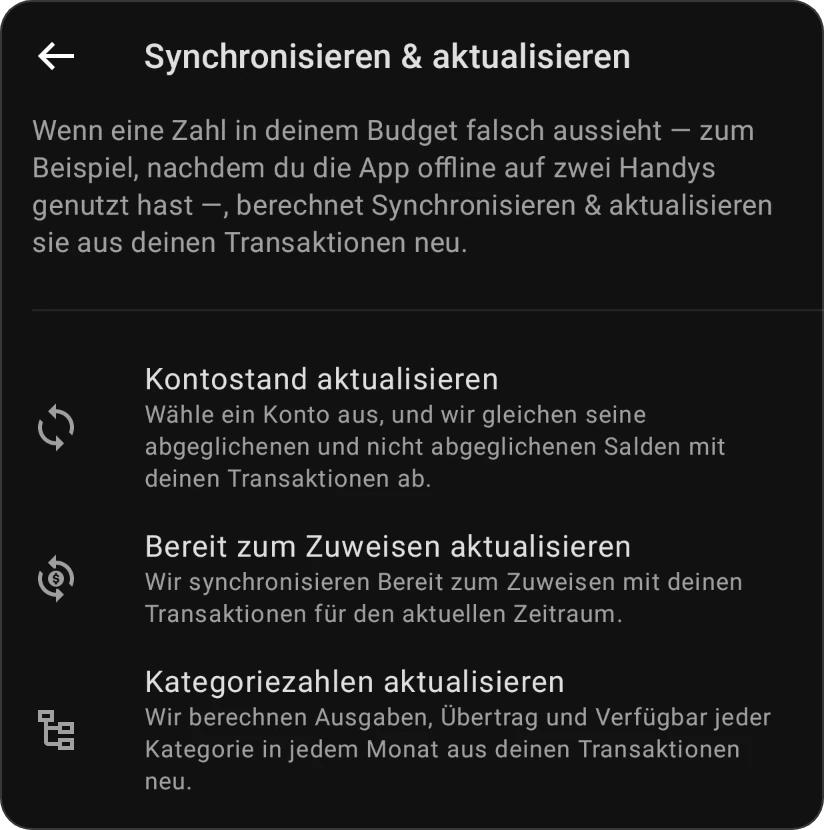
Während die App arbeitet, zeigt der Bildschirm, was gerade synchronisiert wird. Bei einem großen Budget kann die Aktualisierung der Kategorien eine Minute dauern.
Was die Meldungen bedeuten
Kontostand
- „Konto ist synchron.“: Es gab nichts zu korrigieren.
- „Konto synchronisiert. Angepasst um Betrag.“: Der Saldo stimmte nicht und ist jetzt korrigiert. Der Betrag ist die Summe, um die sich der abgeglichene und der nicht abgeglichene Saldo geändert haben.
Bereit zum Zuweisen
- „Bereit zum Zuweisen ist synchron.“ oder „Bereit zum Zuweisen synchronisiert. Angepasst um Betrag.“
- „Die Synchronisierung von Bereit zum Zuweisen ist für diesen Budgettyp noch nicht verfügbar.“: Das Budget ist kein Zero-Based-Budget.
Kategoriezahlen
- „Deine Kategorien sind synchron.“: Es gab nichts zu korrigieren.
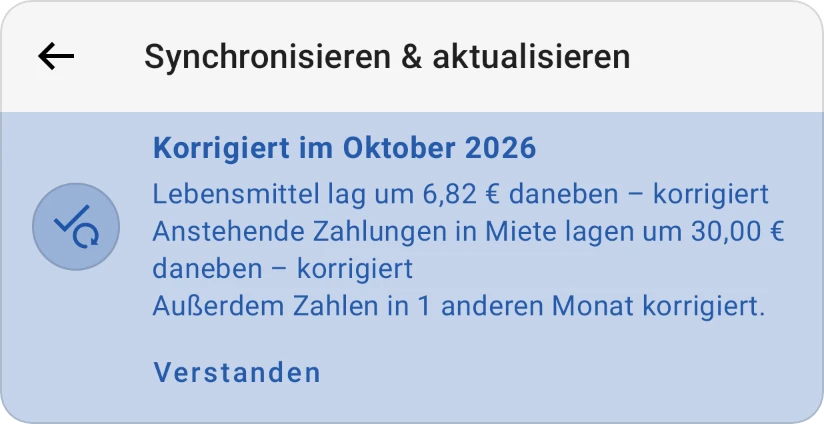
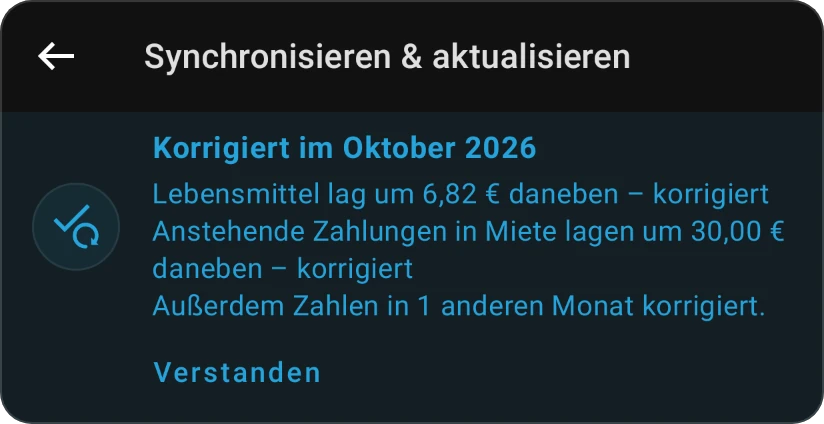
- Wurde im geöffneten Monat etwas korrigiert, listet eine Karte Korrigiert im Monat bis zu drei Korrekturen auf, etwa „Lebensmittel lag um 12,40 € daneben – korrigiert“, „Anstehende Zahlungen in Miete lagen um 50,00 € daneben – korrigiert“ oder „Bereit zum Zuweisen lag um 20,00 € daneben – korrigiert“. Weitere Kategorien werden mitgezählt („Und 2 weitere Kategorien“), ebenso andere Monate, die korrigiert wurden. Tippe auf Verstanden, um die Karte zu schließen.
- „Monat war synchron. Wir haben Zahlen in 3 anderen Monaten korrigiert.“: Der geöffnete Monat war richtig, aber frühere oder spätere Monate wurden korrigiert.
Wenn es nicht läuft
- „Nur der Eigentümer oder ein Bearbeiter dieses Budgets kann die Zahlen aktualisieren. Bitte einen von ihnen, Synchronisieren & aktualisieren auszuführen.“: Wer ein geteiltes Budget nur ansehen darf, kann es nicht aktualisieren. In diesem Fall erscheint die Zeile Synchronisieren & aktualisieren im Support nicht.
- „Dieses Budget wird gerade zurückgesetzt. Versuch es in ein paar Minuten nochmal.“: Das Budget wird gerade neu angefangen.
- „Dieses Budget ist zu groß, um es hier zu aktualisieren. Kontaktiere den Support, dann aktualisieren wir es für dich.“: Die Kategorien-Aktualisierung hat zu viel auf einmal zu korrigieren. Es wurde nichts geändert; nutze Support kontaktieren, dann führen wir sie für dich aus.
- „… konnte gerade nicht synchronisiert werden. Versuch's gleich nochmal.“ (oder „Deine Kategorien konnten gerade nicht aktualisiert werden.“): Die Aktualisierung wurde nicht fertig, zum Beispiel weil du offline gegangen bist oder sich das Budget im selben Moment geändert hat. Versuch es noch einmal.
Sicherungs- und Verbindungsstatus
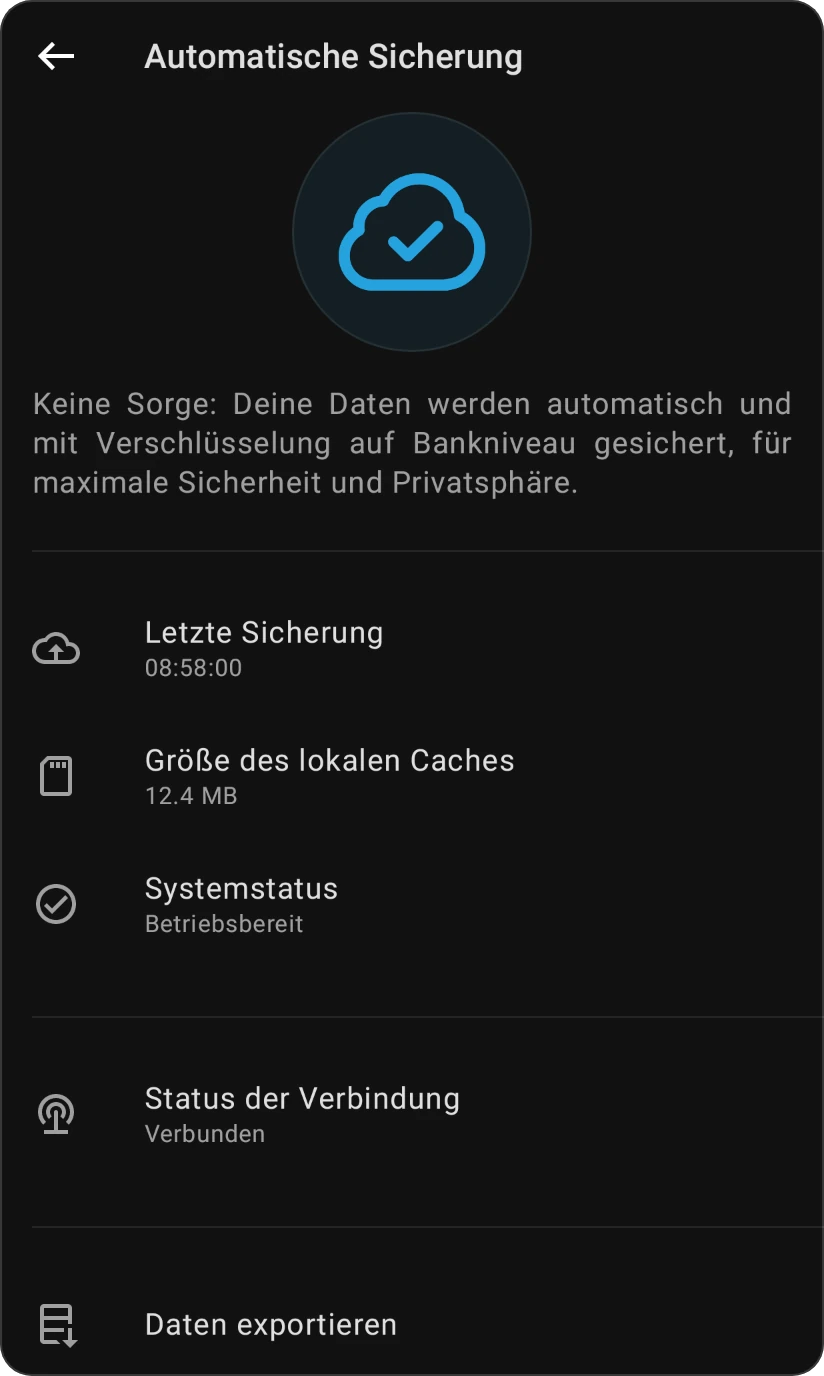
Der Bildschirm Automatische Sicherung zeigt, ob deine Daten unsere Server erreichen. Deine Daten werden automatisch gesichert, mit Verschlüsselung auf Bankniveau; du musst nichts von Hand starten.
Um ihn zu öffnen, tippe im Seitenmenü auf Letzte Sicherung oder geh zu Mehr › Profil und tippe unter Daten und Backups auf Letzte Sicherung.
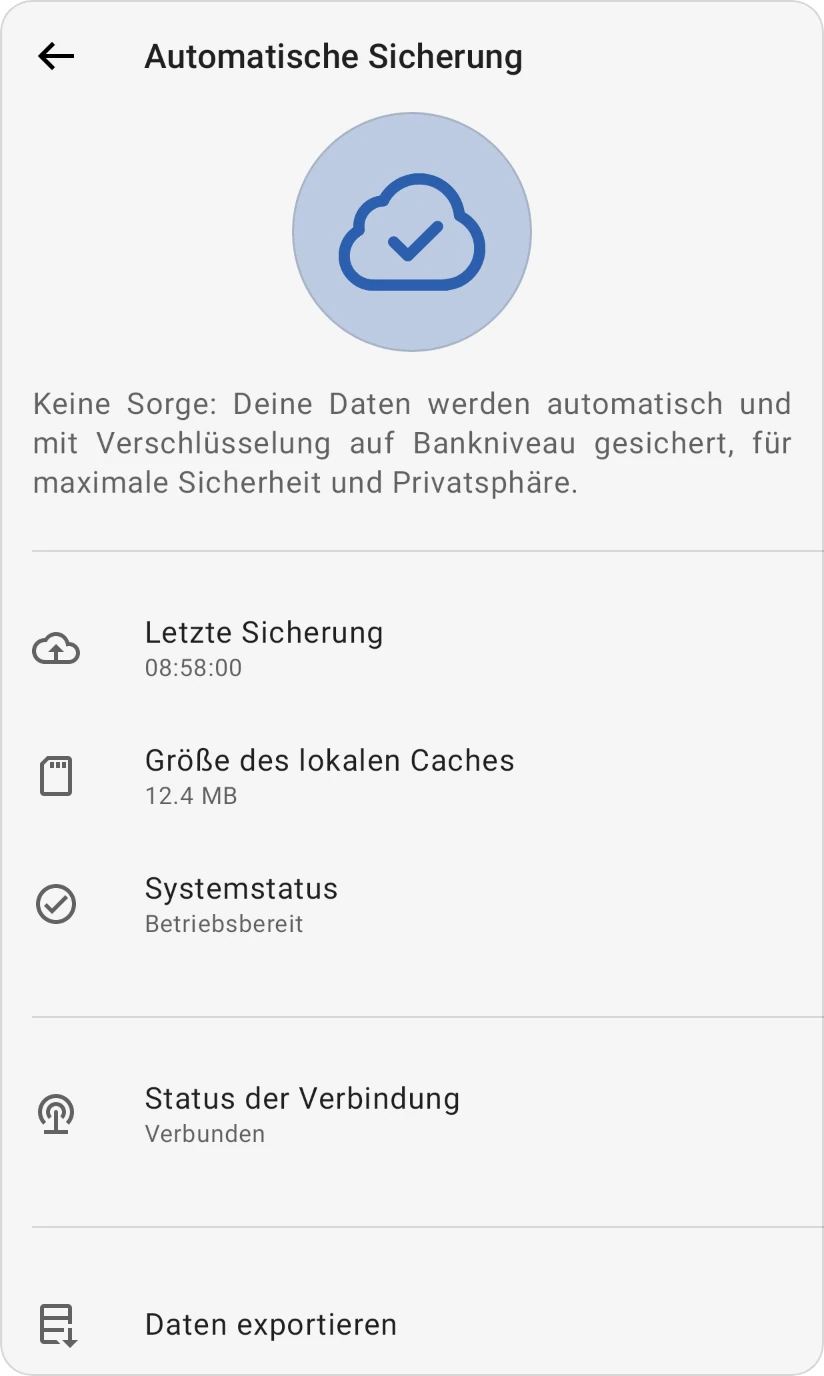
| Zeile | Was sie bedeutet |
|---|---|
| Letzte Sicherung | Wann die App in dieser Sitzung zuletzt Daten von unseren Servern erhalten hat: Gerade eben, Vor einem Moment oder die Uhrzeit auf die Sekunde genau, etwa 08:58:00. Warte auf Internetverbindung heißt, dass sie seit dem Öffnen der App noch nicht dort angekommen ist. |
| Größe des lokalen Caches | Wie viel Speicherplatz die Offline-Kopie deiner Daten auf diesem Gerät belegt, in MB. Zeigt Wird berechnet, solange gemessen wird. Wird im Web nicht angezeigt. |
| Systemstatus | Betriebsbereit. Diese Zeile prüft die Verbindung nicht; dafür schau auf Status der Verbindung und Letzte Sicherung. |
| Status der Verbindung | Verbunden, wenn dein Gerät online ist. Offline steht dort ein entsprechender Hinweis: Budgetiere einfach weiter, alles wird synchronisiert, sobald du wieder online bist. |
| Daten exportieren | Öffnet Deine Daten exportieren, damit du deine eigene Kopie speichern kannst. |
Das Bild oben zeigt eine Wolke mit Häkchen, solange du verbunden bist, und ein WLAN-Symbol, solange du offline bist. Es ist in der Warnfarbe, solange du offline bist oder die erste Sicherung der Sitzung noch nicht angekommen ist.