Schnelle Kategorie-Einblicke
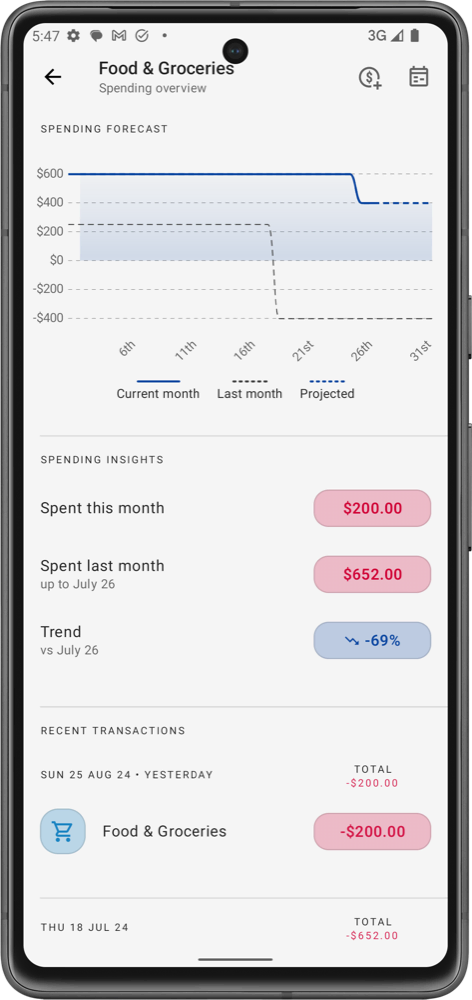
Jede Kategorie hat ihren eigenen Überblick über die Ausgaben: eine Prognose, wie ihr Geld in diesem Monat aufgebraucht wird, einen Vergleich mit dem letzten Monat und ihre jüngsten Transaktionen. So erkennst du früh, ob eine Kategorie bis zum Monatsende reicht.
Den Ausgabenüberblick einer Kategorie öffnen
- Tippe im Tab Budget auf die Kategorie. Ihr Blatt öffnet sich mit dem Tastenfeld.
- Tippe oben im Blatt auf das Symbol Transaktionen anzeigen (ein Dollarzeichen mit Uhr).
Der Überblick über die Ausgaben öffnet sich mit dem Namen der Kategorie oben.
Was du siehst
Prognose der Ausgaben
Ein Liniendiagramm des in der Kategorie verfügbaren Geldes im Lauf des Monats: was du zugewiesen hast plus ein eventueller Übertrag, das mit jeder Ausgabe sinkt.
- Aktueller Monat: der Saldo der Kategorie in diesem Monat bis heute.
- Letzter Monat: dieselbe Linie für den letzten Monat, um dein Tempo zu vergleichen.
- Prognostiziert: wohin sich der Saldo für den Rest des Monats entwickelt, basierend auf deinem Ausgabenverlauf und bevorstehenden Transaktionen. Solange die App noch nicht genug Verlauf hat, steht in der Legende Hochgerechnet (Lernen).
Hat die Kategorie Unterkategorien, lautet die Überschrift Ausgabenprognose (einschließlich Unterkategorien).
Einblicke in die Ausgaben
- Ausgaben in diesem Monat: wie viel du in diesem Monat in der Kategorie ausgegeben hast.
- Ausgaben im letzten Monat: wie viel du im letzten Monat bis zum selben Tag ausgegeben hattest, damit du Gleiches mit Gleichem vergleichst.
- Trend: die prozentuale Veränderung zwischen beiden. Gibst du bis zu diesem Zeitpunkt weniger aus als im letzten Monat, wird das als Rückgang angezeigt.
- Ausgabenvergleich: öffnet den Bericht Ausgabenvergleich für diese Kategorie.
Mehr auf diesem Bildschirm
- Zuweisungshistorie: jede Änderung an der Zuweisung dieser Kategorie. Siehe Zuweisungshistorie.
- Aktuelle Ausgaben nach Tags: wie sich die Ausgaben der Kategorie auf deine Tags verteilen, mit einem Zeitraumfilter. Tippe auf Alle anzeigen, um alle Tags zu sehen.
- Die Kreisdiagramme Unterkategorie-Zuweisungen und Ausgaben nach Unterkategorie sowie Kombinierte Transaktionen anzeigen (aus Hauptkategorie und Unterkategorien), wenn die Kategorie Unterkategorien hat.
- Bevorstehende Transaktionen und Jüngste Transaktionen in der Kategorie.
Mit den Symbolen oben kannst du dieser Kategorie eine Transaktion hinzufügen (siehe Schnelle Kategorietransaktion) oder sie im Transaktionskalender öffnen.
Du kannst den Überblick über die Ausgaben einer Kategorie auch öffnen, indem du in der Liste der Ziele nach rechts über sie wischst.
Historische Zuweisung im Vergleich zu den Ausgaben
Für den langfristigen Blick öffnest du die Kategoriedetails der Kategorie: Tippe im Tab Budget auf die Kategorie und dann oben im Blatt auf das Zahnrad-Symbol. Scrolle nach unten zu:
- Prognose der Ausgaben: dasselbe Diagramm wie oben.
- Historische Zuweisung im Vergleich zu den Ausgaben: ein Liniendiagramm mit einem Punkt pro Monat, das zeigt, was du in dieser Kategorie zugewiesen (Zuweisung) und ausgegeben (Verbraucht) hast, vom ersten Monat mit Aktivität bis heute. Wo die Ausgabenlinie über der Zuweisungslinie liegt, braucht die Kategorie regelmäßig mehr Geld, als du ihr gibst. Bei Einkommenskategorien heißt das Diagramm Historische Zuordnung und zeigt nur Zuweisungen.
- Durchschnittliche tägliche Ausgaben für Diesen Monat und den letzten Monat sowie die Summen Zuweisung und Verbraucht für Letzter Monat und Alle Zeiten.
Kostenlos und Pro
Ausgaben in diesem Monat, die Prognose der Ausgaben und deine jüngsten Transaktionen sind kostenlos.
Zu Pro gehören:
- Ausgaben im letzten Monat, Trend, Durchschnittliche tägliche Ausgaben und die Summen für Alle Zeiten (Kategorie-Einblicke). Im kostenlosen Plan zeigen sie ein Schloss; tippe auf eines, um zu sehen, was Pro bietet.
- Das Diagramm Historische Zuweisung im Vergleich zu den Ausgaben. Im kostenlosen Plan zeigt es Beispieldaten hinter einem Schloss.
- Die Zuweisungshistorie, die im kostenlosen Plan eine begrenzte Anzahl von Einträgen zeigt.