Wie sieht der Gesamtüberblick über mein Budget aus?
Wie sieht der Gesamtüberblick über mein Budget aus? bringt die nützlichsten Diagramme zum aktuellen Monat auf einen Bildschirm: wie dein Geld zugewiesen ist, wohin es geflossen ist, wie dein Cashflow aussieht und was auffällt.
Um den Bericht zu öffnen, gehe zu Einblicke und tippe unter Finanzieller Überblick auf Wie sieht der Gesamtüberblick über mein Budget aus?. Der Bericht bezieht sich auf den in deinem Budget ausgewählten Monat, der unter dem Titel angezeigt wird.
Die Diagramme
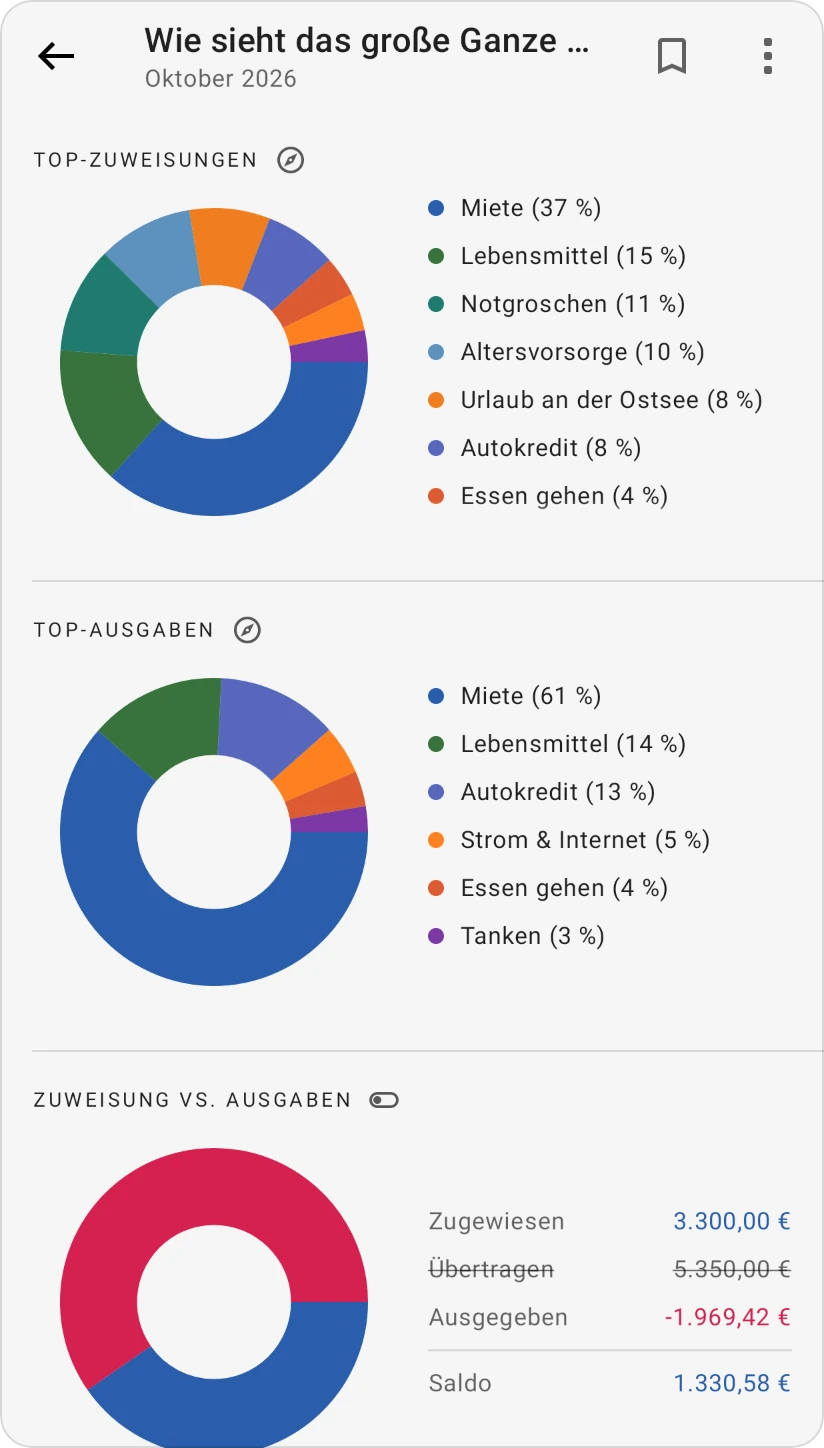
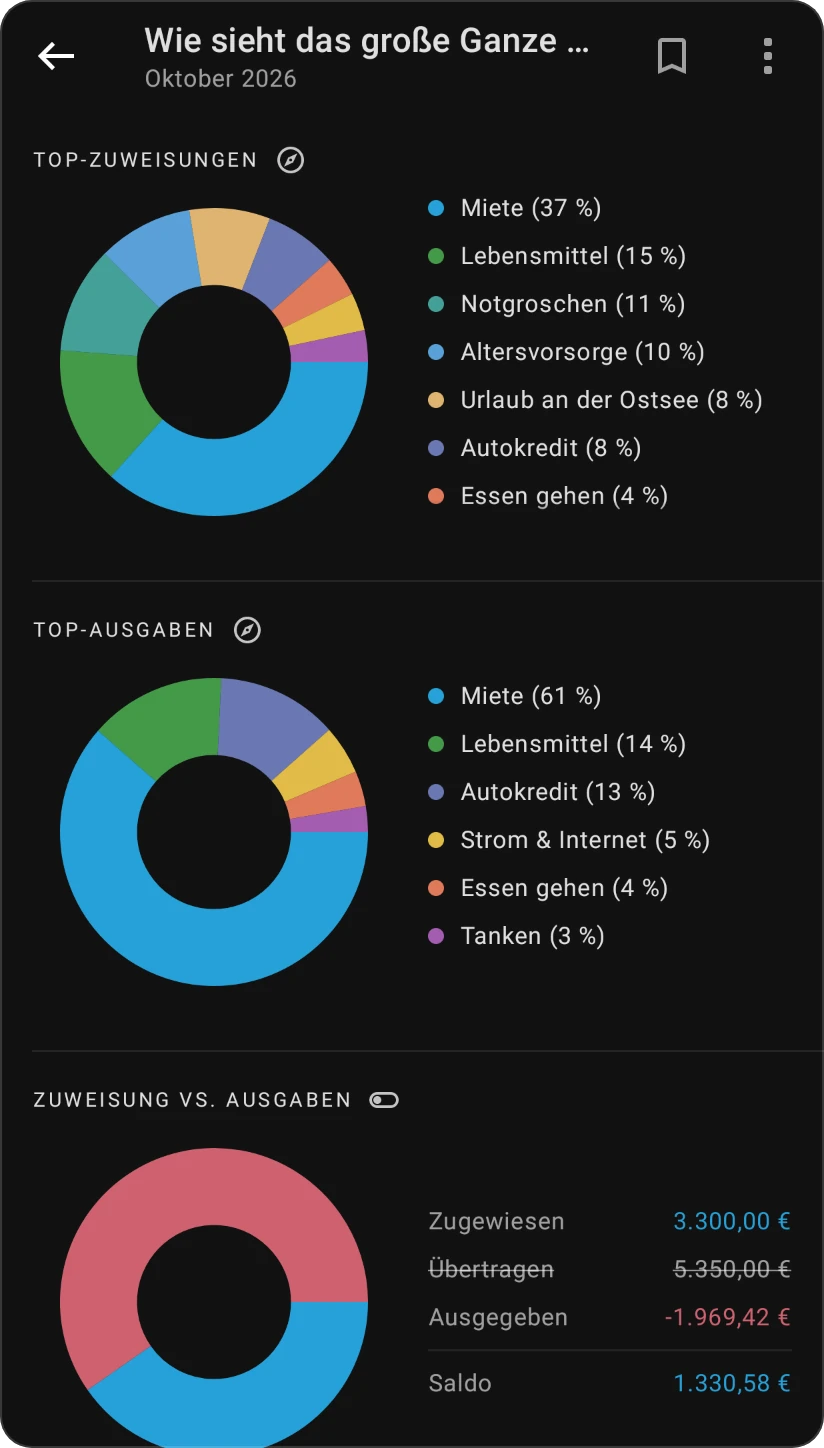
Top-Zuweisungen und Top-Ausgaben
Top-Zuweisungen zeigt die Kategorien, denen du diesen Monat am meisten Geld zugewiesen hast. Top-Ausgaben zeigt, wo du tatsächlich am meisten ausgegeben hast. Jedes Diagramm lässt sich auf Kategorienaturen umschalten (Essentiell, Diskretionär, Ersparnisse usw.), um dieselbe Aufteilung nach Natur zu zeigen. Tippe auf ein Diagramm, um Wo wird mein Geld eingesetzt? oder Wohin fließt mein Geld? zu öffnen.
Zuweisung und Ausgaben
Vergleicht, was du zugewiesen hast (Zuweisung), mit dem, was du ausgegeben hast (Verbraucht), und zeigt den verbleibenden Saldo. Mit dem Übertrags-Symbol auf der Karte kannst du den aus Vormonaten übertragenen Betrag (Übertragen) einbeziehen oder weglassen.
Den übertragenen Betrag wegzulassen ist praktisch, wenn du über mehrere Monate für etwas gespart hast und diese Ersparnisse jetzt ausgibst: Das Diagramm spiegelt dann nur den Plan dieses Monats wider.
Ausgaben dieses Monats im Vergleich zum Vormonat
Ein Liniendiagramm deiner Ausgaben im Verlauf dieses Monats neben denen des Vormonats. Tippe darauf, um den Ausgabenvergleich zu öffnen.
Jüngste Ausgaben
Ein Balkendiagramm deiner Ausgaben an den letzten Tagen bis Heute. Tippe darauf, um den Transaktionskalender zu öffnen.
Schneller Cashflow
Ein Balkendiagramm mit Einkommen, Ausgaben und Zielen dieses Monats nebeneinander, mit deiner Sparquote darunter: wie viel vom Einkommen dieses Monats du behalten hast. Tippe darauf, um Einkommen vs. Ausgaben zu öffnen.
Einblicke
Kurze, persönliche Beobachtungen zu deinem Monat, zum Beispiel:
- deine Ausgaben in diesem Monat im Vergleich zum gleichen Zeitraum im Vormonat
- Kategorien, in denen du viel mehr oder weniger ausgegeben hast als im Vormonat
- wie viel du bei deinem aktuellen Tagesdurchschnitt voraussichtlich bis Monatsende ausgeben wirst
- Wochentage oder Abschnitte des Monats, in denen du eher Käufe tätigst, die du später mit Daumen runter bewertet hast
- anstehende Transaktionen und noch zu finanzierende Ziele
Wenn es nichts zu berichten gibt, sagt dir die Karte das. Tippe darauf, um den Transaktionskalender zu öffnen.
Historische Top-Ausgaben und Historischer Cashflow
Historische Top-Ausgaben ordnet deine größten Ausgabenkategorien Monat für Monat. Historischer Cashflow vergleicht Einkommen und Ausgaben der letzten sechs Monate, damit du siehst, ob du normalerweise mehr verdienst, als du ausgibst.
Auf dem Startbildschirm anzeigen
Dieselben Diagramme können auf dem Hauptbildschirm deines Budgets als Karte Budgetübersicht erscheinen. Tippe in diesem Bericht auf das Menü ⋮ und setze ein Häkchen bei Budgetübersicht auf dem Startbildschirm anzeigen. Unter Startseite anpassen findest du weitere Möglichkeiten, den Startbildschirm einzurichten.
Das Menü ⋮ enthält außerdem Abkürzungen zum Transaktionskalender, zu den Projektionen und zum Ausgabenvergleich. Mit der Lesezeichen-Schaltfläche setzt du ein Lesezeichen für den Bericht.
Kostenlos und Pro
Der Bericht ist in jedem Plan verfügbar, aber mehrere Karten sind Pro-Funktionen: Einblicke, Schneller Cashflow, Ausgaben dieses Monats im Vergleich zum Vormonat, Jüngste Ausgaben, Historische Top-Ausgaben und Historischer Cashflow. Im kostenlosen Plan zeigen sie Beispieldaten (zum Beispiel zeigt Einblicke Beispiel-Einblicke), und ein Tippen darauf zeigt, was Pro freischaltet. Top-Zuweisungen, Top-Ausgaben und Zuweisung und Ausgaben zeigen immer deine eigenen Daten.