Von YNAB wechseln
Hol alle Konten, Kategorien, Transaktionen und Monate, die du in YNAB geplant hast, auf einmal in ein neues Budget in Beyond Budget. Du exportierst dein Budget aus YNAB, fügst die Datei in der App hinzu, und wir bauen daraus ein neues nullbasiertes Budget auf. Deine anderen Budgets bleiben unberührt.
Jeder kann einen YNAB-Export hinzufügen und prüfen, was mitkommt. Zum Erstellen des Budgets brauchst du Pro.
Hol dein Budget aus YNAB
Das dauert eine Minute, am Computer oder im Browser deines Handys.
- Öffne YNAB im Web (app.ynab.com) und melde dich an.
- Öffne das Budget, das du umziehen möchtest.
- Klicke oben links auf den Namen des Budgets und dann auf Export plan.
- Du bekommst eine Zip-Datei. Speichere sie dort, wo das Gerät, auf dem du Beyond Budget nutzt, darauf zugreifen kann.
Exporte aus YNAB 4, der alten Desktop-App, funktionieren nicht. Exportiere dein Budget stattdessen aus YNAB im Web.
In Beyond Budget übernehmen
-
Gehe zu Mehr › Budgets und tippe oben auf dem Bildschirm auf das Symbol Von YNAB wechseln.
-
Tippe auf YNAB-Export hinzufügen und wähle die Zip-Datei von YNAB oder die darin enthaltenen Dateien Register und Plan. Jede Datei darf bis zu 25 MB groß sein.
- Die Register-Datei enthält deine Transaktionen. Die Plan-Datei enthält, was du jeden Monat zugewiesen hast. Ohne die Plan-Datei kommen deine Transaktionen trotzdem mit, deine monatlichen Zuweisungen aber nicht: Füge sie mit Plan-Datei hinzufügen hinzu oder tippe auf Ohne Plan fortfahren.
- Die App zeigt Deine Dateien werden gesendet… und danach Dein YNAB-Export wird gelesen…. Erscheint stattdessen eine Meldung, siehe Wenn etwas schiefgeht.
-
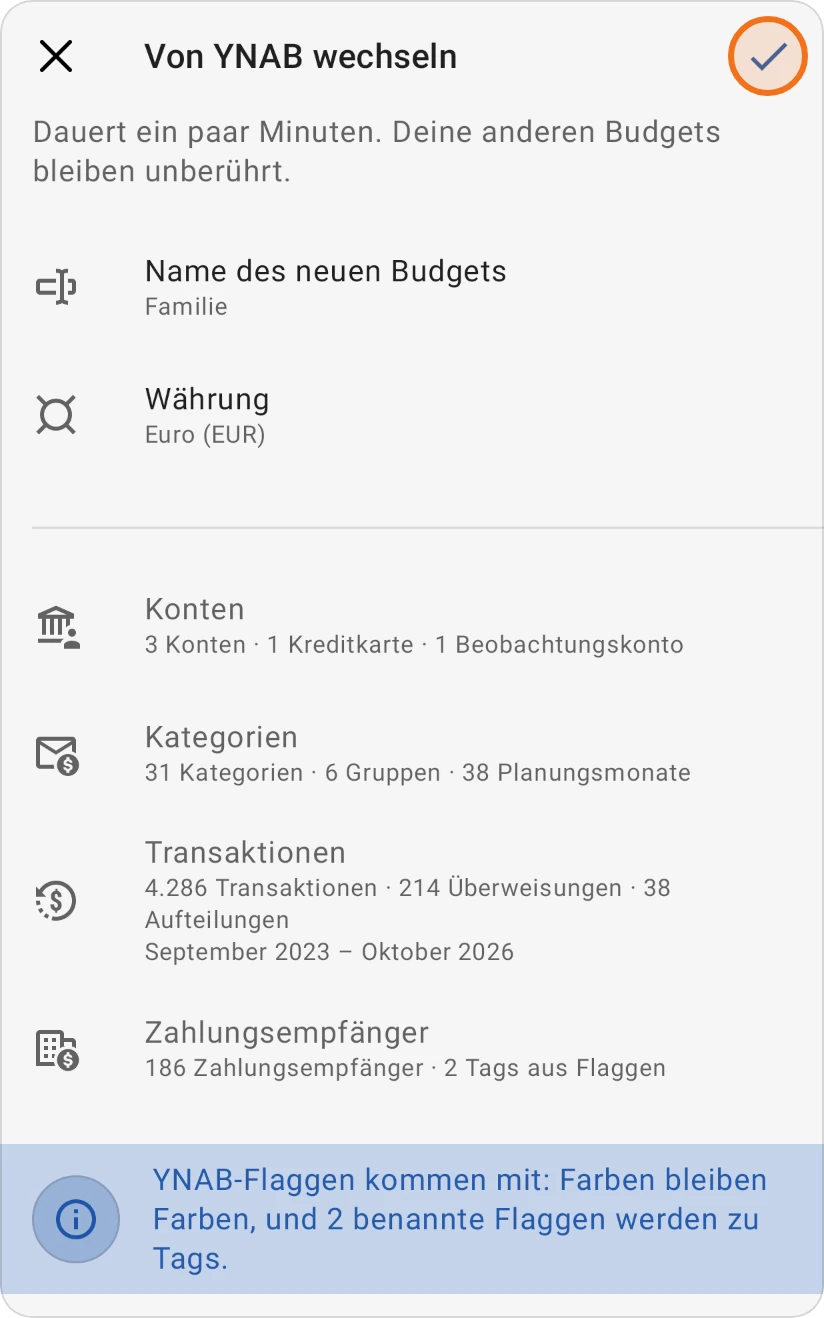
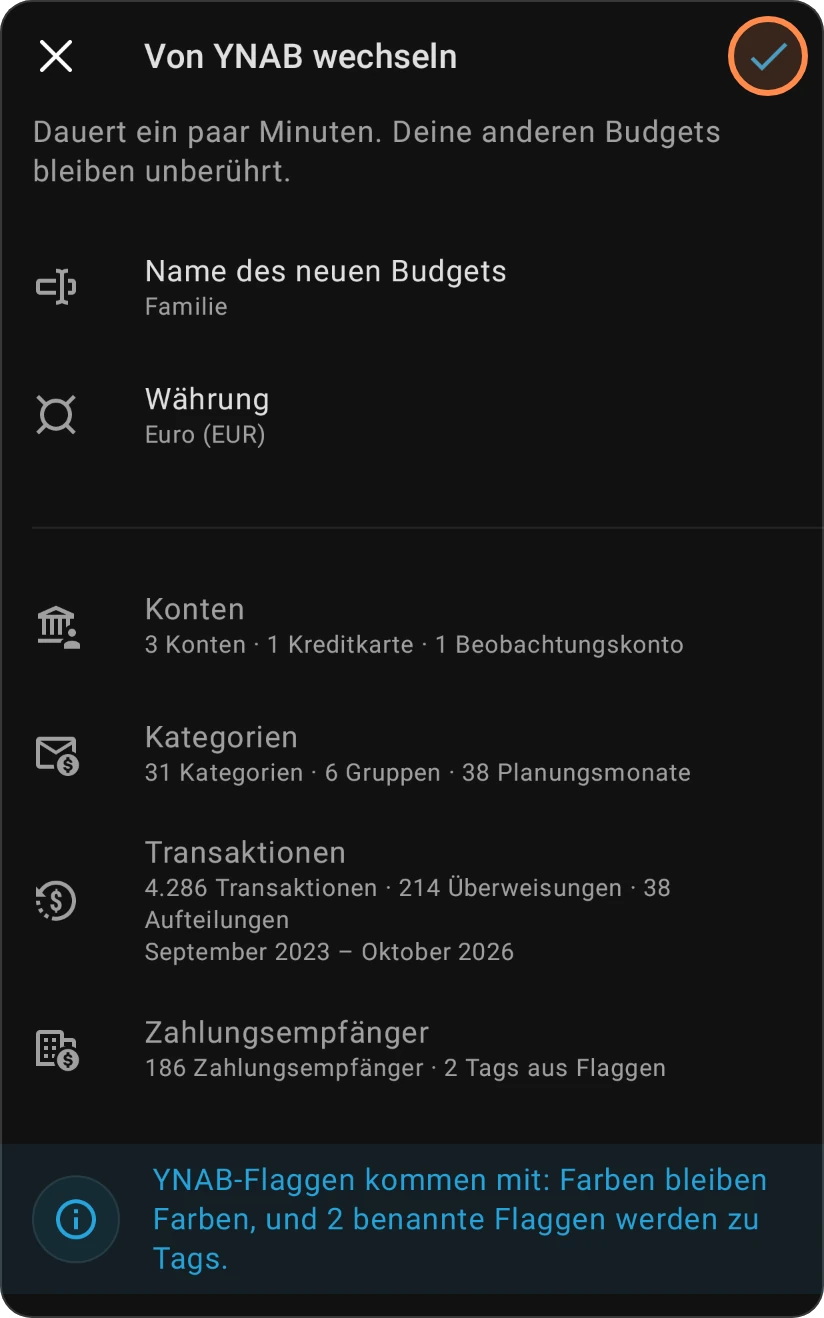
Prüfe Was mitkommt: deine Konten, Kreditkarten, Beobachtungskonten, Gruppen, Kategorien, Planungsmonate, Transaktionen, Überweisungen und aufgeteilten Transaktionen. Unter den Zahlen weist dich die Prüfung auf alles hin, was etwas anders mitkommt, zum Beispiel Überweisungen mit nur einer Seite, Zeilen, die nicht gelesen werden konnten, oder Flaggen, die zu Tags werden. Was nach dem Wechsel von YNAB anders ist erklärt jeden dieser Punkte.
-
Gib unter Name des neuen Budgets einen Namen ein und prüfe die Währung.
- Wir leiten sie aus deinen Beträgen ab und sagen es dir: Ändere sie, falls sie nicht stimmt.
- Wenn wir sie nicht erkennen können, sagt dir das der Bildschirm: Tippe auf Währung wählen, bevor du das Budget erstellst.
- Beträge werden nie umgerechnet: Eine andere Währung ändert nur die Bezeichnung.
-
Tippe oben rechts auf das ✓ (Budget erstellen). Zum Erstellen des Budgets brauchst du Pro: Wenn du es nicht hast, bietet die App es dir hier an.
-
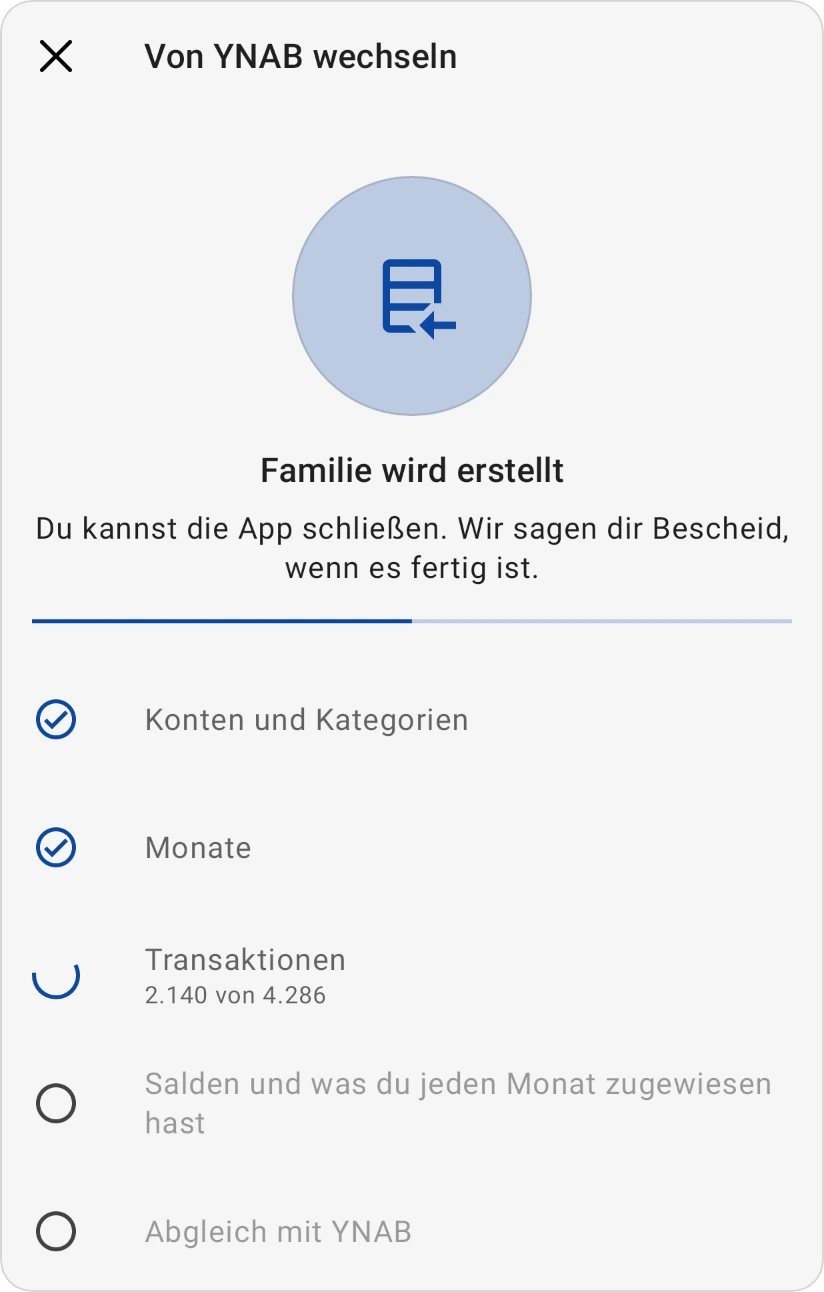
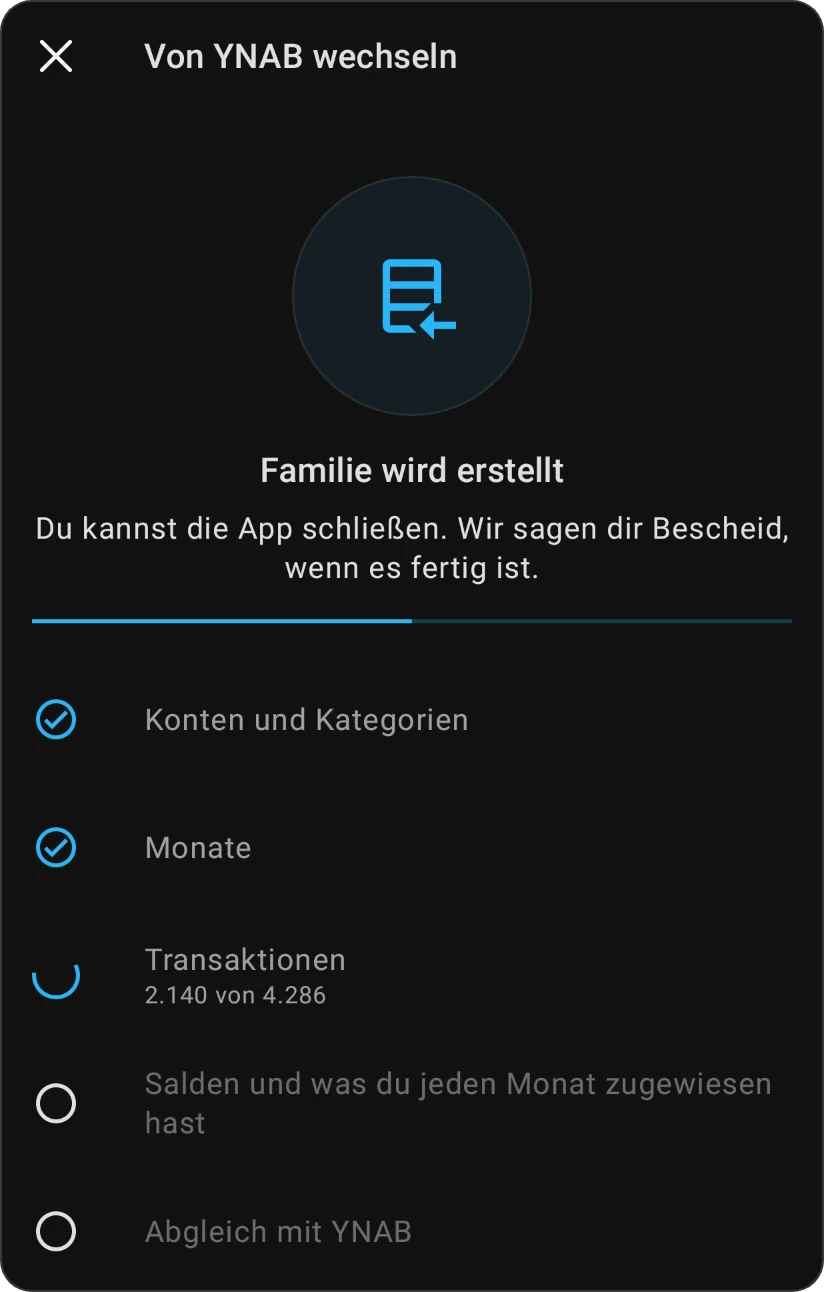
Der Bildschirm zeigt den Namen deines Budgets mit wird erstellt dahinter und fünf Schritten: Konten und Kategorien, Monate, Transaktionen, Salden und was du jeden Monat zugewiesen hast und Abgleich mit YNAB. Das dauert ein paar Minuten. Bis die Arbeit beginnt, siehst du Startet gleich….
- Du kannst die App schließen. Sobald das Budget fertig ist oder falls es nicht erstellt werden konnte, schicken wir dir eine Benachrichtigung (wenn du Benachrichtigungen von Beyond Budget erlaubst).
- Das neue Budget erscheint schon während des Aufbaus in deiner Budgetliste. Wenn du es öffnest oder die App erneut öffnest, kommst du zu diesem Bildschirm zurück.
-
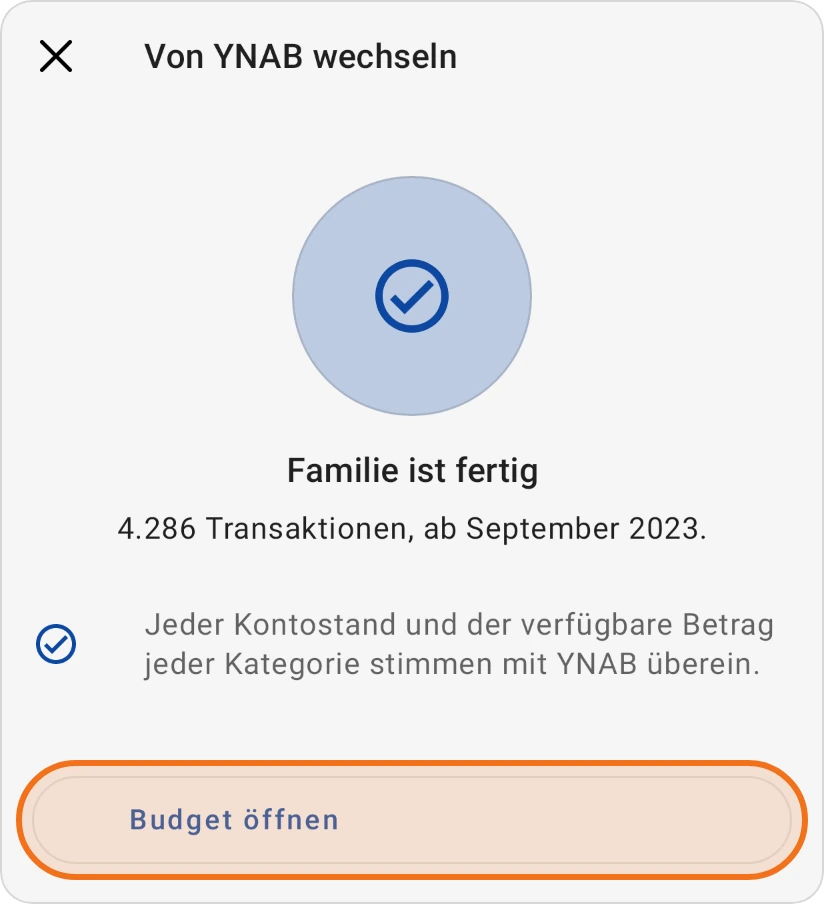
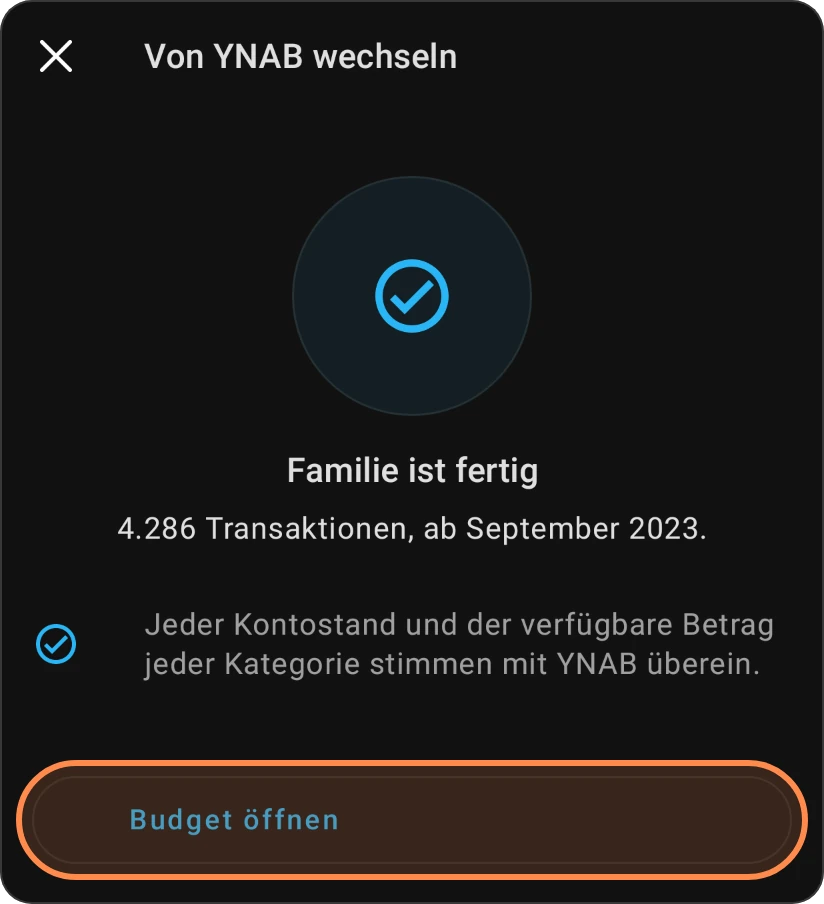
Wenn es fertig ist, zeigt der Bildschirm, wie dein neues Budget im Vergleich zu YNAB abschneidet:
- Jeder Kontostand und der verfügbare Betrag jeder Kategorie stimmen mit YNAB überein. oder wie viele Kontostände und Kategorien übereinstimmen, mit den ersten Abweichungen (zum Beispiel ein Konto, das niedriger ist als in YNAB, und um wie viel).
- Manche Abweichungen sind normal: Warum manche Zahlen von YNAB abweichen können erklärt sie. Tippe auf So behebst du es, wenn du Hilfe brauchst, oder auf Überweisungen ansehen, wenn einige Überweisungen nur mit einer Seite mitgekommen sind.
- Tippe auf Budget öffnen, um es zu nutzen.
Wenn du das neue Budget zum ersten Mal öffnest, erinnert dich auf dem Startbildschirm eine Karte Willkommen von YNAB daran, dass ein paar Dinge hier anders heißen: Das Ready to Assign von YNAB heißt Bereit zum Zuweisen, und aus Goals werden Ziele.
Abbrechen
- Bevor du das Budget erstellst, geh zurück oder schließe den Bildschirm: Es wird nichts erstellt, und deine Dateien werden gelöscht.
- Solange Startet gleich… angezeigt wird, tippe auf Abbrechen.
- Sobald der Aufbau begonnen hat, ist es zum Abbrechen zu spät. Wenn das Budget fertig ist, kannst du es wie jedes andere Budget löschen, falls du es nicht möchtest.
Gut zu wissen
- Wir nutzen deine Dateien nur, um das neue Budget aufzubauen. Sie werden gelöscht, sobald das Budget fertig ist oder wenn du abbrichst.
- Du kannst jeweils ein Budget umziehen. Warte, bis das erste fertig ist, um ein weiteres umzuziehen.
- Das neue Budget zählt zu der Anzahl an Budgets, die dein Tarif erlaubt. Wenn du schon am Limit bist, lösche zuerst ein Budget, das du nicht brauchst.
- Wenn ein Umzug fehlschlägt, wird deinen Budgets nichts hinzugefügt. Wenn etwas schiefgeht listet jede Meldung auf und sagt dir, was zu tun ist.
Nach dem Umzug
Das meiste kommt genau so mit, und einiges funktioniert hier etwas anders:
- Was nach dem Wechsel von YNAB anders ist: andere Namen, was mitkommt und warum manche Zahlen abweichen können.
- Einseitige Überweisungen: Überweisungen, die nur mit einer Seite mitgekommen sind, und wie du sie korrigierst.
- Wenn etwas schiefgeht: was jede Meldung bedeutet und was du tun kannst.