Keine-Ausgaben-Herausforderung
Eine Keine Ausgaben-Herausforderung hilft dir, für einen festgelegten Zeitraum kürzerzutreten: Du entscheidest, aus welchen Kategorien du noch ausgeben darfst, und die App hält dich bis zum Ende auf Kurs. Schließt du sie ab, verdienst du ein Abzeichen.
Eine Herausforderung starten
-
Öffne das Seitenmenü und tippe auf Keine Ausgaben-Herausforderung.
-
Tippe auf Neue Herausforderung.
-
Richte die Herausforderungsdetails ein:
- Dauer: 7 Tage, 14 Tage oder 28 Tage.
- Stufe: wie streng die Herausforderung ist.
- Anfänger: bis zu 2 Ausrutscher während der Herausforderung erlaubt.
- Herausforderer: 1 Ausrutscher erlaubt.
- Meister: kein Ausrutscher erlaubt.
- Spitzname (optional): Gib deiner Herausforderung einen Namen.
- Wähle Kategorien für: Wähle Ausgaben erlauben, um die essenziellen Kategorien aufzulisten, aus denen du weiterhin ausgeben darfst, oder Ausgaben blockieren, um die nicht essenziellen Kategorien aufzulisten, von denen du die Finger lassen willst. Wähle dann die Kategorien unter Verfügbare Kategorien aus (oder Alle auswählen).
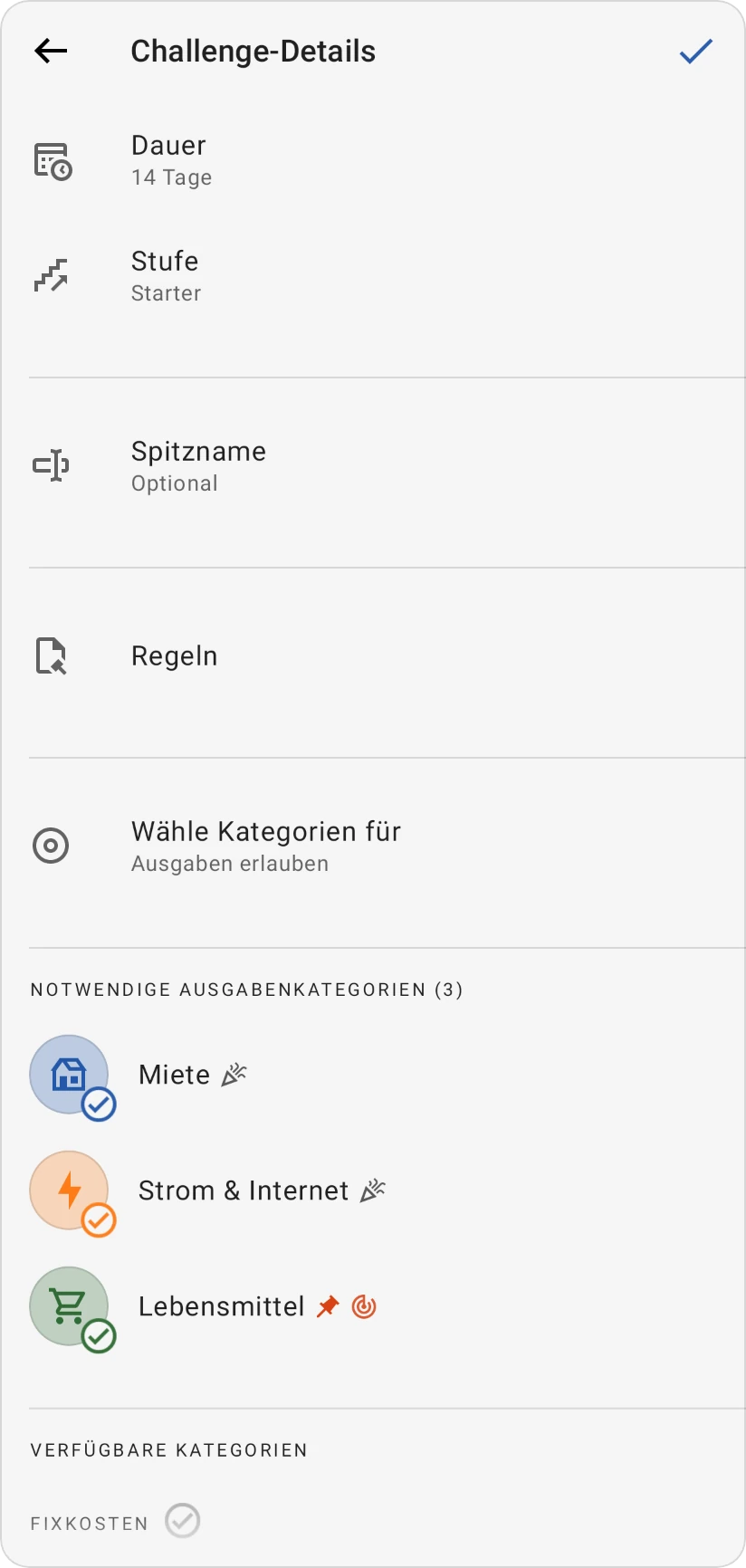
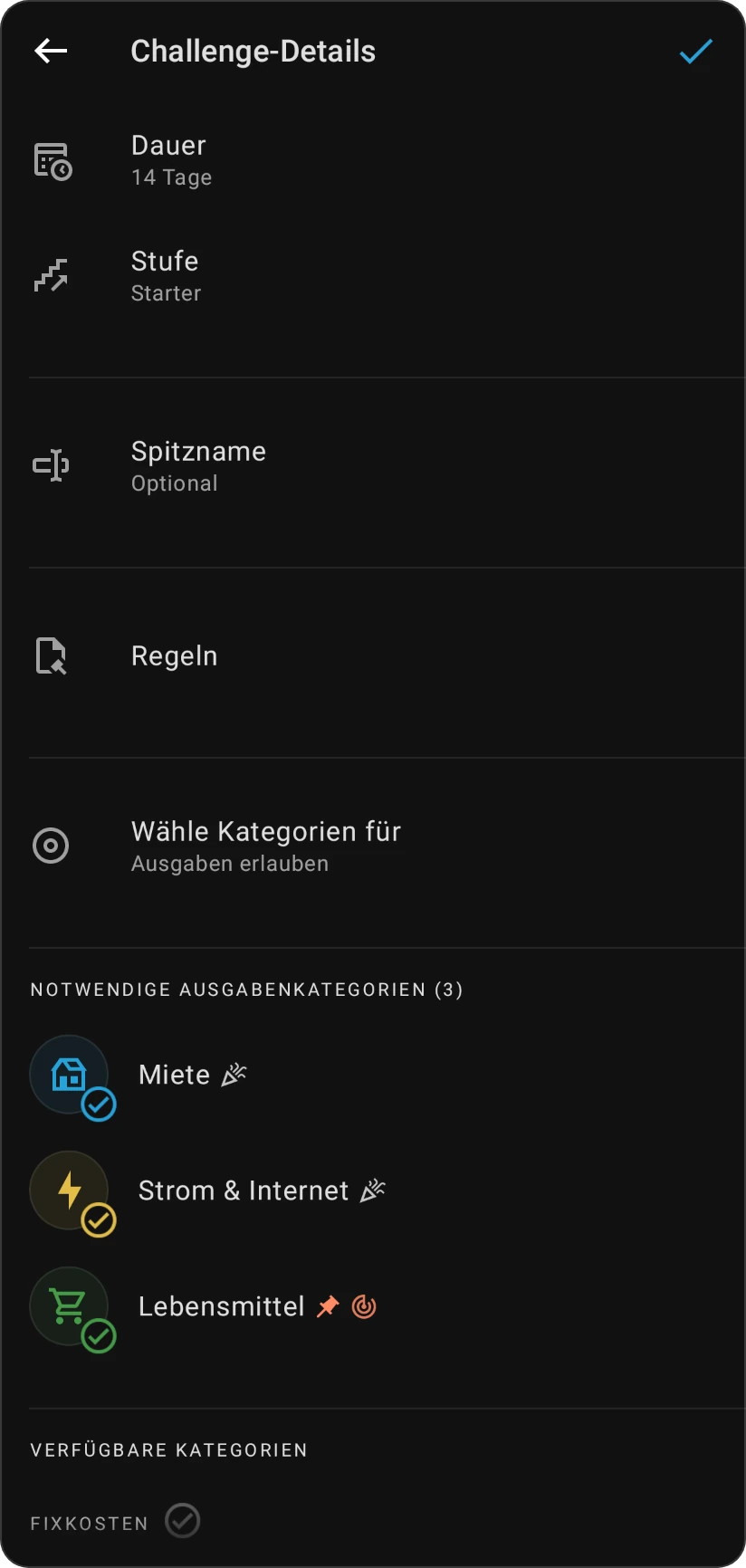
-
Bestätige, um die Herausforderung zu starten.
Mit Ausgaben erlauben kannst du bis zur Hälfte deiner Kategorien auswählen, damit die Herausforderung sinnvoll bleibt. Ausgaben blockieren hat kein Limit, was praktisch ist, wenn du eine einzelne schlechte Angewohnheit eindämmen willst.
Du kannst immer nur eine aktive Herausforderung haben. Wenn du eine neue startest, ersetzt sie die aktuelle Herausforderung und löscht deren Fortschritt.
Tippe auf dem Bildschirm mit den Herausforderungsdetails auf Regeln, um nachzulesen, wie Ausrutscher, Abzeichen und das Abbrechen funktionieren.
Was zählt als Ausrutscher?
Während der Herausforderung zählt Folgendes als Ausrutscher:
- Mehrausgaben oder Ausgaben außerhalb der erlaubten Kategorien;
- Geld aus nicht essenziellen Kategorien umverteilen, um es in erlaubten Kategorien auszugeben;
- die täglichen Check-ins auslassen.
Die App warnt dich vor einem möglichen Ausrutscher, bevor er passiert, damit du auf Kurs bleiben kannst.
Deinen Fortschritt verfolgen
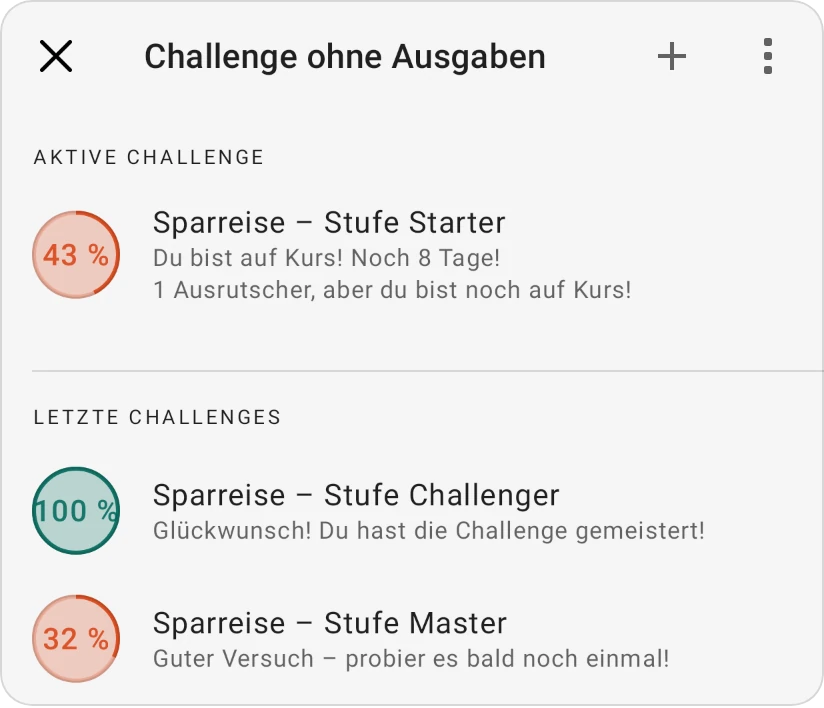
Während eine Herausforderung läuft, erscheint auf deinem Budget-Bildschirm eine Karte Keine Ausgaben-Herausforderung mit den verbleibenden Tagen und deinen Ausrutschern. Tippe darauf oder öffne Keine Ausgaben-Herausforderung im Seitenmenü, um deine Aktive Herausforderung, die Verbleibende Fehler und die Fehlerhistorie zu sehen. Deine vergangenen Herausforderungen sind unter Kürzliche Herausforderungen aufgelistet.
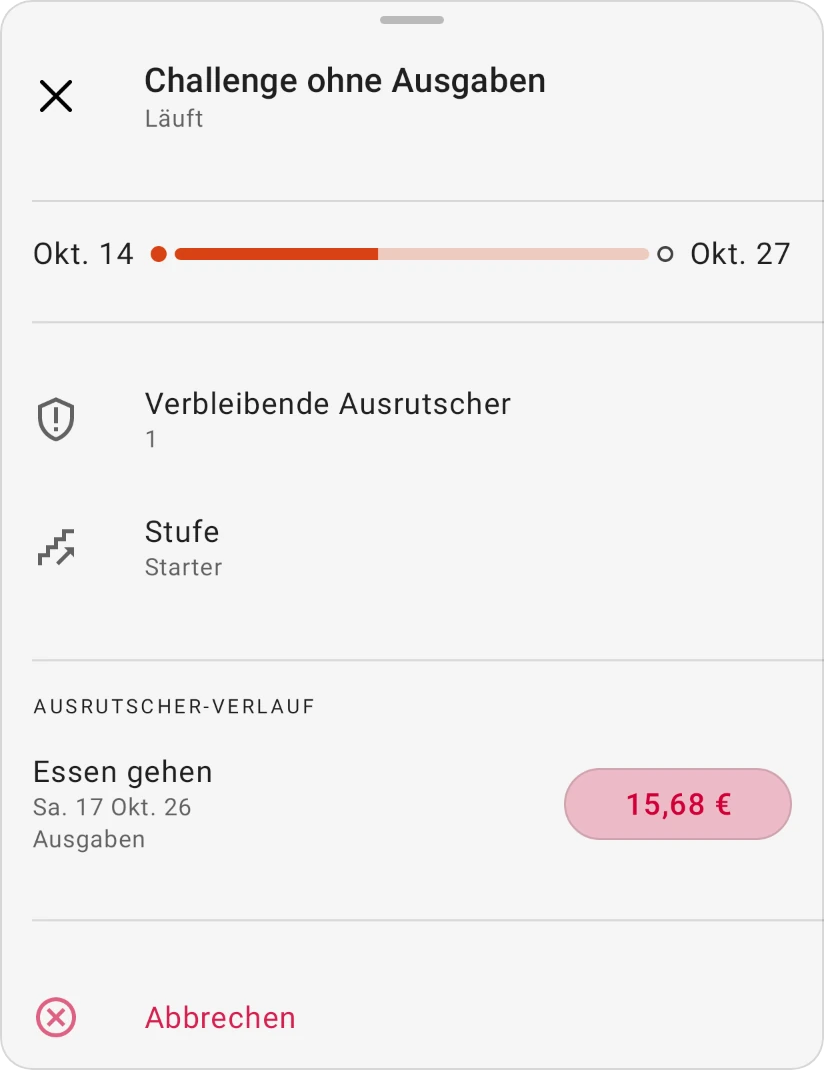
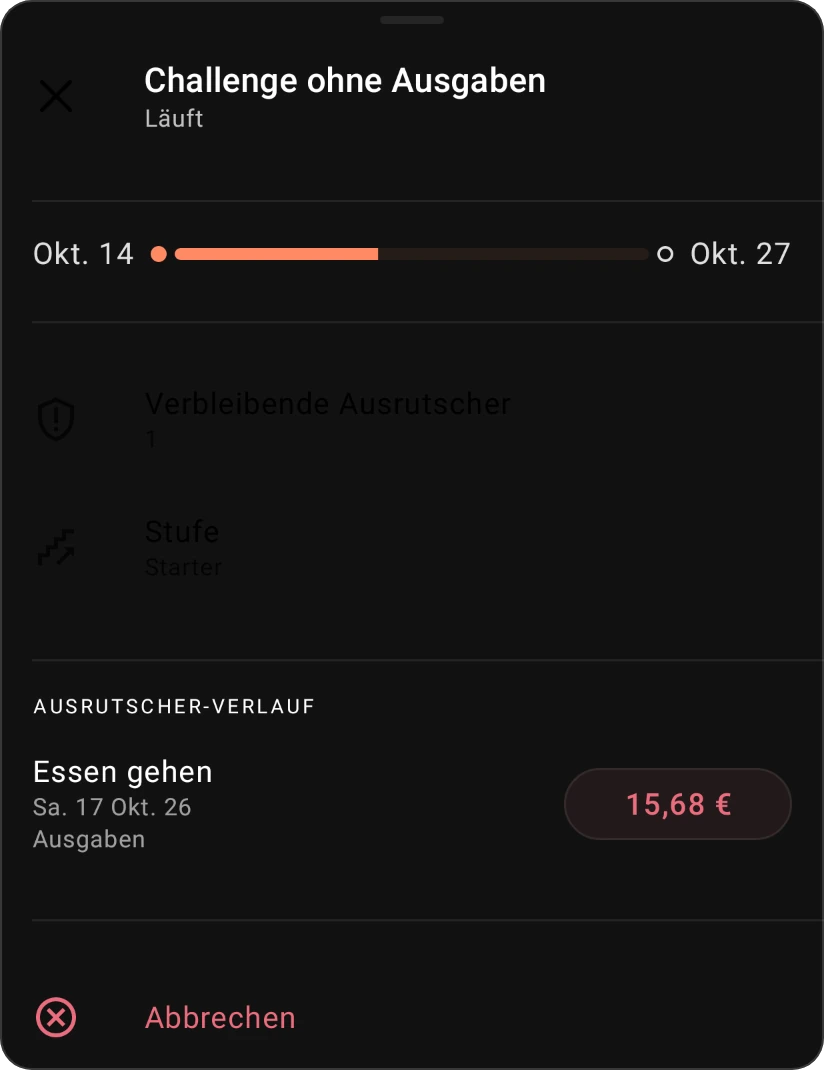
Damit die Kategorien, die du nicht anrühren solltest, weniger auffallen, aktiviere Gesperrte Kategorien abblenden auf dem Bildschirm Keine Ausgaben-Herausforderung. Dadurch werden gesperrte Kategorien weniger sichtbar, solange eine Herausforderung läuft.
Ein Abzeichen verdienen
Welches Abzeichen du verdienst, hängt von der Dauer der Herausforderung ab und davon, wie viele Ausrutscher du am Ende hast:
- 7-Tage-Sparer: Schließe die 7-tägige Keine-Ausgaben-Herausforderung ab.
- 14-Tage-Champion: Schließe die 14-tägige Keine-Ausgaben-Herausforderung ab.
- 28-Tage-Schatzsucher: Schließe die 28-tägige Keine-Ausgaben-Herausforderung ab.
Du kannst eine laufende Herausforderung jederzeit abbrechen: Öffne sie, tippe auf Abbrechen und bestätige Challenge abbrechen? mit Challenge abbrechen (oder Zurück, um weiterzumachen). Eine abgebrochene Herausforderung zählt nicht für ein Abzeichen. Eine beendete oder abgebrochene Herausforderung hat stattdessen Löschen, was Challenge löschen? fragt und sie aus Letzte Challenges entfernt; beides lässt sich nicht rückgängig machen. Alle deine Abzeichen findest du unter Abzeichen.