Dashboard
Der Tab Budget ist dein Startbildschirm. Er zeigt dir auf einen Blick, ob dein Budget Aufmerksamkeit braucht, fasst zusammen, wohin dein Geld fließt, und listet jede Gruppe und Kategorie mit dem, was noch verfügbar ist.
Budget-Gesundheitscheck
Die Karte Budget-Gesundheitscheck oben prüft dein Budget auf vier Dinge. Jede Zeile zeigt eine kurze Nachricht und wird, sobald alles in Ordnung ist, mit einem Häkchen durchgestrichen:
| Zeile | Wann sie eine Warnung zeigt | Tippe auf den Pfeil, um … |
|---|---|---|
| Bereit zur Zuteilung | „Du hast noch $1,000.00, die du deinen Kategorien zuweisen kannst“: Geld, das noch keine Aufgabe bekommen hat. | Zuweisungsvorschläge zu öffnen, die Mehrausgaben, bevorstehende Transaktionen und zu finanzierende Ziele auflisten. |
| Überzogen | „$200.00 in deinen Kategorien überzogen. Prüfe und passe an, um auf Kurs zu bleiben“: Eine oder mehrere Kategorien liegen unter null. | Kategorien mit überzogenen Ausgaben zu öffnen. Siehe Mehrausgaben. |
| Überzuteilung | „Deine Kategoriezuweisungen übersteigen deine gesamten verfügbaren Kontosalden um $200.00“ (nullbasierte Budgets) oder „… übersteigen dein eingegebenes Einkommen um …“ (klassische Budgets und der einfache Tracker). | die Zuweisungshistorie zu öffnen und zu sehen, welche Änderung sie verursacht hat. Die Schaltfläche ? erklärt, was Überzuteilung ist. Siehe Überzuteilung. |
| Ausstehende Abstimmung | „3 Transaktionen abzustimmen“: importierte Transaktionen, die darauf warten, dass du sie prüfst. | Ausstehende Abstimmung zu öffnen. |
Wenn noch Geld zuzuweisen ist, hat die Zeile außerdem eine Glühbirnen-Schaltfläche: Automatische Zuweisung. Sie öffnet die automatische Zuweisung, mit der du deine Kategorien in einem Schritt finanzieren kannst.
Wenn alles in Ordnung ist, zeigt die Karte Alles ist geregelt.
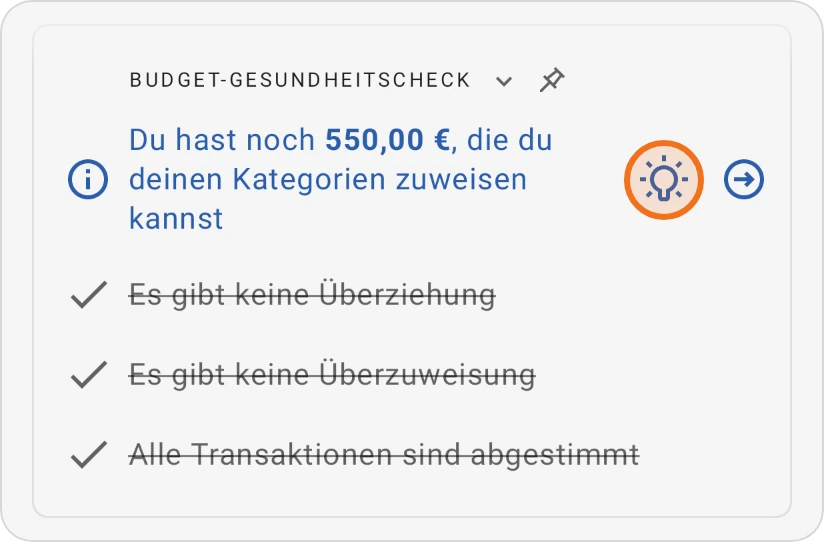
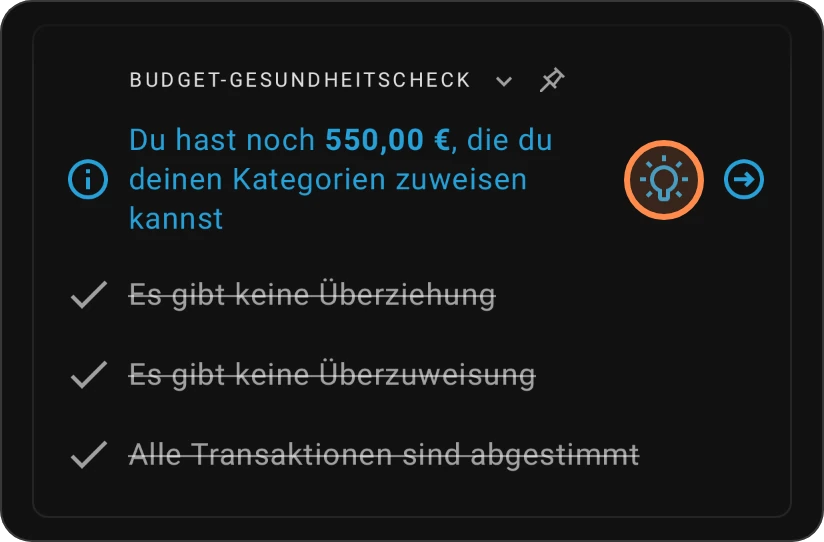
Gesundheitscheck einklappen und anheften
- Einklappen: Tippe auf die Karte, um sie ein- oder auszuklappen. Eingeklappt zeigt sie nur die wichtigste Warnung plus „Ausklappen, um 2 weitere Probleme zu sehen“ oder Alles ist geregelt.
- Anheften: Tippe auf das Pin-Symbol im Kartenkopf (oder öffne das ⋮-Menü oben rechts und wähle Gesundheitscheck anheften), damit der Gesundheitscheck oben auf dem Bildschirm bleibt, während du durch deine Kategorien scrollst.
- Ausblenden, wenn alles gut ist: Deaktiviere unter Mehr › Einstellungen › Budgetanzeige die Option Budget-Gesundheitscheck, um die Karte auszublenden, wenn nichts Aufmerksamkeit braucht.
Behebe Warnungen, sobald sie erscheinen. Solange das Budget überzogen oder überzugeteilt ist, sagen dir die „verfügbaren“ Zahlen nicht die ganze Wahrheit.
Budgetübersicht
Die Karte Budgetübersicht zeigt als Fortschrittsbalken, wie viel du in diesem Monat von deiner Zuweisung ausgegeben hast („Ausgegeben / Zugewiesen“). Darunter kannst du nach links und rechts durch weitere Ansichten wischen:
- Top-Zuweisungen
- Heute frei verfügbar: wie viel du bis zum Monatsende pro Tag ausgeben kannst. Siehe Heute frei verfügbar.
- Top-Ausgaben
- Zuweisung und Ausgaben
- Ausgabenvergleich
- Jüngste Ausgaben
- Schneller Cashflow: Einnahmen, Ausgaben und Ziele dieses Monats, mit deiner Sparquote darunter
- Budget-Analysen
- Historische Top-Ausgaben und Historischer Cashflow
Einige Ansichten haben in ihrem Kopf einen eigenen Schalter:
- Top-Zuweisungen und Top-Ausgaben: Die Kompass-Schaltfläche (Kategoriearten) schaltet das Diagramm auf deine Kategoriearten um, als Zuweisungen nach Kategorieart oder Ausgaben nach Kategorieart. Tippe erneut darauf, um zu den Kategorien zurückzukehren.
- Zuweisung und Ausgaben: Die Umschalt-Schaltfläche (Übertrag einbeziehen) nimmt den Betrag Übertragen aus früheren Monaten hinzu oder lässt ihn weg. Weggelassen ist Übertragen durchgestrichen, und der Saldo zählt nur die Zuweisungen dieses Monats. Du kannst auch auf die Beträge tippen, um umzuschalten.
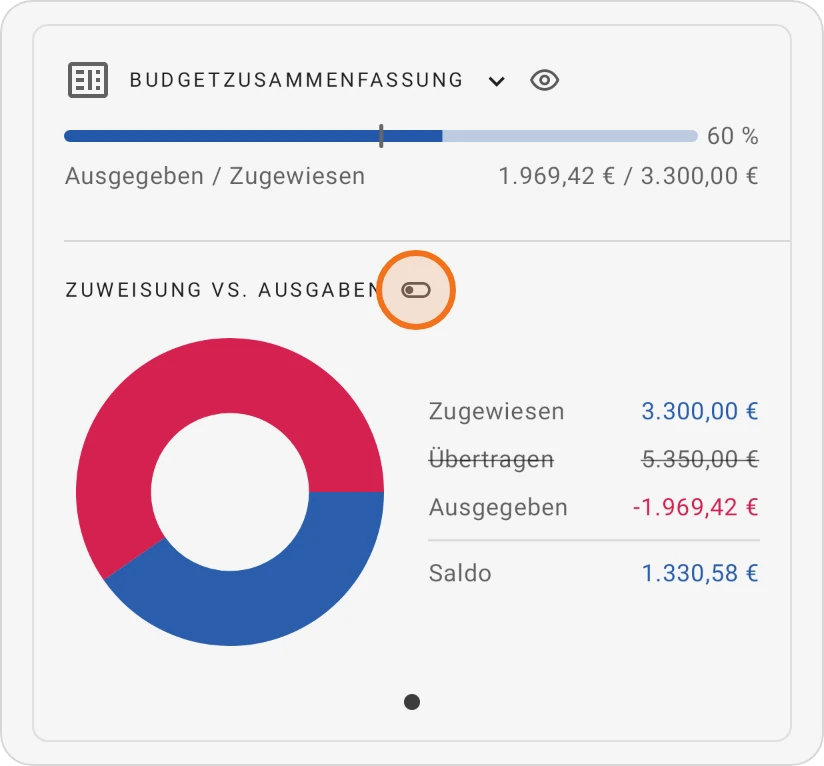
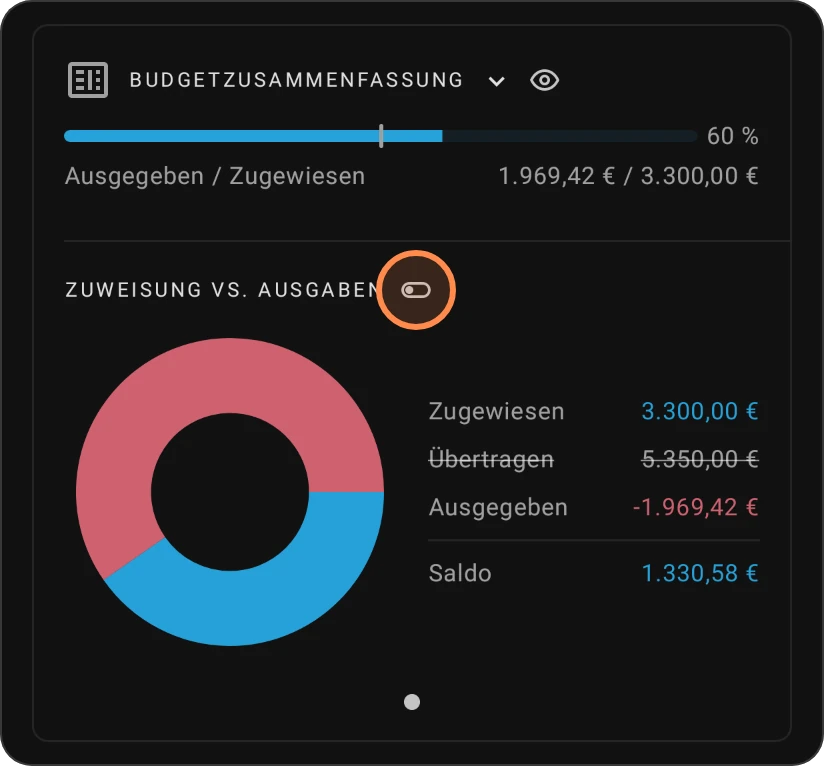
Tippe auf die Karte, um sie ein- oder auszuklappen. Die Augen-Schaltfläche im Kopf schaltet die Tagesanzeige für verfügbare Mittel ein oder aus.
Einige dieser Ansichten gehören zu Pro. Um festzulegen, welche Ansichten erscheinen und in welcher Reihenfolge, öffne das ⋮-Menü und wähle Benutzeroberfläche anpassen (das Umsortieren ist eine Pro-Funktion). Um die ganze Karte auszublenden, deaktiviere Budgetübersicht anzeigen unter Mehr › Einstellungen › Budgetanzeige.
Gruppen und Kategorien
Unter den Karten folgen deine Kategoriengruppen. Jeder Gruppenkopf zeigt:
- den Gruppennamen mit dem Anteil an deiner Gesamtzuweisung, zum Beispiel Bedürfnisse (53%);
- rechts den Gesamtbetrag, der in den Kategorien der Gruppe noch Verfügbar ist (Gesamtbetrag zur Rückzahlung bei einer Gruppe für Schuldenrückzahlungen, Insgesamt bei Einkommen).
Tippe auf einen Gruppenkopf, um ihn ein- oder auszuklappen. Das ⋮-Menü bietet außerdem Alle Gruppen einklappen, Alle Gruppen erweitern und Kategorien mit Nullsaldo ausblenden.
Jede Kategorie zeigt, wie viel du zugewiesen hast („$800.00 zugewiesen“ oder „$1,600.00 von $1,800.00 zugewiesen“, wenn sie ein Ziel hat), und rechts den noch verfügbaren Betrag. Um auch den ausgegebenen Betrag zu sehen, aktiviere Ausgabenbetrag pro Kategorie anzeigen unter Mehr › Einstellungen › Budgetanzeige.
Tippe auf eine Kategorie, um Geld zuzuweisen, es umzuverteilen, ihre Transaktionen zu sehen oder ihre Einstellungen zu öffnen. Siehe Einer Kategorie Geld zuweisen. Wische eine Kategorie nach rechts, um ihre Transaktionen zu sehen, oder nach links, um ihr eine Transaktion hinzuzufügen (Wisch-Shortcuts).
Kategoriesymbole
Kleine Symbole neben dem Namen einer Kategorie verraten dir mehr über sie: Sie hat ein Ziel (das Symbol zeigt den Fälligkeitstag oder Wochentag, wenn das Ziel einen hat), eine bevorstehende Transaktion, eine Erinnerung, eine Notiz oder verknüpfte Konten. Ein Symbol wird grau, sobald sich um diesen Punkt gekümmert wurde, zum Beispiel wenn eine bevorstehende Transaktion bereits finanziert ist.
Kategoriefarben
Die Farbe des verfügbaren Betrags zeigt dir, wie es um die Kategorie steht:
- Positive Farbe (blau im Standardschema): Die Kategorie ist finanziert und auf Kurs.
- Warnfarbe (orange): Ein Ziel ist noch nicht vollständig finanziert oder eine bevorstehende Zahlung ist nicht gedeckt.
- Negative Farbe (rot): Die Kategorie ist überzogen und liegt unter null. Decke sie aus Bereit zur Zuteilung oder aus einer anderen Kategorie.
- Grau: nichts zugewiesen und nichts verfügbar.
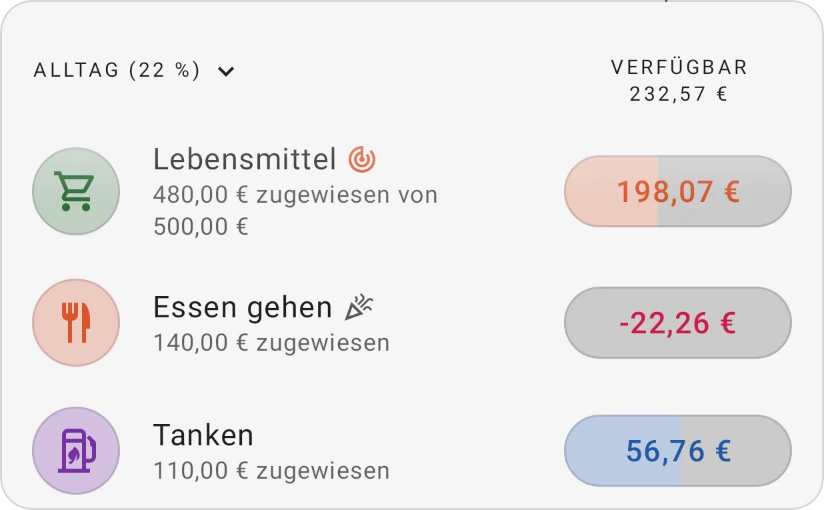
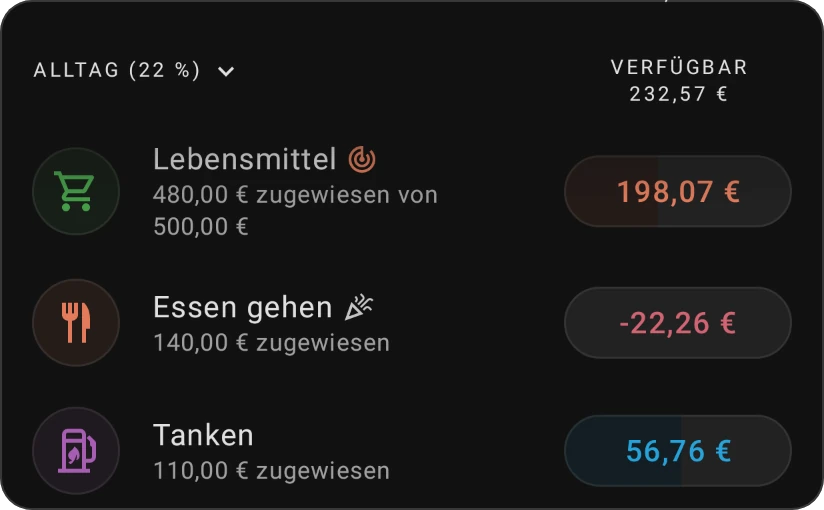
Du kannst diese Farben, die Fortschrittsanzeige der Kategorien und den Symbolstil ändern. Siehe Farbschema, Kategorie-Darstellung und Startseite anpassen.
Einen anderen Monat ansehen
Der Monat, den du gerade ansiehst, steht oben im Tab Budget, über dem Namen deines Budgets. So wechselst du zu einem anderen Monat:
-
Tippe oben auf dem Bildschirm auf den Monat.
-
Ändere mit den Pfeilen das Jahr und tippe dann auf einen Monat. Der Monat, den du gerade ansiehst, ist hervorgehoben (in der positiven Farbe deines Schemas, wenn es der aktuelle Monat ist, sonst in dessen Warnfarbe), vergangene Monate sind abgedunkelt.
Der ganze Tab wechselt zu diesem Monat: Zuweisungen, Ausgaben, verfügbare Beträge und der Gesundheitscheck. Du kannst vorausplanen, indem du in einem zukünftigen Monat zuweist, oder auf einen vergangenen zurückblicken. Wählst du einen Monat, den das Budget noch nicht genutzt hat, richtet die App ihn für dich ein.
Solange du nicht im aktuellen Monat bist, zeigt ein Banner über deinen Gruppen: „Der ausgewählte Zeitraum ist nicht der aktuelle Monat.“ Tippe auf Zum aktuellen Monat gehen, um zurückzukehren.
Damit es noch deutlicher wird, aktiviere Nicht aktuelle Monate abdunkeln unter Mehr › Einstellungen, im Abschnitt Navigation & Layout (siehe Weitere Einstellungen).
Tipps für das Dashboard
- Beginne mit dem Gesundheitscheck. Weise zu, was übrig ist, und beseitige dann Mehrausgaben und Überzuteilung.
- Finanziere zuerst die Bedürfnisse. Wenn du Geld zuzuweisen hast, decke Grundbedürfnisse und Schuldenrückzahlungen vor frei verfügbaren Ausgaben.
- Achte auf die Farben. Orange und Rot sind dein Signal zu handeln, bevor aus einer kleinen Lücke eine große wird.