Spracheingabe
Sag, was du ausgegeben hast, und Beyond Budget trägt es für dich ein. Tippe auf das Mikrofon, sag etwa „Kaffee 4,50 gestern mit Visa“, und die Transaktion wird sofort hinzugefügt. Mehrere auf einmal gehen auch. Die Spracheingabe nutzt KI, um zu verstehen, was du gesagt hast, und es deinen Konten und Kategorien zuzuordnen.
Die Spracheingabe öffnen
-
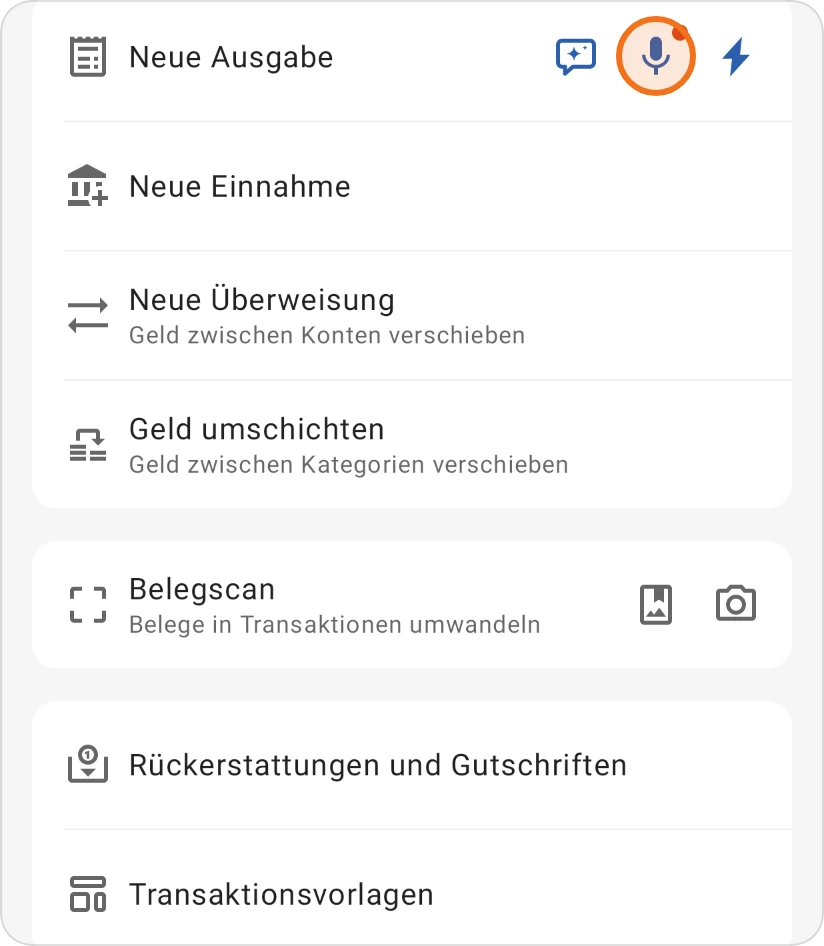
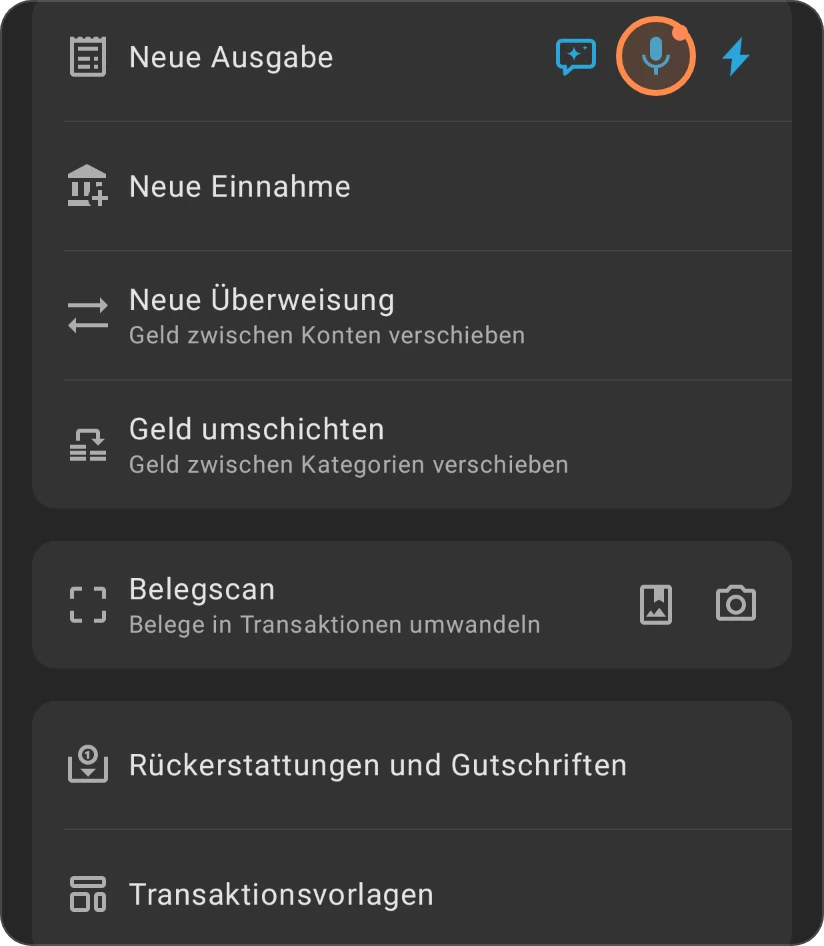
Tippe in der unteren Leiste auf Hinzufügen. In der Zeile Neue Ausgabe tippst du auf das Mikrofon (Spracheingabe), neben dem Blitz-Button. Solange du die Spracheingabe noch nie geöffnet hast, hat das Mikrofon einen kleinen Punkt.
-
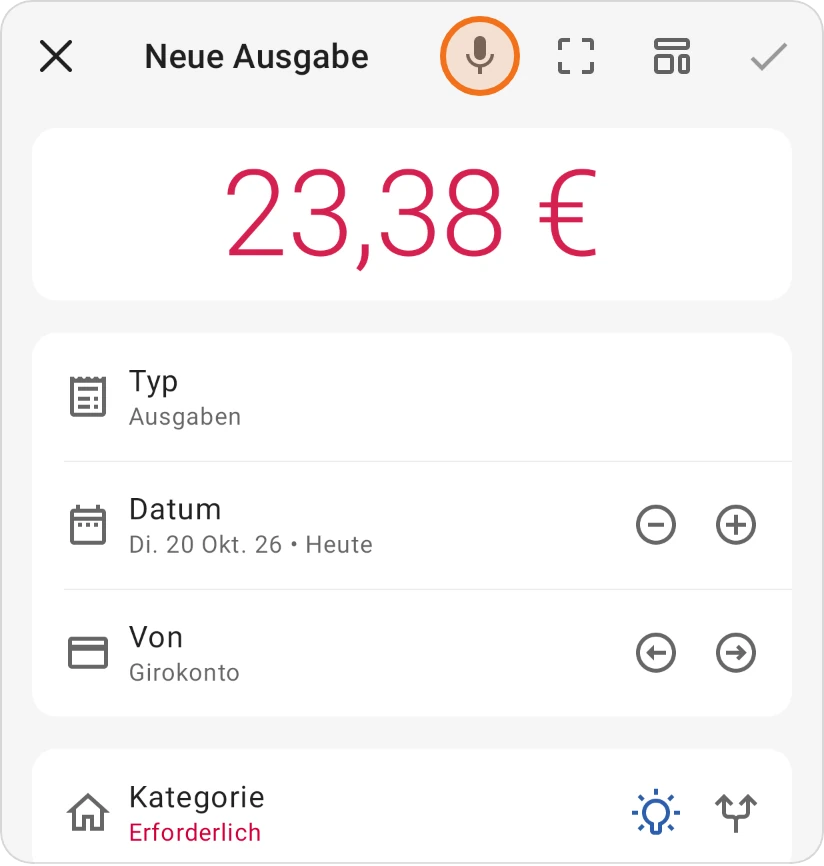
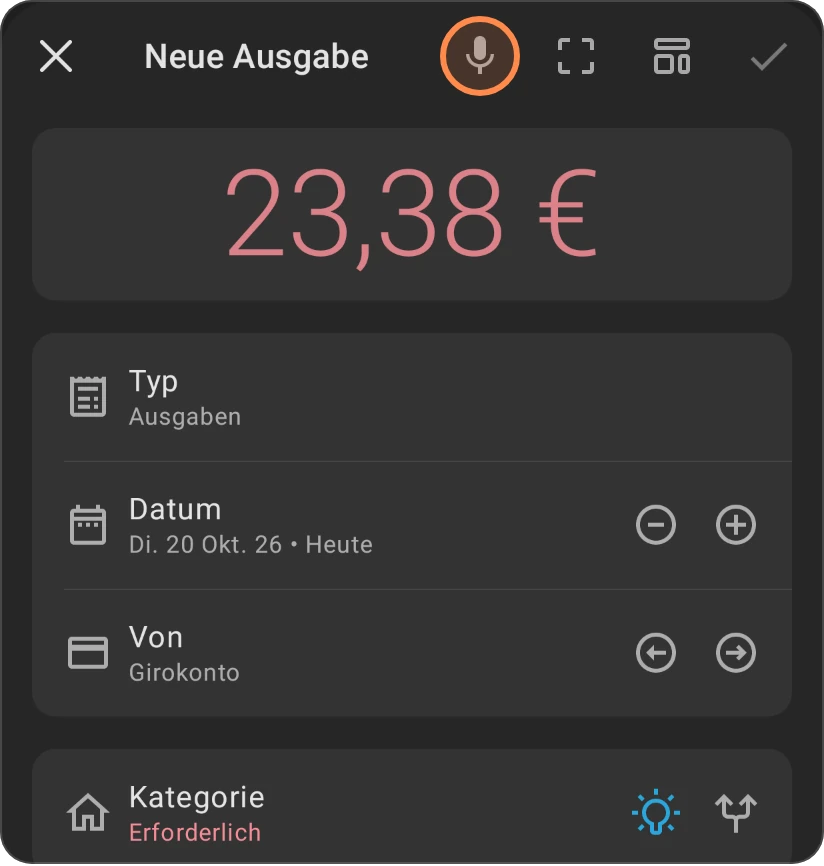
Oder tippe im Formular einer neuen Transaktion in der oberen Leiste auf das Mikrofon (Spracheingabe). Die Spracheingabe ersetzt das Formular. Wenn du im Formular schon etwas geändert hast, fragt die App zuerst Änderungen verwerfen?: Tippe auf Verwerfen, um fortzufahren. Das Mikrofon wird nicht angezeigt, wenn du eine Transaktion bearbeitest oder duplizierst.
Sag, was du ausgegeben hast
-
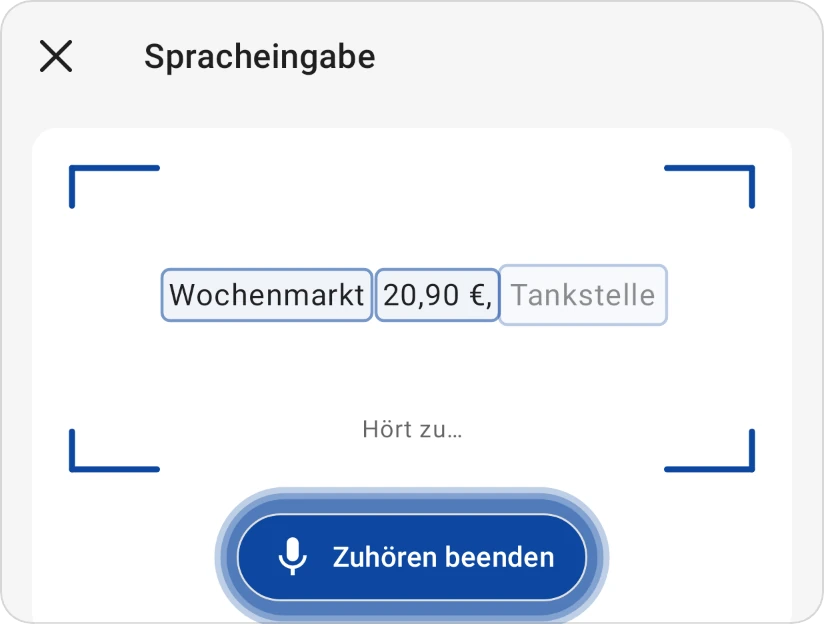
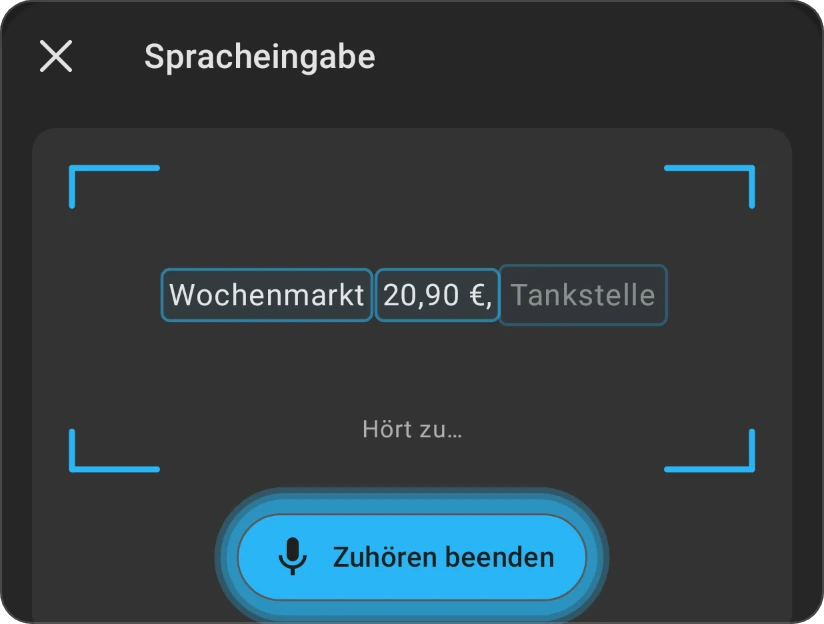
Die Spracheingabe hört sofort nach dem Öffnen zu: Sie zeigt Hört zu… und die Wörter, während sie sie hört. Beim ersten Mal fragt die App nach dem Mikrofon (auf iPhone, iPad und Mac auch nach der Spracherkennung): Erlaube es. In Safari im Web musst du vielleicht zuerst auf Zuhören starten tippen.
-
Sag einen Betrag und wofür er war, z. B. „Mittagessen 12“. Du kannst einen Tag („gestern“), ein Konto („mit Visa“) und mehrere Posten auf einmal nennen, etwa „Kaffee 4,50 und Mittagessen 12“. Einnahmen und Übertragungen zwischen deinen Konten gehen auch.
-
Hör auf zu sprechen. Wenn du still wirst, hört die Spracheingabe von selbst auf zuzuhören (oder tippe auf Zuhören beenden) und zeigt Wird ausgewertet…, während sie liest, was du gesagt hast.
-
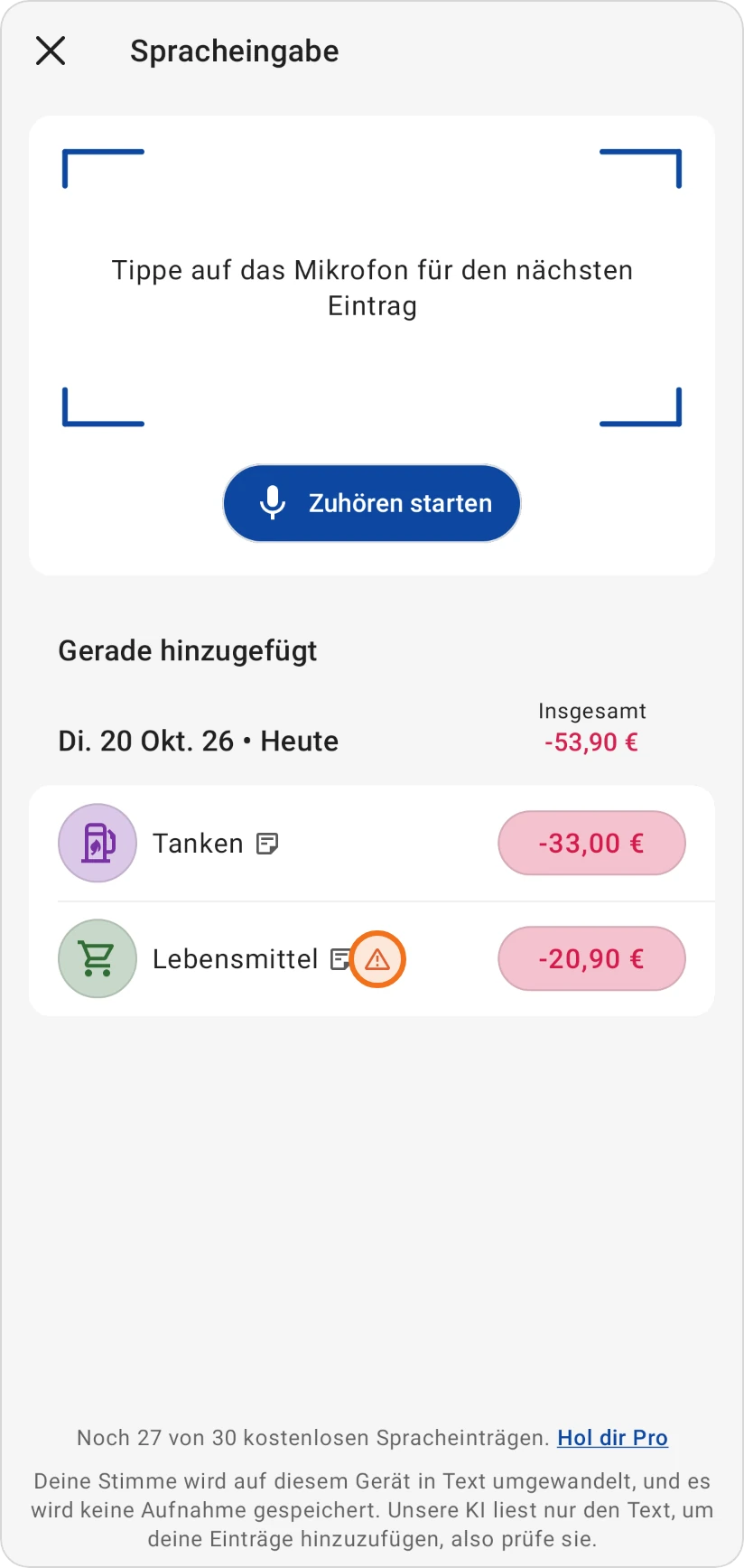
Jeder Posten wird sofort hinzugefügt und erscheint unter Gerade hinzugefügt. Um weitere hinzuzufügen, tippe erneut auf Zuhören starten („Tippe auf das Mikrofon für den nächsten Eintrag“).
Die Spracheingabe ordnet die Namen, die du sagst, den Konten und Kategorien in deinem Budget zu. Ein Posten ohne Konto kommt auf dein Standardkonto (oder, falls es keins gibt, auf dein erstes offenes Konto).
Einträge prüfen und korrigieren
Gerade hinzugefügt listet auf, was du bei diesem Besuch hinzugefügt hast, nach Tag und mit der Summe jedes Tages, wie die anderen Transaktionslisten der App.
-
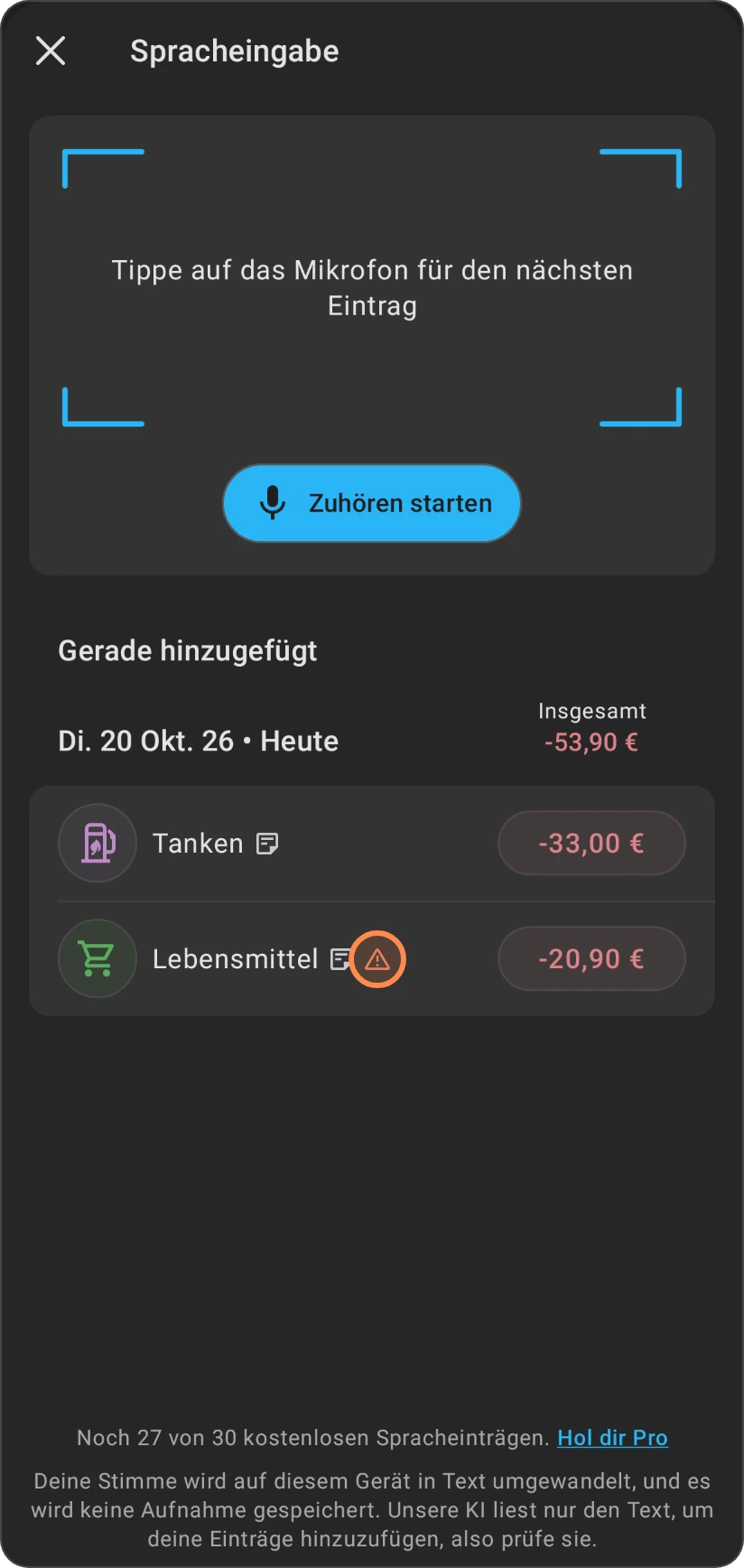
Ein Warnzeichen hinter dem Namen eines Eintrags bedeutet, dass die Spracheingabe ihre beste Vermutung gespeichert hat, sich aber bei Kategorie oder Konto nicht sicher war. Screenreader lesen Kategorie prüfen oder Konto prüfen vor. Tippe auf den Eintrag, um ihn zu prüfen.
-
Bearbeiten: Tippe auf einen Eintrag (oder wische ihn nach rechts), um ihn im Transaktionsformular zu öffnen, und speichere dann deine Änderungen.
-
Löschen: Wische einen Eintrag nach links. Die App sagt „Eintrag gelöscht“: Tippe auf Rückgängig machen, um ihn zurückzuholen.
Manchmal lässt sich ein Posten nicht hinzufügen, zum Beispiel wenn er eine Kategorie oder ein Konto nennt, die dein Budget nicht hat, oder wenn das Speichern fehlschlägt. Er geht nicht verloren: Er steht oberhalb von Gerade hinzugefügt unter einem Titel wie 1 nicht hinzugefügt. Tippe am Ende dieses Titels auf das Symbol Erneut versuchen, um alle noch einmal hinzuzufügen, oder tippe auf einen Posten, um ihn von Hand auszufüllen („Tippe auf einen Eintrag, um ihn von Hand auszufüllen.“).
Wenn er dich nicht versteht
- Kein Eintrag erkannt: Die Spracheingabe hat dich gehört, aber nichts zum Hinzufügen gefunden. Sag einen Betrag und wofür er war, z. B. „Mittagessen 12“. Tippe auf Erneut versuchen oder auf Von Hand ausfüllen, um eine neue Transaktion mit dem, was du gesagt hast, in den Notizen zu öffnen.
- „Nichts gehört. Tippe auf das Mikrofon, um es erneut zu versuchen.“
- Mikrofon ist aus: „Erlaube das Mikrofon, um Einträge per Sprache hinzuzufügen.“ Tippe auf Erneut versuchen, um erneut gefragt zu werden. Wenn du es dauerhaft abgelehnt hast, tippe auf Einstellungen öffnen und erlaube das Mikrofon dort (im Web in den Website-Einstellungen deines Browsers).
- Die Spracheingabe braucht eine Internetverbindung, um deine Einträge hinzuzufügen.
- Im Web braucht die Spracheingabe einen Browser mit Spracherkennung, etwa Chrome, Edge oder Safari. Firefox hat sie nicht, deshalb wird das Mikrofon dort nicht angezeigt.
Was mit deiner Stimme passiert
Die Spracheingabe hört in der Sprache der App zu. Deine Stimme wird vom Sprachdienst deines Geräts oder Browsers in Text umgewandelt:
- Android: Auf Handys mit einer Erkennung direkt auf dem Gerät (Android 12 und neuer) bleiben die Wörter auf deinem Handy. Sonst wird die Standard-Erkennung des Handys genutzt, meist die von Google, die das Audio an Google senden kann.
- iPhone, iPad und Mac: Die Spracherkennung von Apple. Wenn sie deine Sprache auf dem Gerät erkennen kann, verlässt das Audio es nie; sonst erkennen die Server von Apple es.
- Web: der Sprachdienst deines Browsers, der auf einem Server läuft (bei Chrome der von Google, bei Safari der von Apple).
Nur der Text wird zusammen mit den Namen deiner Konten und Kategorien an Beyond Budget gesendet, damit unsere KI daraus Einträge machen kann. Wenn deine Stimme auf deinem Gerät in Text umgewandelt wird, wird keine Aufnahme gespeichert. Der Hinweis unten auf dem Bildschirm der Spracheingabe sagt, ob deine Stimme auf deinem Gerät in Text umgewandelt wurde.
Free und Pro
Im kostenlosen Plan kann jedes Budget 30 Einträge per Sprache hinzufügen. Jeder hinzugefügte Posten zählt als ein Eintrag, ein Satz mit drei Posten verbraucht also drei. Unten auf dem Bildschirm steht, wie viele noch übrig sind, zum Beispiel „Noch 27 von 30 kostenlosen Spracheinträgen“, mit Hol dir Pro. Sind sie aufgebraucht, bietet die App Pro an, statt zuzuhören. Mit Pro sind Spracheinträge unbegrenzt. Siehe Bietet die App einen kostenlosen Plan an?