BudgetChat AI
BudgetChat AI ist ein Chat-Assistent direkt in deinem Budget. Schreib in deinen eigenen Worten, was passiert ist, etwa „2.99 Snacks Visa“, und er legt die Transaktion für dich an. Er kann außerdem Erinnerungen setzen, seine letzte Aktion rückgängig machen und Fragen zur Budgetplanung beantworten.
Lieber aus vorgefertigten Fragen mit kuratierten Empfehlungen auswählen? Nutze SmartBudget KI.
BudgetChat AI öffnen
- Öffne das Seitenmenü und tippe auf BudgetChat AI (unter Verschiedenes).
- Oder tippe beim Hinzufügen einer Transaktion auf das Symbol BudgetChat AI (ein Chatbot) oben auf dem Bildschirm für neue Transaktionen bzw. neben Neuer Abfluss, wenn du die Auswahl des Transaktionstyps nutzt.
- Auf dem Bildschirm eines Kontos erscheint das Symbol BudgetChat AI beim Scrollen in der oberen Leiste. Der Chat verwendet dann dieses Konto für neue Transaktionen, sofern du kein anderes nennst.
Was du fragen kannst
Der leere Chat begrüßt dich mit „Wie kann ich dir helfen?“ (mit deinem Vornamen, wenn die App ihn kennt) und „Erfasse Geld, erstelle Erinnerungen oder frag, wie die App funktioniert.“ Zuerst kommen unter Frag zu deinem Budget bis zu drei Fragen zu deinem eigenen Budget, die er sofort beantworten kann (siehe Frag zu deinem Budget). Darunter folgen Vorschläge, die auf deinen eigenen Konten basieren, in bis zu drei Gruppen:
- Mach das für mich: Dinge, die BudgetChat AI für dich erledigt, etwa eine Ausgabe auf einem deiner Konten erfassen, Einkommen hinzufügen, eine Übertragung zwischen zwei deiner Konten, eine Erinnerung setzen oder seine letzte Aktion rückgängig machen.
- Anleitungen: Fragen zur App, etwa „Wie richte ich wiederkehrende Transaktionen ein?“ oder „Was ist der Übertrag?“.
- Tipps: Geldfragen, etwa „Gib mir Tipps, wie ich weniger ausgebe“.
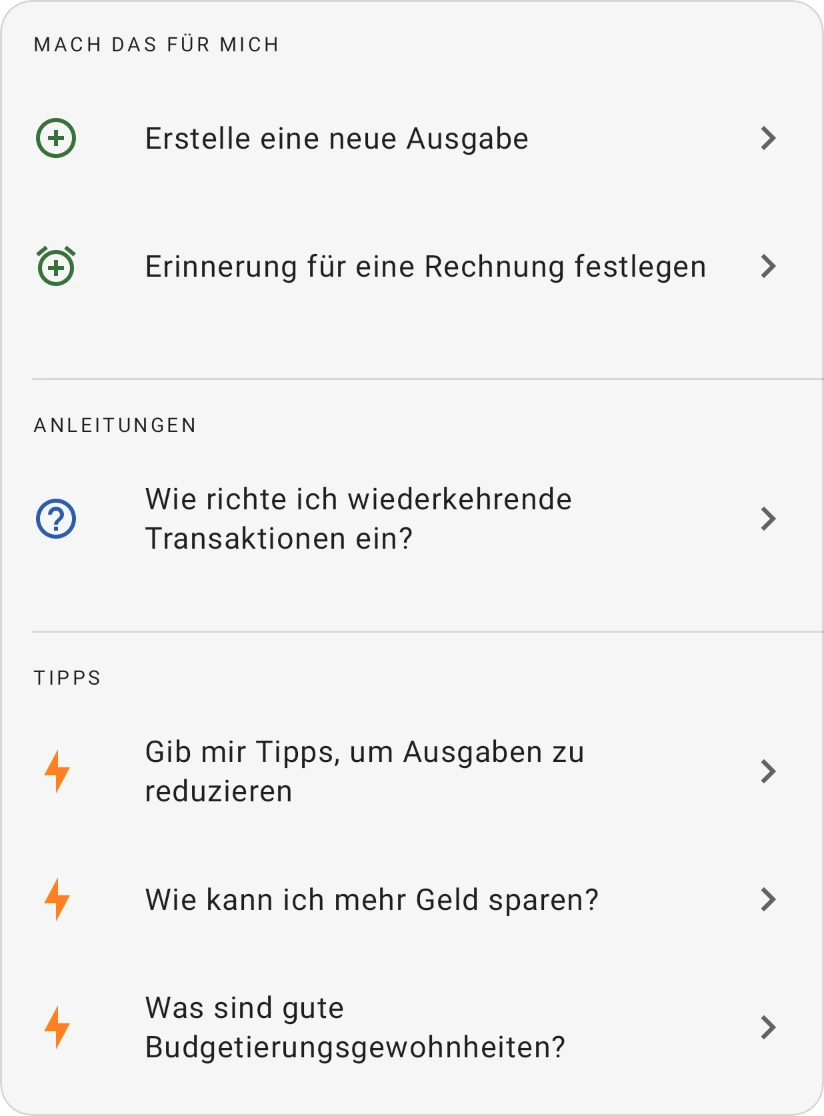
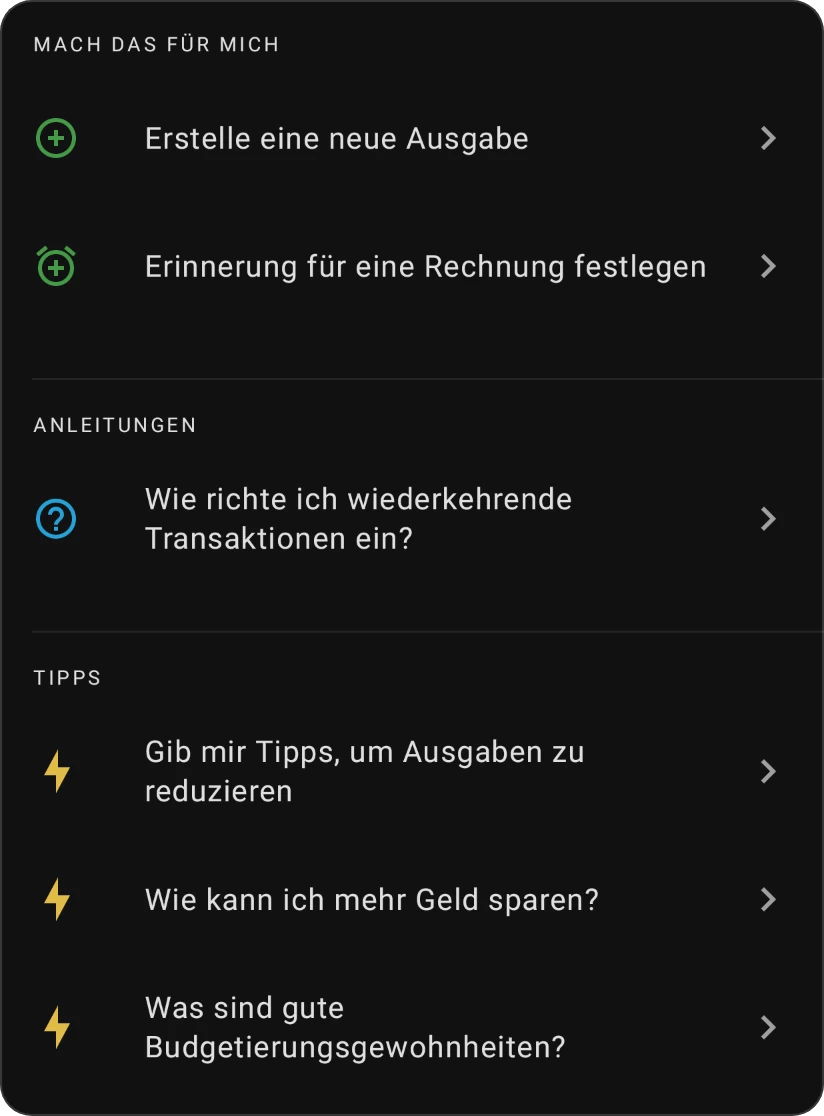
Die Vorschläge wechseln, jedes Mal wenn du den Chat öffnest. Tippe auf einen, um ihn zu senden, oder schreib eine eigene Nachricht (2 bis 120 Zeichen) und sende sie.
Frag zu deinem Budget
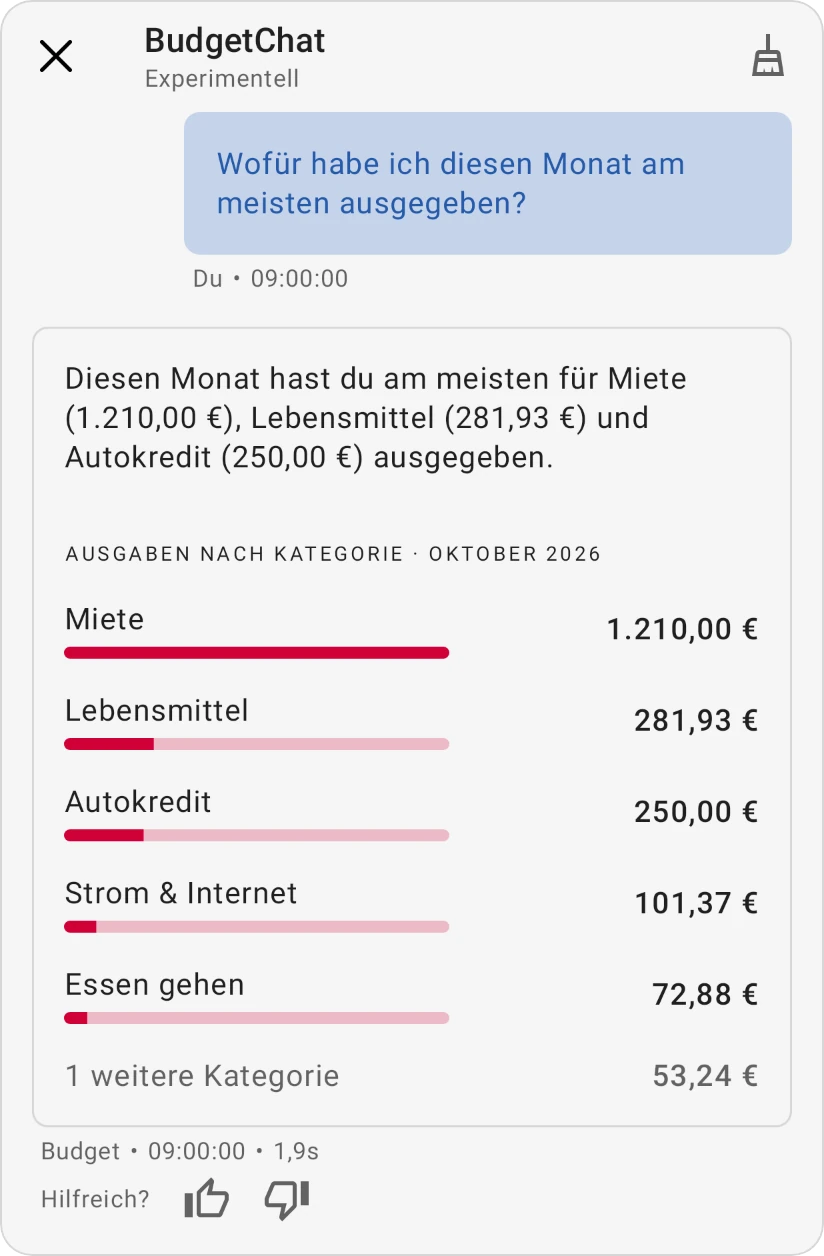
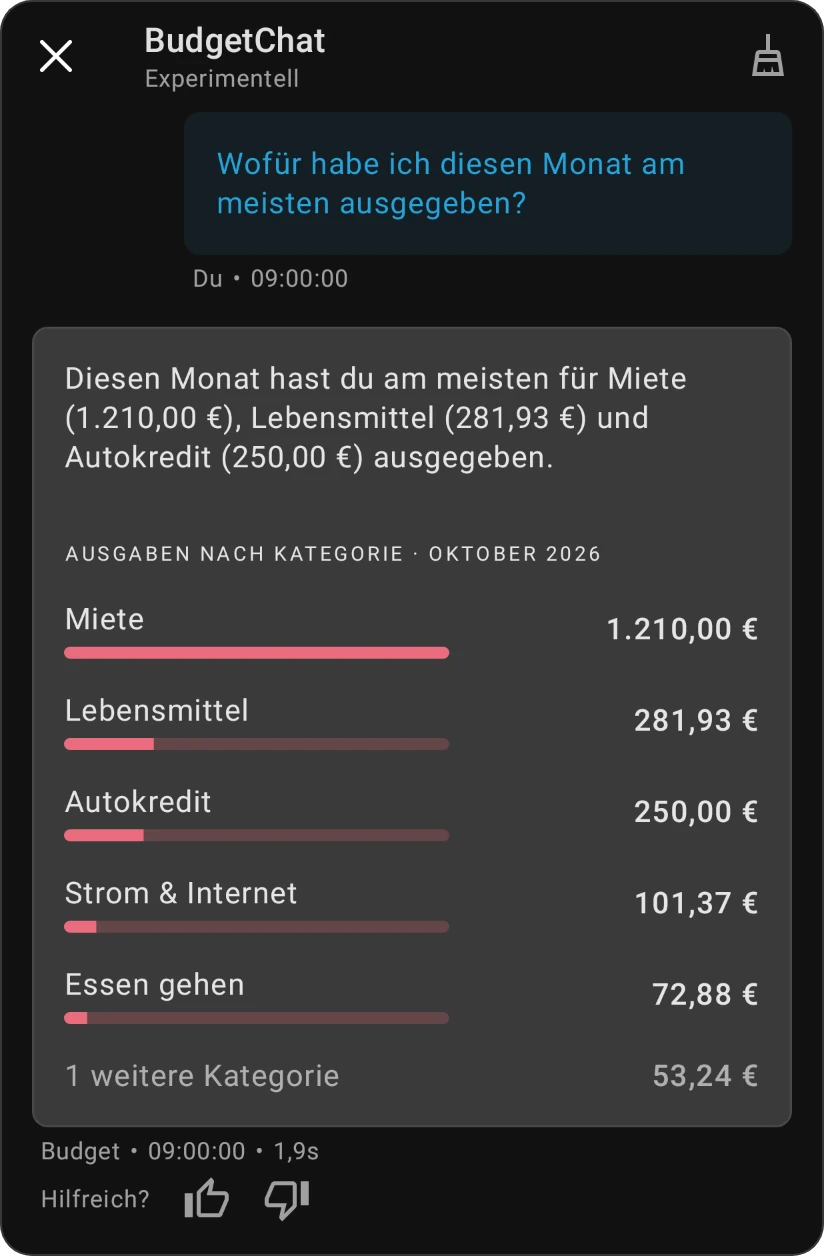
BudgetChat AI kann Fragen zu deinen eigenen Zahlen beantworten. Tippe im leeren Chat unter Frag zu deinem Budget auf eine der Fragen oder frag in deinen eigenen Worten. Welche Fragen angeboten werden, hängt davon ab, was dein Budget enthält, und wechselt von Besuch zu Besuch:
- „Wie viel habe ich diesen Monat ausgegeben?“ und „Wofür habe ich diesen Monat am meisten ausgegeben?“, sobald du diesen Monat etwas ausgegeben hast;
- „Wie sind meine Ausgaben diesen Monat im Vergleich zum Vormonat?“, sobald du in beiden Monaten etwas ausgegeben hast;
- „Welche Kategorien habe ich überzogen?“, solange eine Kategorie diesen Monat überzogen ist;
- „Welche Rechnungen stehen an?“, wenn in den nächsten 30 Tagen eine wiederkehrende Zahlung fällig ist;
- „Wie läuft es mit meinen Sparzielen?“, wenn eine Kategorie ein Sparziel hat.
Viele Antworten kommen mit einem kleinen Diagramm unter dem Text, erstellt aus deinem Budget: zum Beispiel Ausgaben nach Kategorie für die Kategorien dieses Monats, Ausgaben nach Monat für einen Verlauf, bei einer Kategorie „… ausgegeben, … zugewiesen“, wie ein Ziel finanziert wird, deine kommenden Zahlungen oder dein Nettosaldo. Der Text nennt immer den wichtigsten Betrag; das Diagramm zeigt den Rest auf einen Blick.
Transaktionen erfassen
- Ausgaben: „Erfasse 4.50 Kaffee als Ausgabe auf Girokonto“, „35 Lebensmittel Visa letzten Freitag“.
- Einkommen: „Füge 2000 als Einkommen zu Girokonto hinzu“.
- Übertragungen: „Übertrage 200 von Girokonto auf Sparkonto“.
BudgetChat AI ordnet die Konto- und Kategorienamen, die du nennst, denen in deinem Budget zu. Verwende also Namen, die er wiedererkennen kann. Du kannst mehrere Transaktionen in einer Nachricht erfassen. Jede angelegte Transaktion erscheint im Chat: Tippe darauf, um sie zu öffnen.
Erinnerungen setzen
„Erinnere mich in zwei Tagen um 9 Uhr daran, die Stromrechnung zu bezahlen“. Tippe im Chat auf die Erinnerung, um sie zu öffnen. Siehe Erinnerungen.
Rückgängig machen
„Mach meine letzte Aktion rückgängig“ löscht die Transaktionen oder Erinnerungen aus der letzten Aktion von BudgetChat AI und markiert diese Nachricht als rückgängig gemacht.
Um Rat fragen
„Gib mir Tipps, wie ich weniger ausgebe“, „Wie kann ich mehr Geld sparen?“, „Was sind gute Budget-Gewohnheiten?“. Antworten können Links zu den passenden Hilfeseiten enthalten.
Eine Antwort bewerten
Wenn eine Antwort auf diesem Hilfecenter beruht, stehen die verwendeten Seiten darunter, unter Aus dem Hilfezentrum. Tippe bei einer auf Öffnen, um die Seite zu lesen.
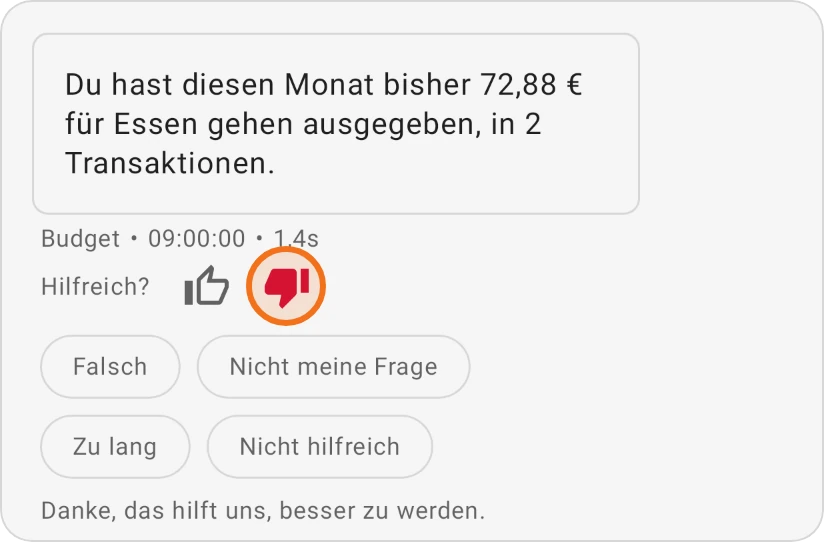
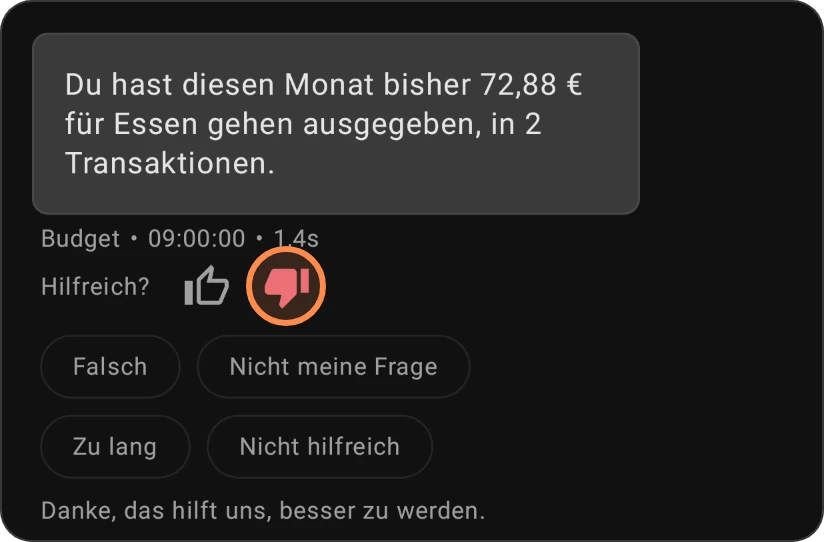
Unter jeder Antwort hat Hilfreich? einen Daumen nach oben und einen nach unten. Tippe auf einen, um uns zu sagen, wie die Antwort war; tippe erneut darauf, um die Bewertung zurückzunehmen, oder tippe auf den anderen, um sie zu ändern. Sobald du auf einen tippst, zeigt der Chat „Danke, das hilft uns, besser zu werden.“ Nach einem Daumen nach unten kannst du außerdem einen Grund auswählen: Falsch, Nicht meine Frage, Zu lang oder Nicht hilfreich. Bewertungen helfen uns, die Antworten zu verbessern; sie ändern dein Budget nicht.
Den Chat leeren
Tippe auf das Symbol Leeren in der oberen Leiste, um ein neues Gespräch zu beginnen. Der Chat behält dein Gespräch, solange du die App nutzt, damit er Folgenachrichten verstehen kann.
Unter dem Nachrichtenfeld erinnert dich der Chat: „Experimentell: Die KI kann Fehler machen, und die Funktion kann sich ändern.“ Prüfe Betrag, Konto, Kategorie und Datum von allem, was er anlegt; tippe auf eine angelegte Transaktion, um sie zu korrigieren, oder bitte ihn, die Aktion rückgängig zu machen. BudgetChat AI ist als Experimentell gekennzeichnet, und die App weist darauf hin, dass die Funktion jederzeit zur weiteren Optimierung abgeschaltet werden kann.
Ask Beyond: Hilfe zur App
Ask Beyond ist derselbe Chat im Hilfemodus: Er beantwortet Fragen dazu, wie die App funktioniert, auf Grundlage dieses Hilfecenters.
- Gehe zu Mehr › Unterstützung.
- Tippe auf Ask Beyond (Erhalte sofortige Antworten zu App-Funktionen).
- Der Chat öffnet sich mit „Wobei brauchst du Hilfe?“ und einer Liste von Fragen unter Anleitungen, etwa „Wie funktionieren Kreditkarten?“ oder „Was ist der Unterschied zwischen Klassisch und Zero-Based?“. Tippe auf eine oder stell eine eigene Frage, z. B. „Wie richte ich wiederkehrende Transaktionen ein?“ oder „Was ist der Übertrag?“.
Die Antworten basieren auf der Hilfedokumentation („Die Antworten basieren auf unserer Hilfedokumentation.“), und die Seiten, aus denen sie stammen, stehen unter Aus dem Hilfezentrum: Tippe auf Öffnen, um eine zu lesen. Unter dem Nachrichtenfeld erinnert dich Ask Beyond: „Die KI kann Fehler machen. Überprüfe wichtige Informationen.“ Ask Beyond ist für Fragen zur App gedacht; um Transaktionen zu erfassen, nutze BudgetChat AI. Ask Beyond ist nicht hinter Pro gesperrt.
Kostenlos und Pro
BudgetChat AI ist eine Pro-Funktion mit einem kostenlosen Kontingent: Im kostenlosen Plan erhält jedes Budget 30 Nutzungen von BudgetChat AI. Wenn du weniger als die Hälfte übrig hast, zeigt der Chat an, wie viele noch bleiben; sind sie aufgebraucht, wird das Nachrichtenfeld deaktiviert und Auf Pro upgraden schaltet die unbegrenzte Nutzung frei.
Datenschutz und deine Daten
Um deine Nachricht zu verstehen, sendet BudgetChat AI sie zur KI-Verarbeitung an die Server von Beyond Budget, zusammen mit dem nötigen Kontext: deinen Konto- und Kategorienamen, deiner Sprache und, wenn du den Chat von einem Konto aus geöffnet hast, diesem Konto und dem Datum. Wie es im KI-Hinweis der App heißt, werden deine Daten gemäß der Datenschutzerklärung von einem externen KI-Anbieter verarbeitet. Beyond Budget verkauft deine Daten niemals und nutzt sie nicht für Werbung.