Jüngste Ausgaben
Die Diagramme zu den jüngsten Ausgaben zeigen, wohin dein Geld zuletzt geflossen ist, damit du erkennst, was dein Budget auffrisst, und gegensteuern kannst. Du findest sie auf dem Detailbildschirm jedes Kontos und, für dein gesamtes Budget, auf der Startseite.
Bei einem Konto
Öffne ein Konto im Tab Konten und scrolle nach unten. Sobald das Konto Ausgaben hat, siehst du drei Diagramme:
- Aktuelle Ausgaben nach Kategorienatur: wie sich deine Ausgaben auf Naturen wie Essentiell, Diskretionär, Ersparnisse, Gelegentliche Ausgaben, Arbeit und Schuldenrückzahlung verteilen (Pro). Tippe auf eine Natur, um ihre Transaktionen zu sehen.
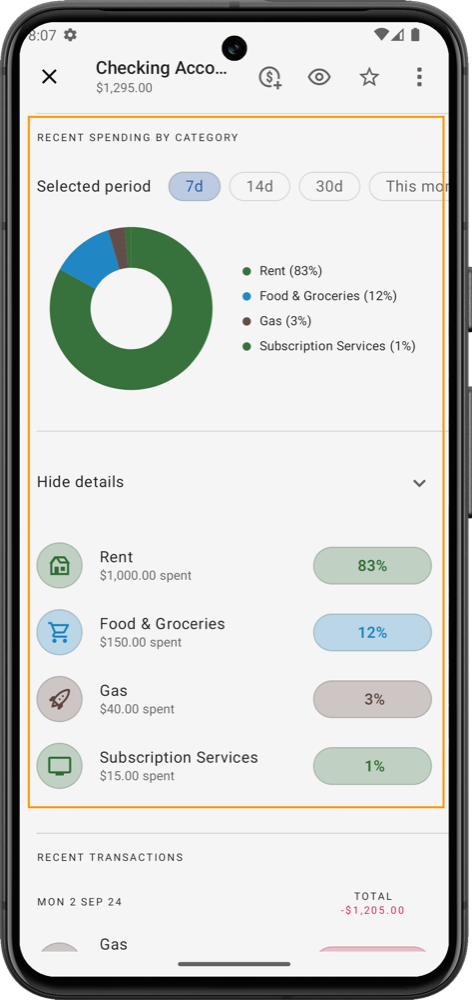
- Aktuelle Ausgaben nach Kategorie: ein Ringdiagramm mit dem Anteil jeder Kategorie an den Ausgaben, als Betrag und Prozentsatz. Tippe auf Details anzeigen für die vollständige Liste oder auf Details ausblenden, um sie einzuklappen. Tippe auf eine Kategorie, um sie zu öffnen.
- Aktuelle Ausgaben nach Tags: Ausgaben nach Tag gruppiert, einschließlich Transaktionen ohne Tag. Tippe auf einen Tag, um ihn zu öffnen. Alle anzeigen zeigt die vollständige Liste (Pro).
Jedes Diagramm hat seinen eigenen Ausgewählter Zeitraum, und die App merkt sich deine Wahl pro Konto:
- 7d, 14d oder 30d: die letzten 7, 14 oder 30 Tage.
- Diesen Monat oder Letzter Monat.
- Seit Abschluss: seit dem letzten Abschlussdatum der Karte (nur Kreditkarten mit Abschlusstag).
Auf der Startseite
Die Karte Budgetübersicht auf der Startseite enthält ein Diagramm Jüngste Ausgaben: einen Balken für jeden der letzten sieben Tage, sodass du auf einen Blick siehst, an welchen Tagen du am meisten ausgegeben hast. Tippe darauf, um den Transaktionskalender zu öffnen.
Das Diagramm Jüngste Ausgaben auf der Startseite ist eine Pro-Funktion. Im kostenlosen Plan zeigt es Beispieldaten mit einem Schloss; tippe darauf, um die Pro-Optionen zu sehen.